
XCOM串口调试助手是一款面向串口通讯协议调试与数据传输测试的工具软件,核心功能是串口数据的收发,并可将数据以十六进制或ASCII码形式呈现。在发送方式上,它提供自动发送、定时发送和循环发送等模式,便于开展各类数据传输测试。该工具还允许同时打开多个串口,并支持串口之间的数据互发,能够应对多串口调试场景。这款软件适用于嵌入式系统开发、通讯协议调试以及电子设备调试等工作场合。
xcom串口调试助手绿色中文版可直接取用,单文件即开即运行,省去安装环节,使用起来相当省事,有需要的用户可以下载试试。
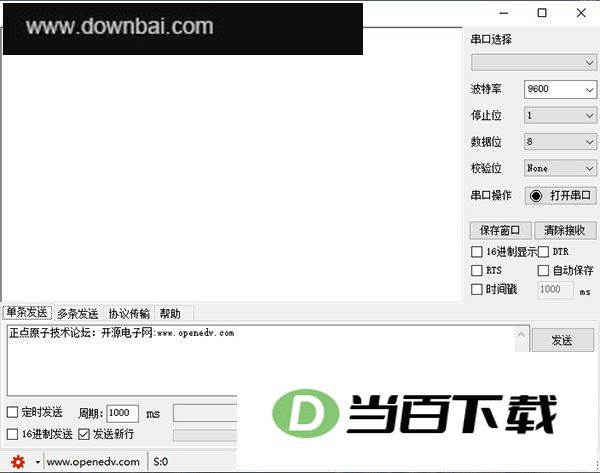
1、 数据监控:该串口调试工具支持对串口收发数据进行实时监测,便于使用者在调试与分析过程中随时掌握通信状态。
2、 数据记录:能够把串口通讯过程中产生的数据保存下来,便于之后进行分析与回放。
3、 数据分析:该串口调试助手具备数据解析与处理能力,能对收到的数据内容进行解析和加工,便于使用者开展数据分析与后续处理。
4、兼容多种串口通讯协议:RS232、RS485、RS422等协议均在其支持范围内,不同设备的串口通讯需求都能得到满足。
5、串口自动识别:XCOM串口调试助手支持自动检测串口,能帮助用户快速定位可用串口并建立连接。
6、发送模式:具备自动发送、定时发送、循环发送等多种模式,便于用户开展数据传输测试与调试工作。
7、数据格式显示:该串口调试工具可切换十六进制与ASCII码两种显示方式,便于查看和分析串口数据。
XCOM串口调试助手兼容多种串口通讯协议,常见类型涵盖以下若干种:
1、RS232:作为常用的串口通讯协议之一,XCOM串口调试助手能够与采用RS232接口的设备建立通讯连接,并完成相应的调试工作。
2、RS485:作为一种多点通讯协议,RS485设备可通过XCOM串口调试助手完成通讯与调试操作。
3、RS422:该协议采用差分信号进行串口通信,XCOM串口调试助手能够与遵循RS422标准的设备建立连接,完成通讯与调试工作。
4、USB串口:借助USB转串口连接方式,XCOM串口调试助手能够同USB串口设备建立通信并进行调试。
实际可用的协议范围会随版本迭代和更新内容产生变化,使用之前最好先翻阅官方文档或软件内附说明,确认当前版本所支持的协议清单。
一、连接串口硬件
1、连接:把买来的 CH340 模块插到电脑的 USB 口上,这种模块在网上花十几块钱就能买到。
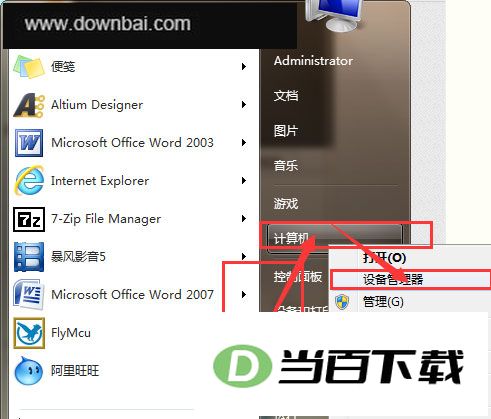
2、检查:打开开始菜单,定位到“计算机”,在其中找到电脑的“设备管理器”;
3、检查:打开电脑的“设备管理器”:在它的图标上点击鼠标右键,从弹出的菜单里选择“设备管理器”。
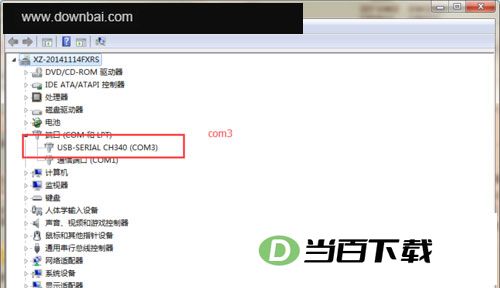
4、检查:打开电脑的“设备管理器”,确认其中是否显示对应的硬件连接。若没有,通常需要安装 ch340 硬件驱动,用搜狗搜索即可找到不少此类驱动,任选一个下载安装,再重新连接设备就行。连接正常的话,应当能看到相应结果。
二、软件配置
1、打开: 串口助手。
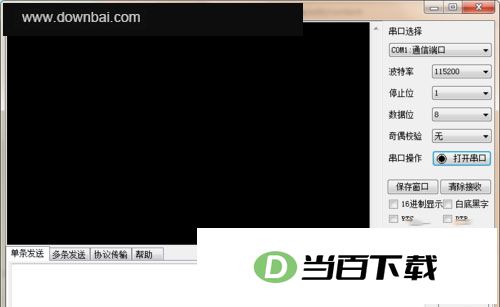
2、设置“com”端口:需与设备管理器里显示的com端口号保持一致。
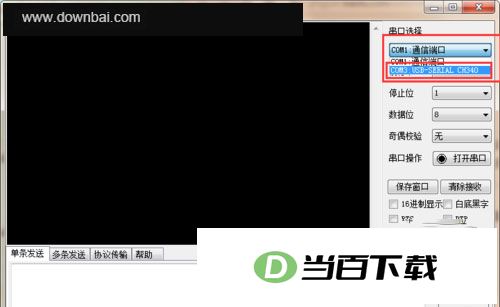
3、设置“波特率”时,需保证与通信协议保持一致。诸如“停止位”之类的参数,通常也与通信协议相关,具体可查阅相应行业规范。不过多数场景下,只需调整“波特率”这一项即可。
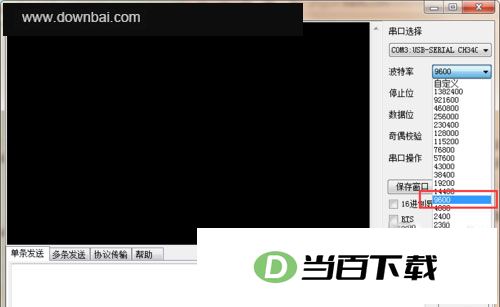
4、设置其余功能选项:像“16进制显示”“白底黑字”这类参数,按实际需要勾选即可,通常保持默认就行。设好之后打开串口,就能用了。
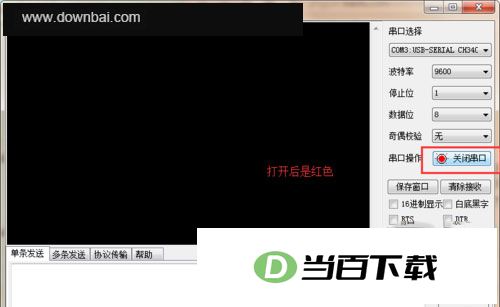
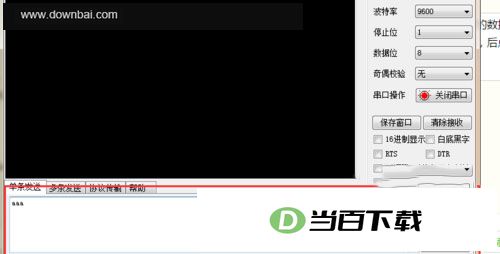
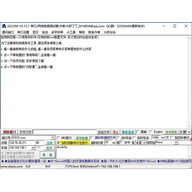
5、界面说明:上方黑色区域用于呈现已接收到的数据;在发送栏内填入待发送内容后点按发送按钮即可完成操作,需留意其中是否混入了空格或回车等字符。
6、收尾:至此,你就可以踏上自己的串口探索之路了。






(您的评论需要经过审核才能显示)
0条评论