
斑马点读助手是一款围绕儿童学习与阅读需求设计的配套教育工具,由官方针对斑马学习应用推出。它把硬件设备与配套应用结合起来,通过扫描书本页面,将文字、图片和声音等多媒体内容进行点读与播放。
孩子拿斑马点读助手扫一下书本或卡片上的特定标识,就能很快找到对应的学习内容。点读时,书里的文字、故事情节和单词发音都能听得到,相关的图像、动画或视频也能同步观看。这样一来,孩子的阅读能力、词汇量以及对内容的理解和记忆都能得到锻炼。需要提醒的是,斑马点读助手属于教育辅助工具,家长应当适度引导并监督孩子使用,让孩子获得好的学习体验和内容。

1、点读笔需在联网状态下才能正常使用;
2、更新时请保持点读笔连接稳定,不要中途断开。
3、请使用随设备附带的连接线,让电脑能够正确识别点读笔。
4、点读笔内部文件的名称请保持原样,一旦改动,点读功能将无法正常使用。
5、点读笔助手只需在初次使用时完成下载与安装,后续直接从桌面启动该软件就能使用。
1、点读笔已经插到电脑上,可助手端始终提示“未发现可用点读笔”,这种情况该怎么解决?
看到这条提示,意味着点读笔和电脑之间没有建立起正常连接。可以先拔掉数据线再重新插上试试,注意要用原装的那根线,也可以换一个电脑上的USB接口来连。要是反复试过还是不行,建议直接联系斑马客服寻求帮助。还有一点需要留意:点读笔里的内置文件夹不要删除,不然助手程序可能就无法识别这支点读笔了。
2、电脑装的是Windows XP或更早的系统,APP总是报“安装失败”该如何处理?
点读笔需在Windows 7或更高版本的系统环境下使用;若遇资源获取问题,可自行手动下载所需点读内容。
3、更新中途断了或者没成功,点读笔还能照常使用吗?该怎么处理?
功能仍可照常使用,只是尚未完成更新的那部分内容暂时无法点读。如果“更新失败”的提示持续较长时间,可改为手动下载点读资源。
4、点读笔的资源更新通常要花多长时间?
更新快慢取决于待更新资源体积以及当前网络速度,软件更新内容界面会显示进度,可据此查看具体情况。
5、哪些情形下需要给点读笔更新内容资源?
点读笔在点读配套材料时,如果语音提示“没有点读文件,请到官网下载”,说明笔内的内容资源需要更新了。这些资源会不断补充和增加,只有保持更新,才能顺利使用全部随材。
6、电脑已经能认出点读笔的磁盘,可点读笔助手仍然弹出“未发现可用点读笔”的提示,这种情况该怎么处理?
可先检查点读笔磁盘里的“SYS”文件夹中是否存在stat.hbin文件;若找不到该文件,请前往官网获取,再把下载好的文件拖入“SYS”文件夹,随后重新连接点读笔助手。
7、点读笔连接电脑后磁盘里看不到任何文件夹,该如何处理?
从官网获取系统文件后,先完成解压操作,再把文件夹内的全部内容拖动到点读笔的磁盘里,然后重新连接点读笔助手就能完成。
8、手里有几支点读笔,能否通过同一款软件同时完成多支点读笔的更新?
点读笔助手单次只支持一支笔的更新操作。完成当前这支笔的更新后,需将其从电脑上断开,然后才能接入下一支点读笔继续更新。
9、点读笔的原装数据线不见了,该如何处理?
在斑马商城可以兑换或购买该数据线,下单前请先确认手中点读笔的接口类型,并选择与之匹配的规格。
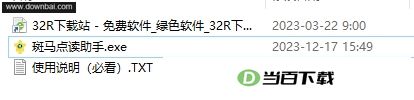
1、获取并完成点读笔助手的安装
安装完成后,电脑桌面上会出现斑马点读笔助手的图标。
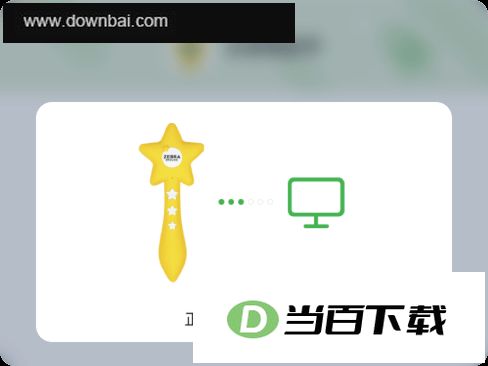
2、将点读笔连接电脑
将点读笔与电脑连接后,启动点读笔助手,程序便会自动查找并识别斑马点读笔设备。
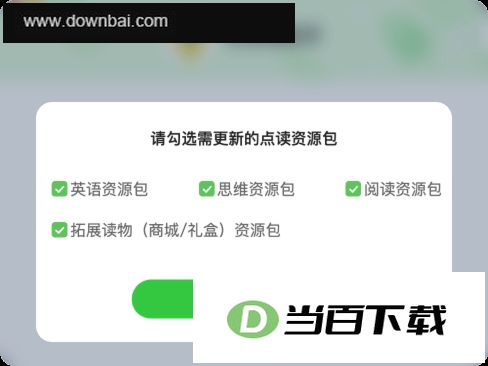
3、把需要升级的点读包勾选出来
您可以按照实际需要的资源内容,勾选对应的点读包(支持多选),随后点击“检查更新”按钮即可。
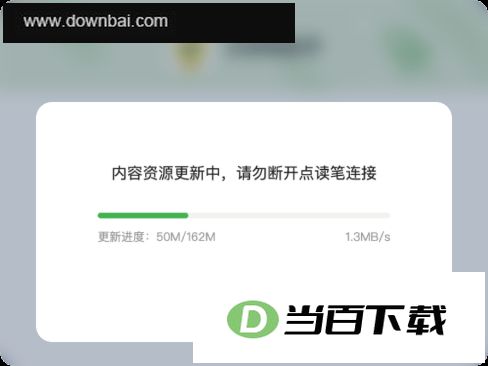
4、等待更新完毕
更新进度走完后,屏幕会显示“更新成功”字样,这时把点读笔从电脑上安全拔出,再重新开机,就能点读刚下载好的点读资源了。








(您的评论需要经过审核才能显示)
0条评论