
知识胶囊是一款支持互动设计的微课制作工具,教师既能录制课程内容,也可以对视频做基础剪辑,制作结束后会生成观看链接,方便用于微课讲解和习题说明。在课程制作过程中,还可以嵌入互动环节,让学生不再只是被动观看,而是能够参与其中。知识胶囊电脑版会留存相应的学习数据,教师查看这些记录后,能够掌握学生的学习状况,并据此调整课后辅导的内容。从课程录制、内容整理到课后反馈,教师无需反复切换不同工具即可完成这些工作。

屏幕录制过程中,若电脑连接了外部麦克风或摄像头,用户能够按照实际需要自由切换设备。下面以屏幕录制功能作为演示:
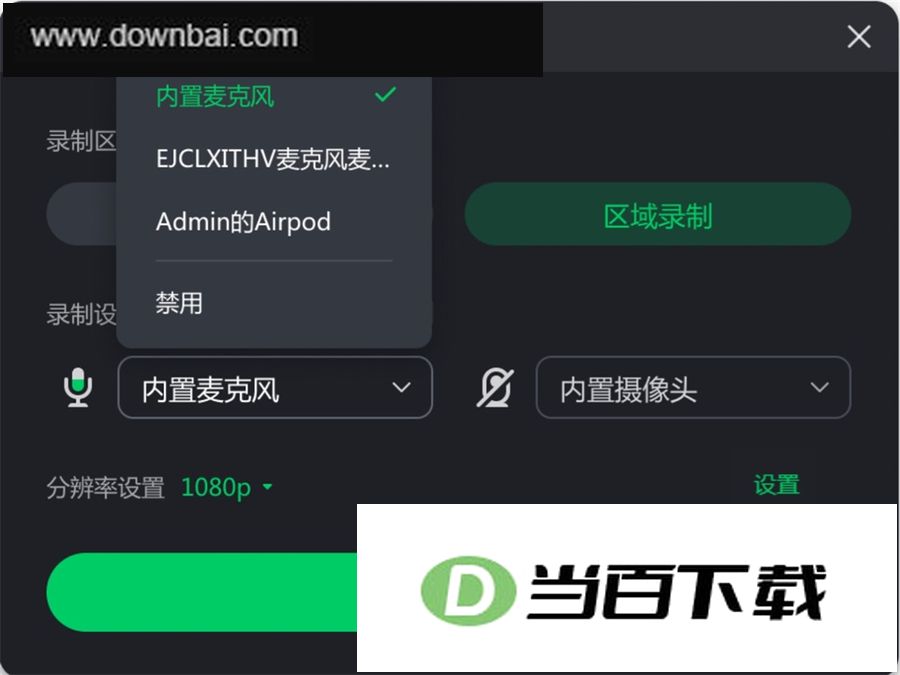
1、若录制设备已接入两个或更多麦克风,点击麦克风选择框右侧的箭头,在展开的列表中点选目标麦克风就行。
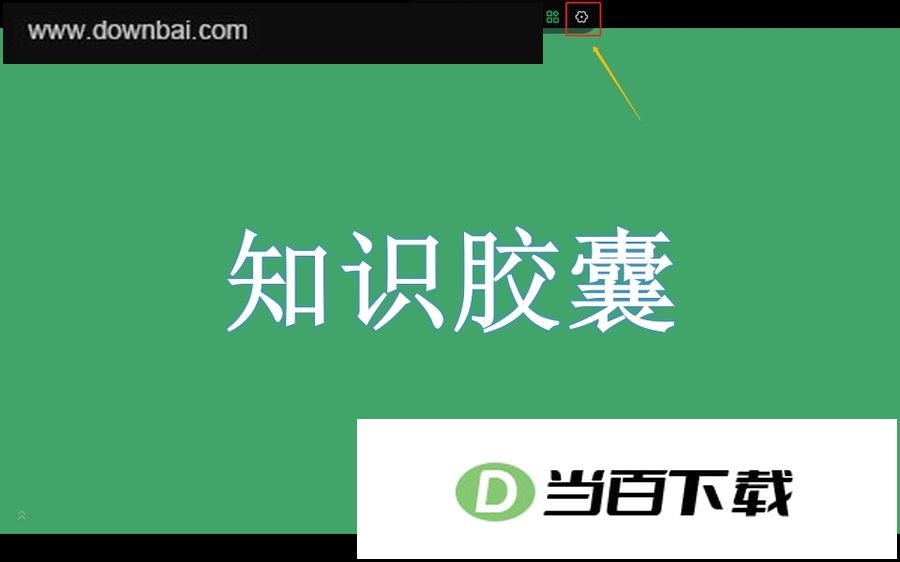
2、录制过程中如需更换麦克风,把鼠标移到录制画面上方的工具栏,点开设置按钮,就能进入相应的设置界面进行调整。
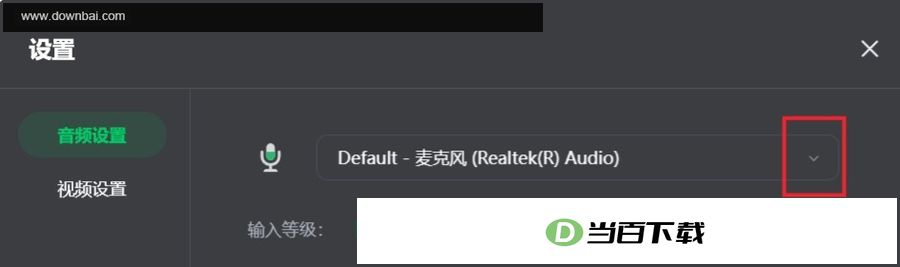
3、点击选择框右侧的下拉箭头,随后在展开的列表里点选要用的麦克风就行。
1、精准教学
直观展现学习成效,辅助掌握学习状况,并为课后提供针对性指导。
2、丰富互动
课堂活动设计得鲜活有趣,课程自然充满生机,学习过程也不再枯燥。
3、简单易用
录制与剪辑合并在一起完成,完成后可直接获得观看链接,微课和习题讲解的制作过程由此变得简单。
1、录屏时不小心把工具栏也录进画面了,该怎么处理?
屏幕录制过程中,工具栏控件会被一并录进视频画面。将电脑系统升级到 win10.0.19041 或更高版本即可解决。
2、发布的视频不够清晰该如何处理?
可自行设置视频清晰度。
1)先点开头像那一块,弹出的菜单里找到“偏好设置”并点选。
2)按照实际使用场景挑选合适的视频清晰度。
3、已发布的胶囊不支持导出,系统会提示“该胶囊由旧版客户端制作,暂不支持导出”。
知识胶囊客户端提供屏幕录制功能,用户可借助该功能对已有胶囊进行重新录制并生成新内容,完成后还能将新胶囊导出保存。需要留意的是,这款客户端现阶段只能在Windows系统上运行。
4、将胶囊导出为MP4文件后,课堂活动与习题为何不见了?
课堂活动与习题属于交互类内容,无法在MP4视频文件中进行操作,导出后这部分内容不会呈现。








(您的评论需要经过审核才能显示)
0条评论