
鹅直播电脑版面向多种使用场景打造,可用于知识付费、私域电商、职业培训、招聘直播、线上峰会以及企业内训等场合。不管是分享专业内容,还是进行销售推广,它都能提供相应支持。运行各类直播活动对它来说并不费力,软件内还集成了抽奖、销售、优惠券、登录和问卷等辅助工具,能够贴合不同场景的使用需要,让直播过程更有趣味性和互动感。
1、直播开始前进行推广造势,通过多种渠道吸引流量与潜在客户
对接视频号、抖音、快手这类公域渠道,内容可同步发布到多个平台,引流操作更省心;
公众号、短信、社群等多渠道消息推送,帮助精准触达并吸引客户。
多渠道触达覆盖公众号、短信与社群,把潜在客户更准确地吸引过来并完成获客转化。
通过分享裂变海报实现粉丝增长、推广员分销等方式,发掘潜在客户。
2、开播方式灵活多样,支持多种直播互动形式,操作门槛低,轻松就能上手。
圆桌会议、虚拟背景、高级美颜与连麦等功能相互配合,使知识付费这类场景的运作更为顺畅高效。
视频互动、语音与录播等多种内容形态并存,能够适配不同的学习场景与需求。
多媒体、PPT课件、白板与桌面分享等教学工具齐备,便于讲师按自己的风格灵活开展授课。
3、直播互动玩法丰富,推动转化并沉淀流量
拼团、秒杀、限时折扣与优惠券等促销机制持续拉动成交转化;
抽奖、红包、打赏、分享有礼等互动形式,能够调动直播间的活跃氛围。
接入微信、企业微信、公众号及鹅圈子等渠道,把用户沉淀下来做精细化运营与转化。
4、直播数据实时解析,效果表现与客户画像尽在掌握
直播过程中的各项数据指标可随时导出,帮助从多个维度掌握观众的观看行为和实时动态。
依托多维度数据分析,精确覆盖目标用户群体,促进私域流量的积累及转化成效。
单场直播做深入诊断,帮助用户保持活跃并提升复购表现。
1、超快速
音画同步响应迅速,延迟控制在0.5秒以内;
还原面对面交流的氛围,让远程对话也能自然顺畅、不拘谨。
2、超稳定
支持千万级并发用户数;
维护用户数据库与网络信息的安全防护。
3、超流畅
清晰度拉满的直播照样不卡,播放过程顺畅到底。
观看回放过程中,画质清晰度支持按需自行切换。
1、知识付费;
2、私域电商;
3、职业培训;
4、招聘直播;
5、线上峰会;
6、企业培训。
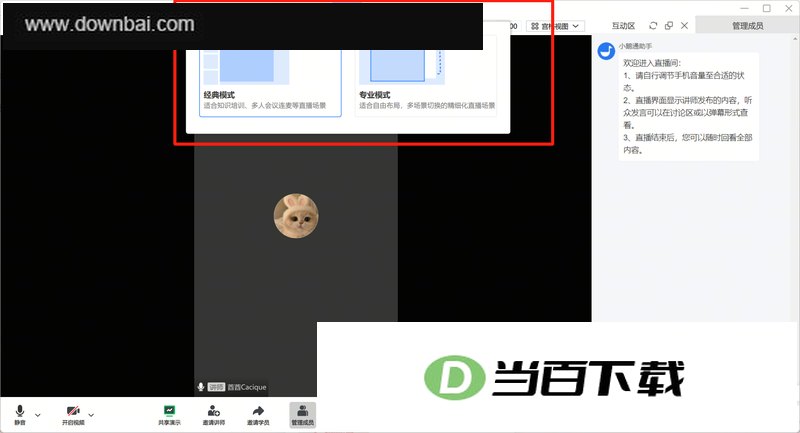
先切换到【专业模式】界面。
1、在列表里点击【进入直播】即可打开开播界面,随后在界面上方切换至【专业模式】。
2、进入【专业模式】的开播界面。
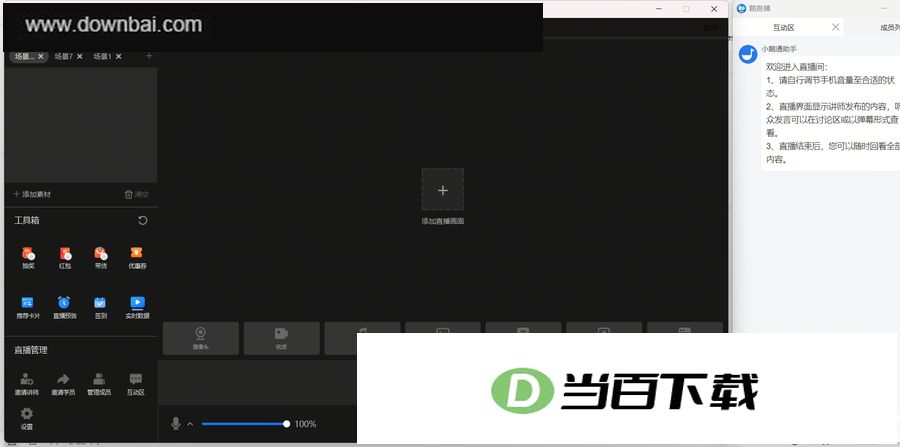
3、按照直播模式来挑选相应的画布:比如管理台把直播设成横屏直播时,在【专业模式】里就将画布切换为横屏。
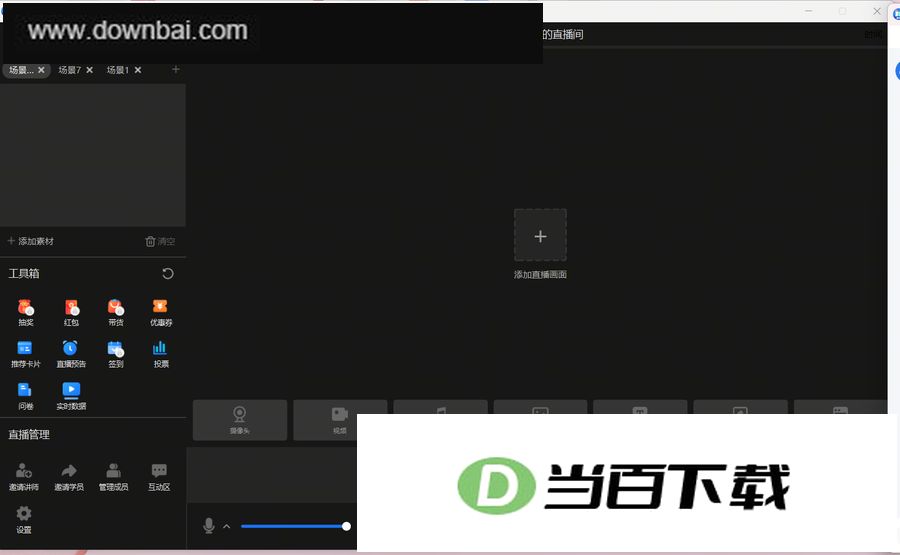
第二步 专业模式功能解析
1、素材管理区
(1)在素材管理区和画布区都能找到添加素材的按钮。
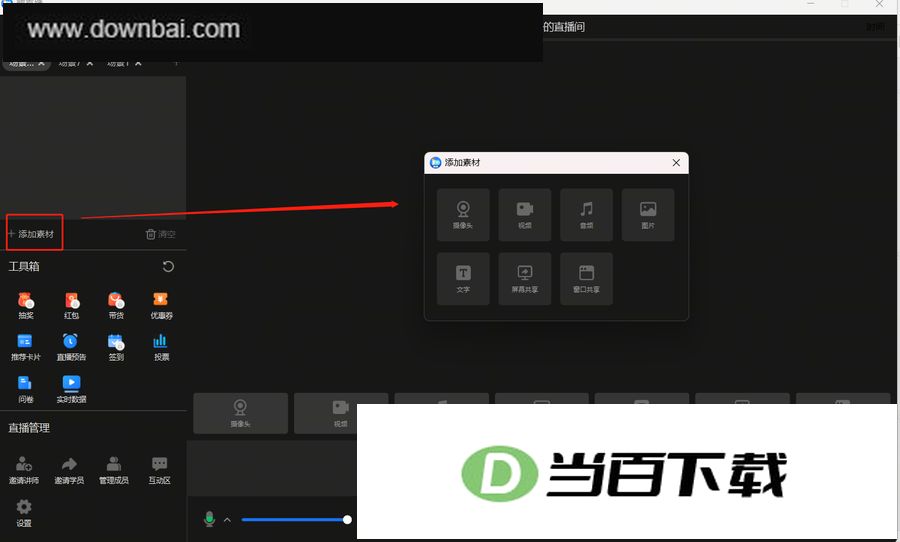
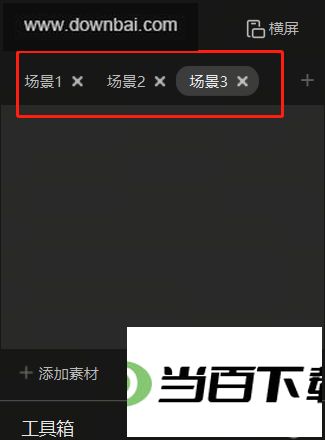
(2)横屏画布与竖屏画布各自支持三个场景,每个场景均可放入素材。切换场景标签页时,直播画面会同步跟着变化。
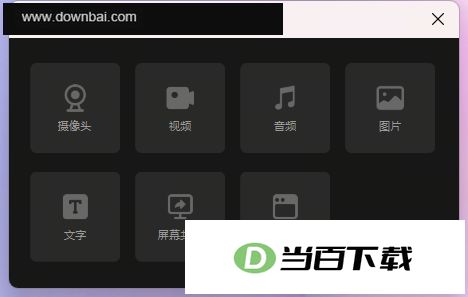
(3)素材方面,现支持接入摄像头、视频、音频、图片,以及屏幕共享、窗口共享和滚动文字。
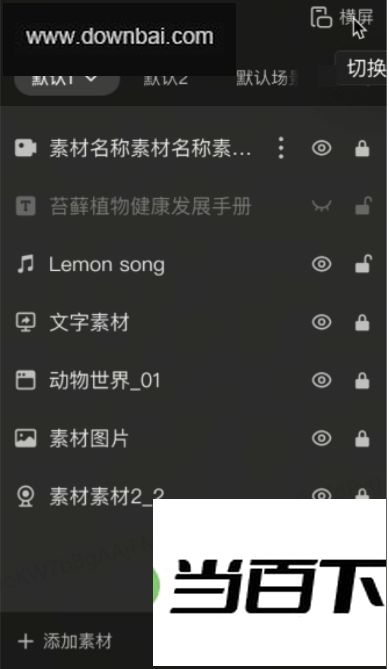
(4)素材导入后,在列表区域中直接拖动即可调整各自的层级顺序。
2、画布区
选中素材后点击右键,菜单中提供变换、旋转、翻转、删除以及重置素材的选项;点击“设置”则能进入该素材对应的详细设置界面。
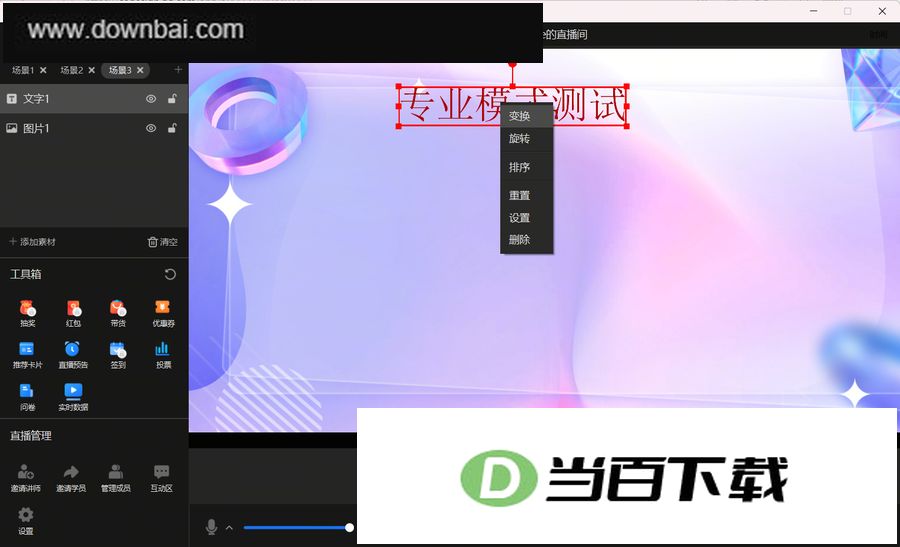
(2)素材位置支持随意拖拽调整
3、摄像头
(1)按下“摄像头”添加按钮后,会打开【摄像头设置】窗口;在该窗口内可以调整分辨率,并配置美颜、绿幕抠图、滤镜以及风格妆等选项。
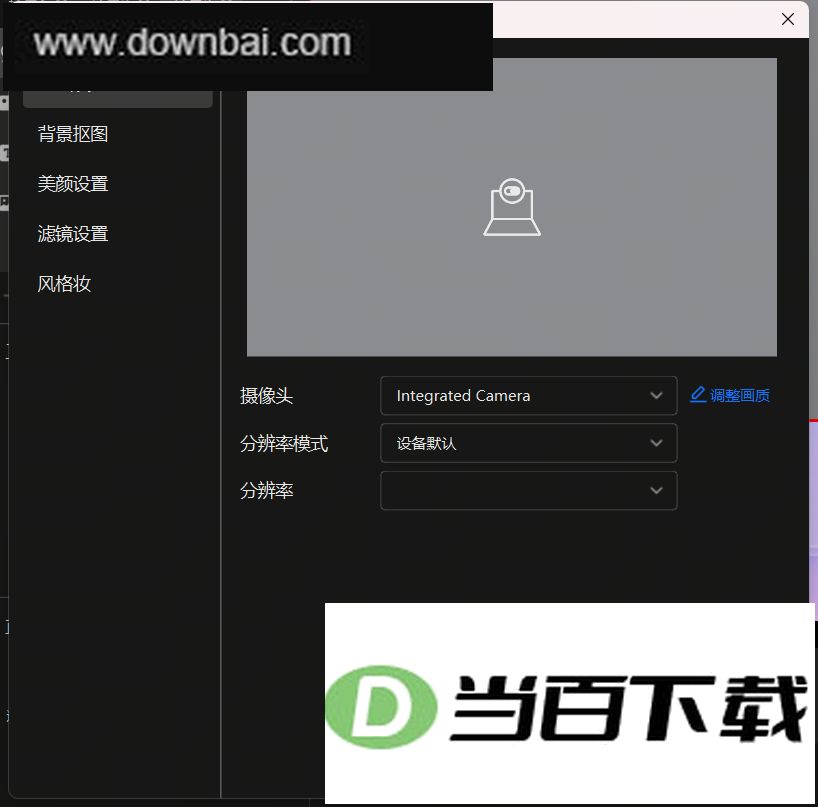
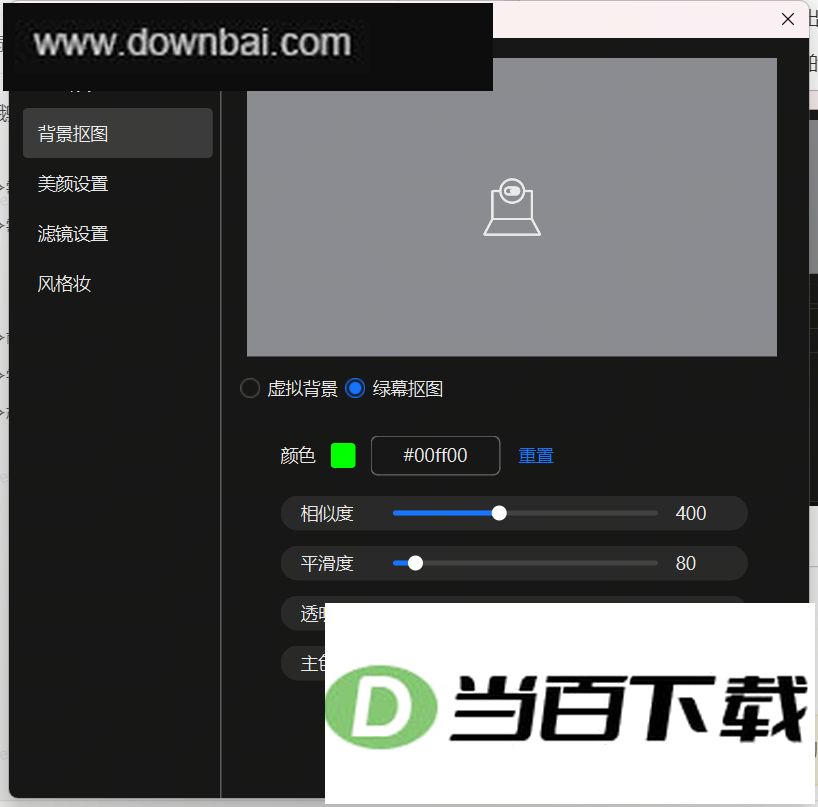
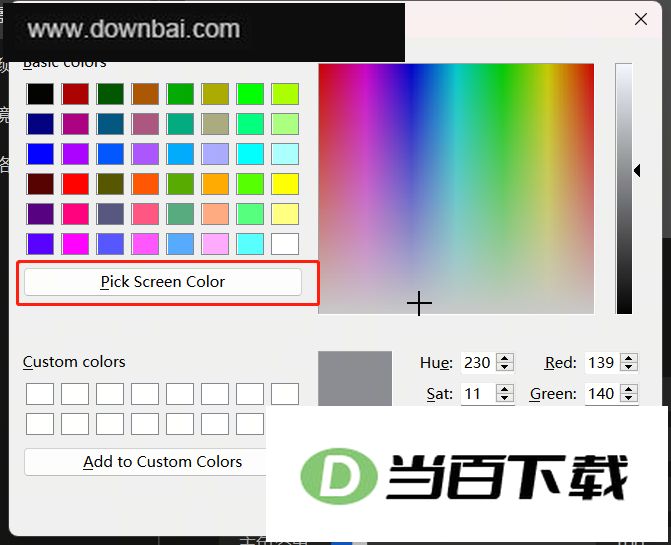
(2)绿幕抠图:先选取一种颜色,把摄像头画面中与该颜色对应的部分去掉,让画布里的背景图显示出来。所扣颜色能直接在屏幕上点选,绿色背景最为理想,红色和蓝色次之,这三种颜色的抠图表现相对更好。
4、视频&音频
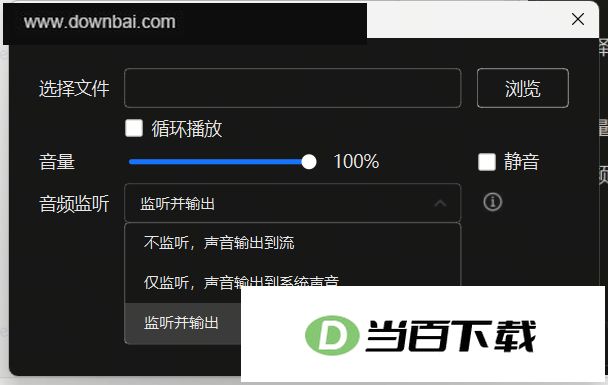
点击“添加视频”即可从本地选取视频文件进行演示。默认设置为“监听并输出”;当出现重音时,可切换为“不监听,声音输出到流”。
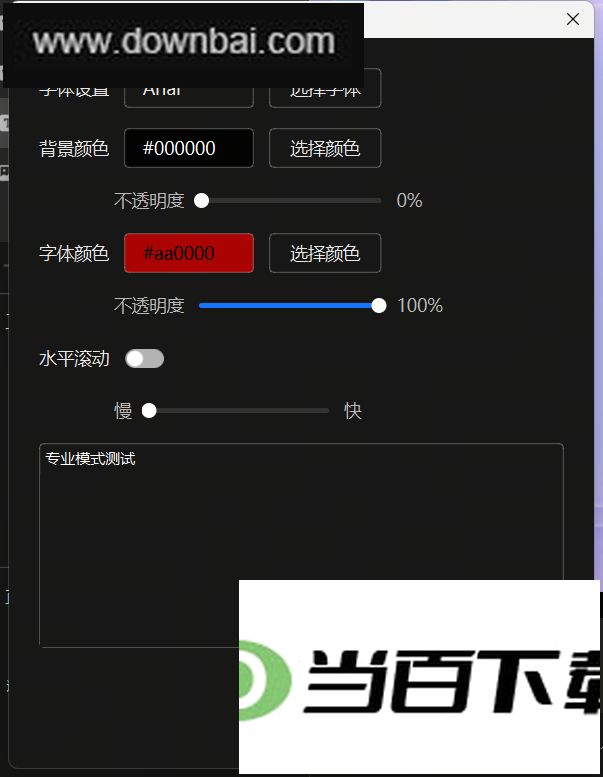
5、文字
支持自定义字体颜色与背景色,并具备文字滚动显示功能。
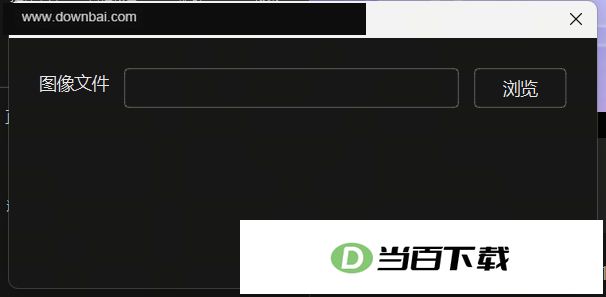
6、图片
点击“图片”按钮即可添加内容,从本地选取图片文件进行演示。
7、窗口共享
打开共享窗口后,可自行选择要分享的窗口,并支持将鼠标指针一并显示出来。
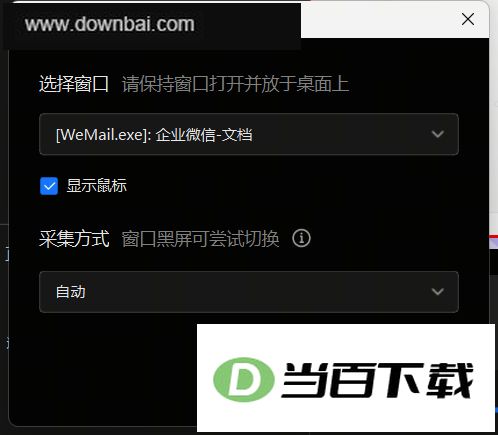
*选定共享窗口后,请勿调整窗口大小或改变分辨率,否则画面可能变黑。
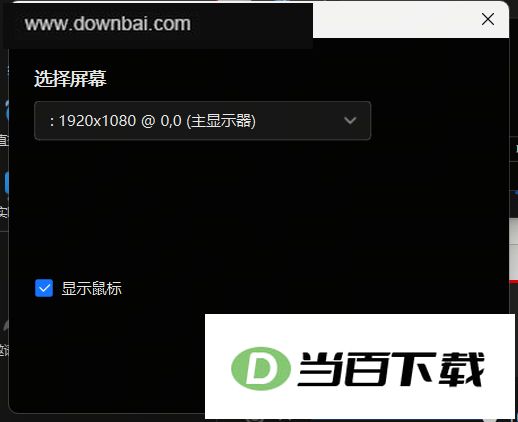
8、屏幕共享
选择屏幕进行共享。
9、 直播设置
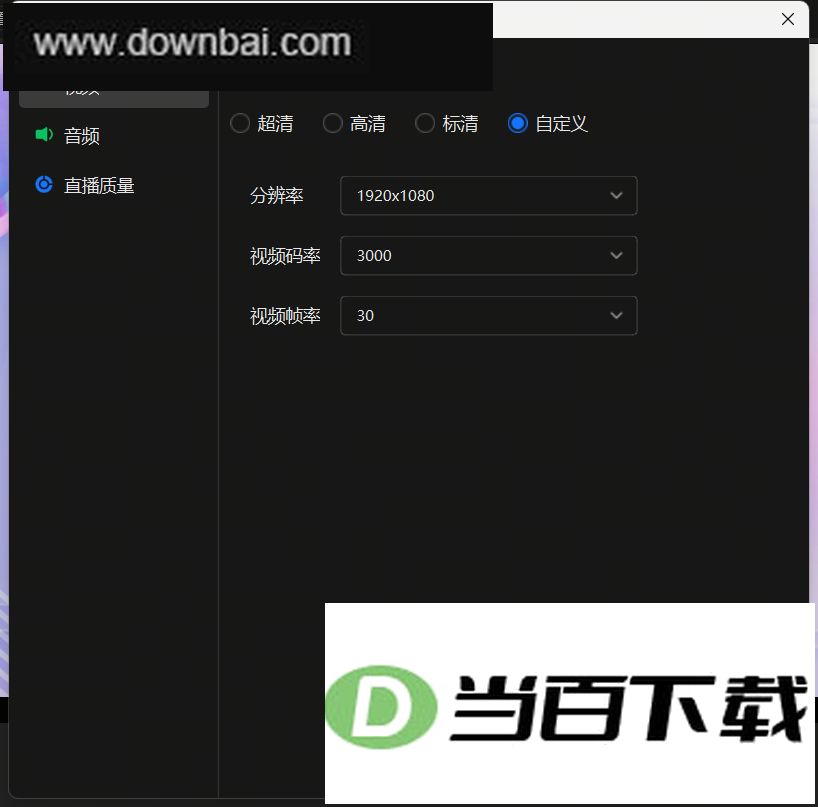
商家能够自行调整分辨率、码率与帧率参数,以此把控直播过程中流量的消耗情况。








(您的评论需要经过审核才能显示)
0条评论