
微星小飞机v4.6.4最新版是一款显卡超频工具,支持对AMD和NVIDIA系列显卡进行超频。显卡出厂时通常锁定了性能上限以保证使用寿命,而超频能释放被限制的性能,让显卡运转更快。不过超频也会带来更多热量,散热跟不上就可能缩短硬件寿命。对于追求大型游戏流畅度的用户,用超频换取更好的游戏体验是值得尝试的做法。软件还支持在游戏界面上实时显示CPU温度、帧频等数据,方便随时掌握电脑运行状态。
1、 超频工具:探索显卡性能极限并不像想象中那样危险,MSI Afterburner的操作界面简单易用,让用户能够轻松且精确地设定显卡的各项参数。当用户想要提升GPU频率和电压,又担心高温损伤硬件时,只需通过Afterburner调整风扇转速,就能在性能与温度之间找到最佳平衡点。
2、 硬件监控:只有清楚掌握硬件设备的各项数据,才能通过精确调校释放潜在性能,带来超频或游戏时的出色体验,而这一切都始于明确的数据监测。硬件监控系统让用户获取硬件的即时信息,如温度、使用率、频率和电压。在游戏过程中,用户可以自定义希望在屏幕上显示的硬件信息,全面掌控设备状态。
3、 三重超电压功能:为了满足超频玩家不断挑战极限的需求,微星科技开发了三重超电压功能,支持调整显示核心、显存和PLL电压,精细控制每一个细节,最大化性能表现。
4、 定制化风扇设定:散热效能对提升显卡表现至关重要,微星Afterburner软件让玩家自定义调节风扇转速,自行设定所需的散热效果。
5、 FPS计数器:微星Afterburner中的FPS计数器功能可在屏幕上提供实时的每秒帧数信息,帮助玩家在游戏中持续监控硬件表现与超频设定。
6、 支持64-BIT:为满足微星产品用户的需求,在64位系统平台使用率日益提高的背景下,微星Afterburner也为使用64位操作系统的玩家提供了全面且完整的支持。
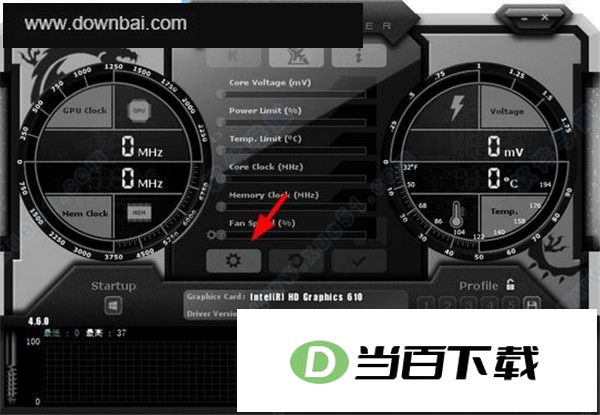
1、启动微星小飞机后,找到界面上的齿轮图标并点击,进入设置窗口。
2、切换到【监控】标签页,在列表里找到与 cpu 相关的选项,先在它左侧的方框里打上√,再把“在系统栏显示”“osd 显示”这些项目前面的√也一并勾选。
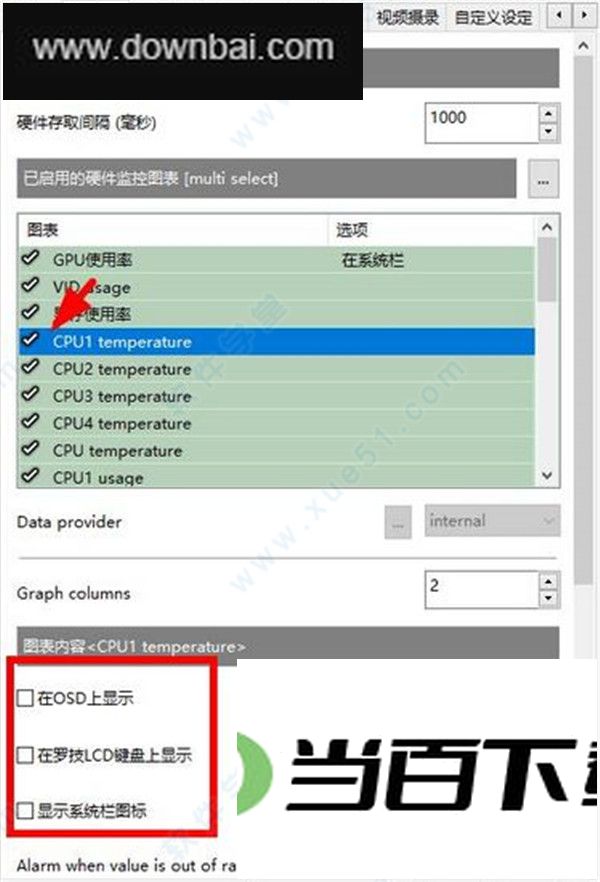
3、如果勾选的是系统栏显示,那么任务栏区域就会直接出现 CPU 的温度数值。

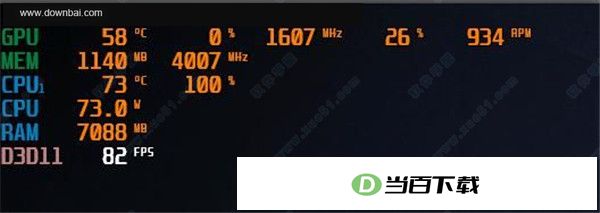
4、如果选择的是 osd 显示,屏幕上呈现的就是实时叠加在画面上的效果。
1、和显示 CPU 温度的做法一致,先进入【监控】选项卡,在列表中找到帧率这一项,把与之相关的各个选项都勾选上。
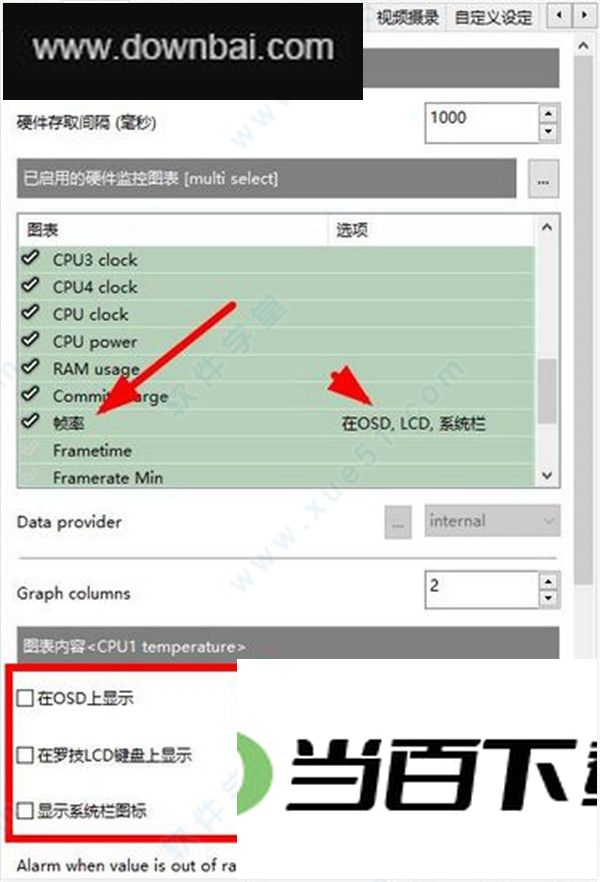
2、接着在 OSD 显示设置里调整帧率数值在屏幕上的显示位置,避免挡住游戏画面里的关键信息。
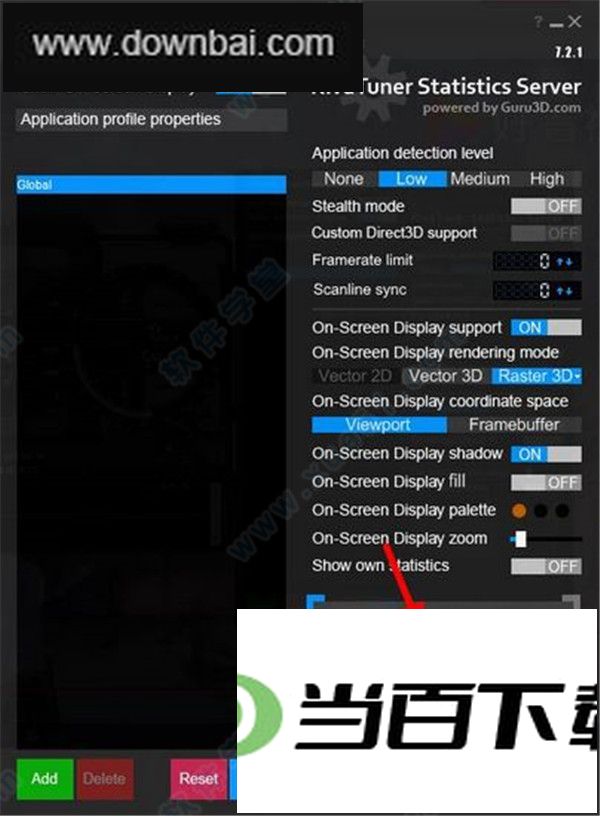
3、完成上述设置后,配合此前已经配置好的 CPU 监控项,进入游戏就能看到帧数与 CPU 数据同时叠加在画面上的效果。

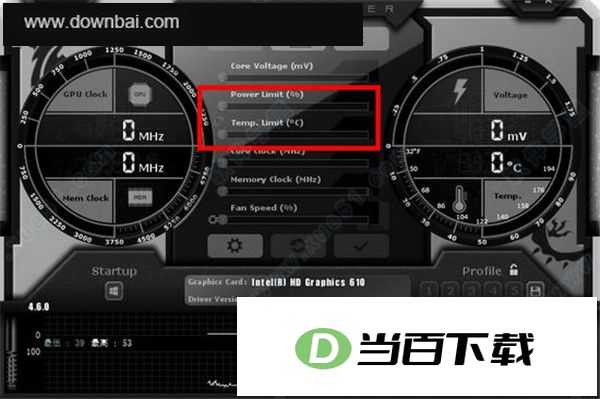
1、很多玩家在玩游戏时会尝试给显卡超频,微星小飞机同样支持这一操作。进入主界面后,先把第二行和第三行的滑杆拉到最高位置,也就是界面中红框标出的区域。
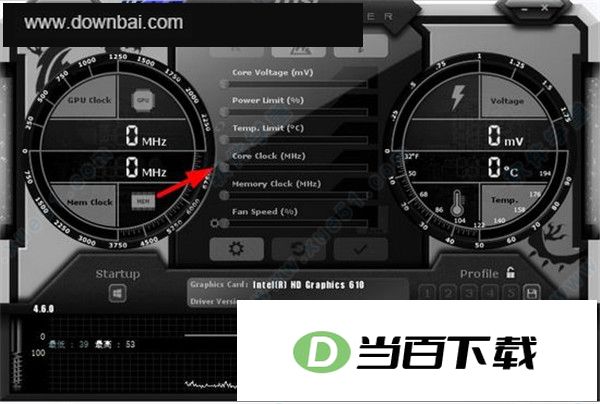
2、随后在第四行操作,点击型号标志,选择 scan,等扫描完成后频率显示为 curve 即可;20 系显卡在这一步属于自动超频。
v4.6.4
1、这个版本主要新增了 OSD 硬件监控图表功能。游戏运行过程中,显卡的核心频率、显存频率、核心占用率、核心温度、风扇转速以及游戏帧率都能直接显示在屏幕上,而且数字和曲线图两种形式会同时呈现。
2、有了这个显示,玩游戏的间隙就能随时掌握系统运行状况。遇到帧率突然掉下来、温度一下子升上去这类情况,能更快定位到问题出在哪。
3、该功能对最新的 DX12 和 Vulkan 游戏提供支持。不过部分游戏厂商设有反作弊机制,不能保证每款游戏都能正常显示,EA 和育碧旗下的作品尤其如此,相关方正在沟通处理。




(您的评论需要经过审核才能显示)
0条评论