
GridinSoft Anti-Malware 能识别并清理病毒、木马、间谍软件、广告软件和勒索软件等威胁,当用户下载或运行可疑文件时,它会自动将风险项隔离,阻止入侵扩散。该工具可在系统正常运行时对磁盘做全盘或自定义扫描,及时排查隐患,并带有内存清理功能,用于释放被恶意进程占用的系统资源。
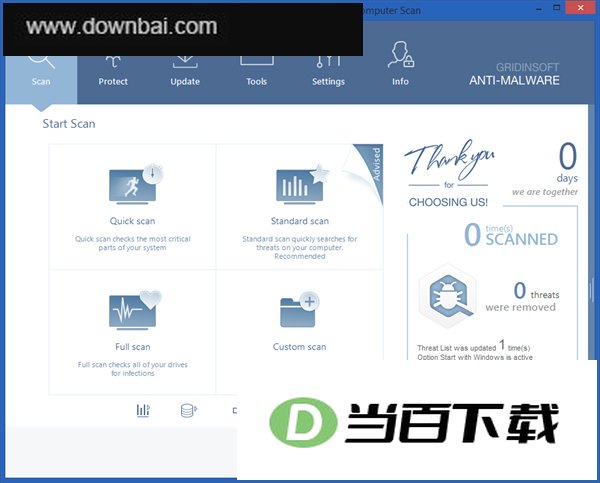
1、GRIDINSOFT SCAN24 核心引擎
这款防护引擎出自Gridinsoft开发团队之手,具备较强的威胁拦截能力,可针对24类风险为电脑提供安全防护。
2、内存清洁前扫描技术
清理电脑中的各类隐患,是维护PC运行状态首先要做的事。
3、浏览器清理并重置
随附的内置工具可以检测并清除浏览器中被人为植入的威胁,数量不限,一处或多处均可处理。
4、隐藏安全
Trojan Killer特别版依托技术手段实现防护,能够拦截试图妨碍程序正常发布的病毒。
5、连接清洁技术
这意味着 Trojan Killer 便携版可以直接在 U 盘等设备上运行,不必安装,就能对受感染的计算机进行扫描和清理。
6、定点更新
考虑到您可能随时需要把 Trojan Killer 便携版当作应急工具用在任意一台电脑上,因此保持它在任何方便的时候处于最新状态就显得很有必要。
1、更新程序
保持系统定期更新,是让 GridinSoft 反恶意软件发挥最高防护水平的基础条件。该更新模块负责让程序始终维持在最新版本,具体分为两条路径:一是更新病毒特征库,二是更新应用程序本体。若要查看当前更新情况,点击“更新”选项卡即可,弹出的信息窗口会列出若干细节,其中包括最近一次成功更新的日期与时间。
GridinSoft反恶意软件完成启动后,只要电脑能够连接到互联网,程序便会自行安排更新任务。下面这张截图展示的是开启签名自动更新时所呈现的程序状态。
更新完成后,请点击“确定”按钮,随后便会启动扫描流程。
您随时可以点开“更新”选项卡,当前数据库的相关信息都能在这里查看。若想手动完成软件更新,找到“运行更新”按钮并点击,更新流程便会随即启动。
打开设置选项卡,进入更新区域即可查看与更新相关的各项选项。
若想让程序在启动时自动更新数据库,可勾选“启动时”这一项。
若想让数据库保持每小时刷新一次的节奏(这一档也是更建议采用的设置),请点选“每小时”这一项。
若需要数据库每日刷新一回,勾选“每天”即可。
若想让数据库在每次扫描启动前都自动完成更新,可勾选“每次扫描前”这一项。
2、扫描类型
扫描方式包含多种选择。快速扫描无需再做额外设置,直接对系统关键区域进行排查;全面扫描则会覆盖全部计算机与硬盘,查找其中是否存在威胁。点击可移动扫描按钮后,程序会逐一检查接入本机的各类可移动磁盘,包括闪存驱动器与记忆棒。自定义扫描支持自行指定任意文件夹,适合用来检查外接硬盘。在自定义扫描模式下还能勾选不同的扫描选项,比如把ActiveX组件、服务、扩展以及启动项一并纳入检查范围,以便发现其他可能存在的感染。
3、开始扫描
更新结束后,程序会自行进入扫描环节。扫描进行期间,界面上会显示如下画面:
扫描过程中,该程序会向您汇报在计算机上发现的各类恶意软件及感染情况。扫描结束后,检测结果会以报告形式呈现,您可选择将检出的项目删除。若想再次扫描,随时点击“扫描”选项卡即可重新开始。扫描进行期间,按下暂停按钮便能中止操作,或点击停止按钮来结束选择;在确认提示框中回答“是”后,本次扫描即被取消。当扫描完毕且检测到威胁时,GridinSoft反恶意软件会列出可修复的威胁清单供您处理。
4、删除受感染的项目
扫描完成后,请务必点击“立即修复”按钮。GridinSoft防恶意软件会在扫描过程中将所有检测到的威胁清除。
清除流程的界面大致呈现如下。待相关项目被移除后,在弹出的恭喜窗口里点一下“关闭”即可。
GridinSoft反恶意软件会生成一份报告,说明删除操作已顺利完成。在窗口中按下“确定”后,移除结果便会显示在主界面中。
在某些情形下,系统会提示您重启电脑后再次执行扫描;遇到这种提示时,按系统要求操作即可。
5、重置浏览器设置
某些恶意程序会篡改浏览器配置,引发跳转异常等一系列问题。浏览器的主页、启动页以及搜索页面的偏好设置同样可能被改动,目的仍是把用户引向不受欢迎的网址。若要将这些设置恢复为正常状态,可点击“工具”菜单,再选择“重置浏览器设置”一项。
6、重置HOST文件
每台电脑都配有一个HOST文件,专门用来存放网址信息。在某些场景下,借助这个文件可以加快常用网页的打开速度。不过,该文件有时会被恶意软件利用。遇到这种情况,可以试着重置HOST文件:点击“工具”菜单,选择“重置浏览器设置”,然后勾选“HOSTS文件”即可。
注意:
Windows 系统里的 HOSTS 文件本质上是一个用于记录网址对应关系的纯文本文件。当你把常去站点的域名(比如 microsoft.com)和它对应的 DNS 地址写进这个文件后,浏览器就能直接定位到目标,省去再向 DNS 名称服务器发起查询的环节,从而让这些网站的打开速度有所提升。
某些恶意程序会往这个文件里写入条目,用来阻止用户访问特定网站——这些网站往往是安全厂商或杀毒公司的页面,也可能是用户自己常用的站点。
hosts文件里通常只应保留一条记录:Windows XP系统下为127.0.0.1 localhost,Windows Vista系统下则是127.0.0.1 localhost :: 1。若发现多余条目,将其删掉后保存修改即可。
该选项可用于分析计算机当前面临的病毒风险状况,核查特定恶意程序在系统中的驻留情况,并对反病毒数据库做出相应调整,从而协助清除某些病毒(包括较新的变种)。根据分析需要,可能会要求您生成一份反映系统安全状态的特殊文件。操作方式是进入“工具”菜单,点击“收集系统信息”。报告生成完毕后,通过“保存到文件...”按钮将其存储到计算机中的某个文件夹,再经由客户入场券支持系统提交。







(您的评论需要经过审核才能显示)
0条评论