
Boxcryptor官方版是一款面向云存储环境的加密工具,能为Dropbox、Google Drive、OneDrive以及众多其他云服务中的敏感文件与文件夹提供防护。它允许用户通过自定义策略与云团队协同作业,并借助两因素身份验证来保障账户安全,从而实现工作流程的自动化处理。该软件适配Android与iOS移动设备,还配备了指纹或面部识别解锁应用、收藏夹等实用功能。个人用户以及中小型企业均适用。在数据同步至所选云服务商之前,Boxcryptor会先在设备本地完成加密,将多数云服务商用户的使用习惯与全球高安全标准融为一体。作为零知识加密软件,它依托强端到端加密(E2EE)为所选云服务增添一层额外防护。基于零知识原理,Boxcryptor还是为企业提供真正单点登录(SSO)的云加密提供商。若您希望把个人数据存放在云端以便随时取用,又格外看重这些数据的隐私安全,Boxcryptor会是很合适的选择。
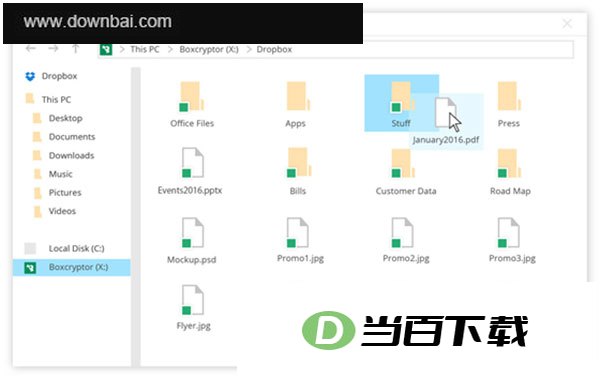
1、完成官网服务注册之后,接下来需要在您的电脑上安装 Boxcryptor。
2、安装过程大约一分钟即可完成,装好后请用注册时设置的账号信息进行登录。
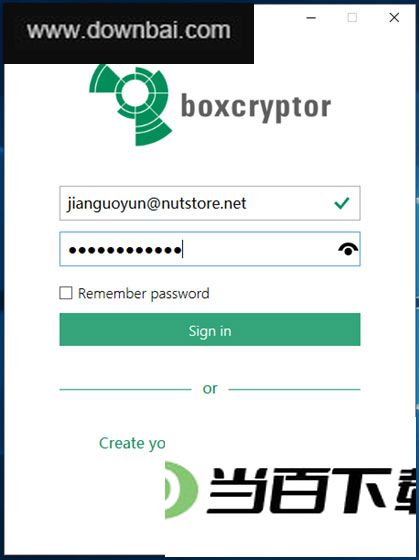
3、安装完成后,文件系统中会多出一个名为“Boxcryptor”的专属驱动器。在测试机上它被分配为“X”盘,不过这个盘符可以按自己的需要改成别的名称。
4、安装过程中还会在任务栏放置一个Boxcryptor图标,管理关键设置时离不开它,比如把云服务接入Boxcryptor,才能对上传到这些云端的文件进行加密。
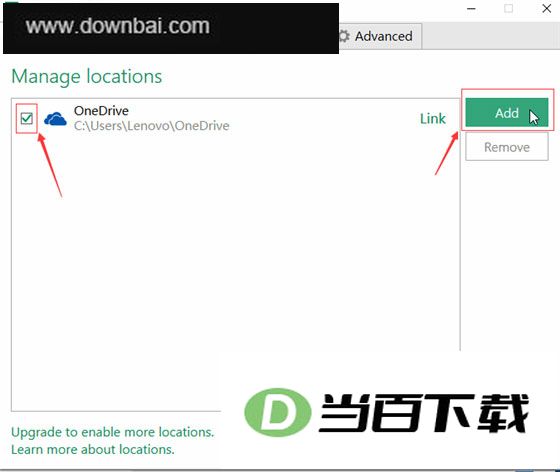
5、Boxcryptor 会自动识别它所支持的服务,你可以在“位置”选项卡里看到这些服务。若某项服务没有出现在列表中,只要它兼容 WebDAV,就能手动将其加入。添加或移除云存储服务,只需勾选或取消勾选服务名称旁的复选框即可。完成添加后,该服务会以位置的形式出现在 Boxcryptor 驱动器文件夹中。
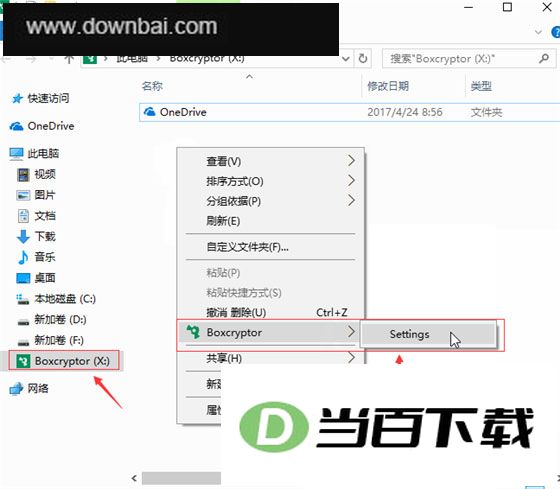
6、把云服务设为 Boxcryptor 的存储位置后,同步的文件并不会自行加密。此时要在 Boxcryptor 驱动器里对某个文件点右键,再选“Boxcryptor>加密”。想省事的话,加密操作也能在文件夹层级完成。选定待加密的文件后,Boxcryptor 便会启动加密流程,并全程告知过程中出现的各类问题。
7、文件或文件夹加密完成后,其图标会变为挂锁样式,这样哪些内容已受保护、哪些尚未处理,一眼就能分辨。整个机制其实并不复杂,即便手头还有别的要紧事要忙,用 Boxcryptor 来加密文件也并不会成为负担。
8、想让日常使用更省心,可以在Boxcryptor里直接于云存储位置下新建一个文件夹。应用会主动弹出提示,询问是否对该文件夹加密。随后把需要保护的文件都放进这个文件夹即可。这样整理起来更有条理,加密操作也变得像把文件拖进加密文件夹一样简单。
1、采用先进的端到端加密方案。
2、非商业用途免费。
3、文件协作安全。
4、可对接三十余家云存储服务商。
5、可为手机、平板以及台式设备提供数据安全保障。
6、其总部与服务器均设在德国,服务器已通过ISO/IEC 27001:2013认证。
7、零基础加密。
8、双因素认证。
1、可对二十余种云服务进行加密处理,WebDAV 协议下的各家云服务商同样在支持范围内。
2、支持对准备发送至本地存储设备(如NAS)的文件进行加密,同时为打算搭建个人云存储方案的用户提供ownCloud兼容能力。
3、Boxcryptor 支持 Windows 与 MacOS 两大桌面平台。
4、各类文件格式都能直接加密处理,不必再事先打包或事后统一解密。
5、个人及企业用户还能借助自己的电子邮箱地址,向同为Boxcryptor订户的个人分享文件。
6、可与同团队推出的另一款产品Whisply配合使用,从而把文件分享给并未使用Boxcryptor的人。
1、若继续使用旧版Boxcryptor,可能会引发故障。
继续使用旧版Boxcryptor可能带来隐患。当云服务商或第三方应用发生变动时,我们往往需要跟进调整;比如Microsoft Word一旦更新,部分操作在较老的Boxcryptor版本里就可能失效,因此必须及时适配。
早先的Boxcryptor版本把可用更新提示放在桌面右上角的气泡里,不少人容易错过;有鉴于此,开发方调整了做法,如今更新信息会通过桌面正中的窗口来告知用户。
请保持“自动检查更新”处于勾选状态,不要关闭它,这样我们才能协助你让软件始终运行在正常状态。最新版本随时可以从我们的网站获取。
2、规避并处理安全软件、代理工具导致的连接异常
若安全软件拦截了连接,需将 Boxcryptor 加入信任列表。该工具要求通信过程完全不受干扰,只有在这种条件下才会建立连接。这样一来,客户端与服务器之间的链路便无法被第三方截获,中间人攻击也就无从实施。
部分安全软件会尝试检测网络连接的安全性,这一行为可能与 Boxcryptor 产生冲突。此时 Boxcryptor 会察觉连接中存在窥探行为,并基于安全考虑中止该过程。解决办法很简单:把 Boxcryptor 加入例外列表,因为它属于可信连接。使用下列安全软件时,可能需要额外执行这一操作:
卡巴斯基
ESET
FortiGate 是 Fortinet 公司(fortinet.com)推出的网络安全设备系列。
网络鬼
电子块
蓝衣系统
Zscaler
AVG杀毒软件
微软端点防护(SCEP)
和更多…
在公司环境部署Boxcryptor时,代理配置同样会带来困扰——您需要把 https://api.boxcryptor.com 加入白名单才能正常通行。
3、怎样把第三方程序(例如 Word)里的文件保存下来
多数人大概已经自己摸索出来了,不过关于用 Boxcryptor 给文件做安全加密时该把文件放在哪里,还是值得说明一下:文件需要存入 Boxcryptor 驱动器,若未改动过名称,该驱动器的盘符为 X。
然而:
X:\ 这个位置为什么存不了文件?它属于虚拟驱动器,本身并没有真实的存储空间,说白了就是个占位符,实际上并不存在。
如果您通过第三方应用(以Dropbox为例)按此级别保存单个文件,文件将以未加密形式存储。因此,请勿在此级别下从第三方应用保存任何需要加密的内容。Boxcryptor会在此处弹出警告,提示您即将存储未加密文件;不过,该警告不会出现在第三方应用的存储菜单中。
X:\ Dropbox \ EncryptedFolder
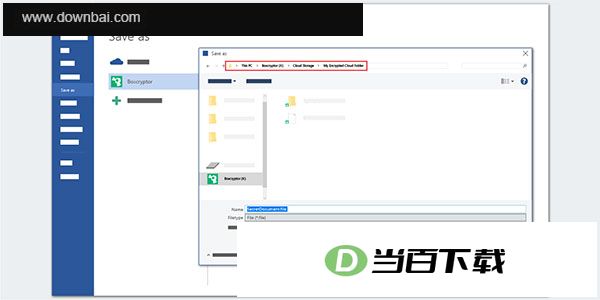
Boxcryptor 使用疑问:第三方程序里怎么把文件存进来?
将文件存入Boxcryptor(X:)驱动器里Dropbox文件夹下的任一加密文件夹,是较为稳妥的做法,文件会立刻被自动加密。
1、多平台支持:
Boxcryptor 本身是一款以本地运行为核心的工具,在跨平台兼容方面表现得相当周全。桌面与移动端的主流操作系统都能使用,Windows Phone 和 BlackBerry 设备上的客户端也仍在支持之列并保持更新。
2、多云服务直联:
在桌面端运行 Boxcryptor 后,程序能够自动发现本地已经接入的云服务;转到移动端应用,用户可以直接一键连接多个主流云平台,既涵盖 Dropbox、Google Drive、OneDrive 这类海外常见服务,也兼容坚果云与云上贵州 iCloud 等国内选项。
3、功能更为全面的企业版:当敏感数据主要集中在工作内容上时,Boxcryptor 的企业版可用来保障数据安全并方便团队配合。它在基础加密能力之外,围绕团队协作做了进一步强化,涵盖更及时的技术支持响应、工作组管理以及 Whisply 集成等。






(您的评论需要经过审核才能显示)
0条评论