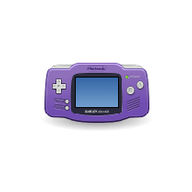
VisualBoyAdvance 是一款开源且免费的 GBA 模拟器,能够在 Windows 系统上流畅运行 Game Boy、GBC、GBA 以及 SGB 等任天堂掌机游戏。该软件具备即时存档与读档功能,并支持多进度管理;内置金手指修改器,可调整生命值、无敌状态等属性;还提供画面增强技术。其特点包括资源占用低、跨平台支持以及高级调试工具。
VisualBoyAdvance 已推出简体中文汉化版本,界面语言对国内玩家更加友好;该版本为免安装设计,解压后直接运行即可开始使用。

1、高度兼容性
VisualBoyAdvance 的游戏兼容性相当出色,绝大多数 GBA 游戏都能顺利运行。在 ROM 格式方面,它覆盖了 .gba、.zip、.7z 等多种常见类型。
2、高级调试功能
这款模拟器内置了多种调试手段与参数设置,开发者借助它可以更省力地对自制游戏进行调试与剖析。断点设置、内存查看以及寄存器监视等能力均在其中,为游戏开发和调试过程提供了便利。
3、快速保存和加载状态
VisualBoyAdvance 支持游戏进度的即时存档与读取:玩家可随时生成当前状态快照,之后直接回到该节点继续,不必重玩已经过的内容。
4、多人游戏支持
这款模拟器具备本地多人游玩能力,同一台电脑上即可与朋友共同操作——既可以用键盘,也能接入多个手柄来实现多人同玩。
5、音频与视频功能得到优化
VisualBoyAdvance 对声音与画面表现做了针对性打磨,让游玩过程更顺畅。它具备声音模拟能力,能调整音频采样率,还提供图像滤镜选项,从而让音视频呈现更理想。
6、自定义控制和快捷键
用户可自行调整键盘按键对应关系,按个人习惯重新安排游戏操控布局。VisualBoyAdvance 另备有多组快捷按键,便于在游玩时直接完成相关操作。
7、可切换快进与慢速播放模式
VisualBoyAdvance 提供速度调节选项:玩家可开启快进模式让游戏运行得更快,以便迅速越过拖沓的流程;也能切换到慢速模式降低游戏节奏,便于在要求精准操控的环节中更从容地应对。
8、屏幕截图和录像
截图操作很便捷,能帮您留住游戏里的精彩画面。VisualBoyAdvance 还具备游戏录像能力,可将完整的游戏过程录制下来,并以 AVI 格式的视频文件保存。
9、外部控制器支持
VisualBoyAdvance 在键盘操作之外还提供了对外接游戏手柄的支持。想获得更接近掌机的操作手感,可以把 USB 手柄接到电脑上,也能通过转接器把原版 GBA 手柄连到计算机使用。
10、游戏入口与在线游戏
当同一台电脑上同时运行多个 VisualBoyAdvance 实例时,借助游戏链接功能即可模拟多人对战,让游戏数据在实例之间传输与交换。部分游戏还能通过网络实现多人联机。
11、多国语言支持
VisualBoyAdvance 提供多种语言的操作界面,涵盖中文、英文、法文、德文、西班牙文等语种,用户可依据自身习惯挑选合适的语言环境。
最低系统要求:
运行环境方面,该软件支持 Windows 7 及以上系统、macOS 10.10 及以上版本,也兼容各类 Linux 发行版。
处理器要求:单核 1 GHz
内存:1 GB RAM
显卡方面,需配备兼容 OpenGL 2.0 的图形硬件。
至少需要 100 MB 的可用存储空间。
推荐系统要求:
运行环境方面,该软件支持 Windows 10、macOS 10.15 以及较新版本的 Linux 发行版。
处理器方面,需要主频达到 2 GHz 的双核及以上规格的 CPU。
内存方面建议准备 2 GB 及以上容量。
显卡方面,需要具备 OpenGL 3.3 及以上版本支持能力的图形处理器。
需要预留不少于 100 MB 的可用存储空间
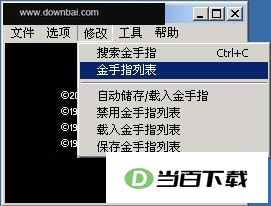
1、启动VisualBoyAdvance并载入游戏,金手指功能需要在游戏运行状态下才能生效。随后点开“修改”菜单,从下拉选项里找到“金手指列表”并点击进入。
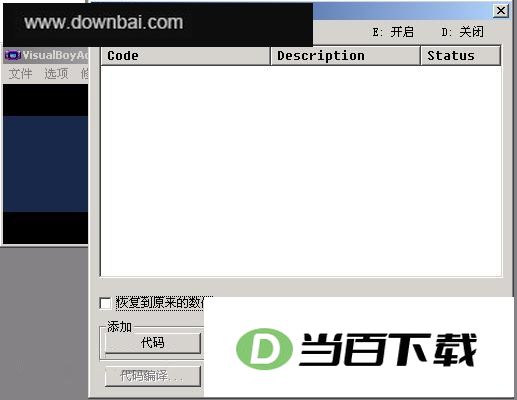
2、随后会跳出一个小窗口,窗口底部排列着八个选项。在“添加”区域里,可以看到“代码”、“Cheat..”、“金手指”以及“修改”这四个不同的选择。
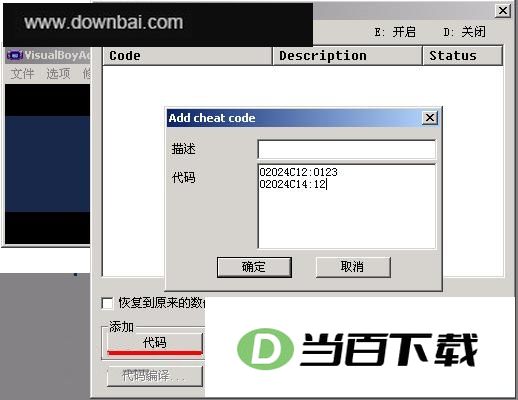
3、点开“代码”按钮会跳出一个小窗口。窗口里的“描述”栏用来填写这条金手指的备注,比如“大师球金手指”或“无限金钱金手指”之类,方便自己辨认,这一栏填不填都行。“代码”栏才是真正填写金手指内容的地方,只接受“xxxxxxxx:xxxx”或“xxxxxxxx:xx”这两种写法:冒号前必须是8位数字或字母,冒号后必须是4位或2位数字/字母(可参照图上那两条金手指的格式),并且金手指末尾不能带空格,否则无法成功录入。填好后按“确定”,这条金手指就会进入金手指列表。
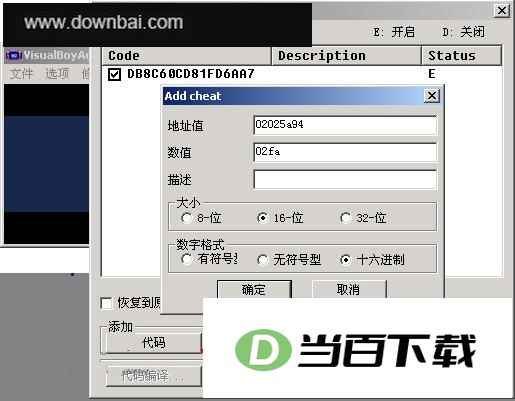
4、点击第二个按钮“Cheat..”后会弹出一个小的窗口(如图)。在“地址值”栏里填写的代码须为“xxxxxxxx”这种形式,即8个数字或字母;“数值”栏的填写格式则是“xxxx”或“xx”。“描述”一栏填不填都行。仔细看就能明白,“地址值”中填的其实就是前面提到的“xxxxxxxx:xxxx”里冒号左边那部分,而“数值”栏填的正好是冒号右边那部分。接着把“大小”设为“16-位”,把“数字格式”设为“十六进制”,点“确定”即可。
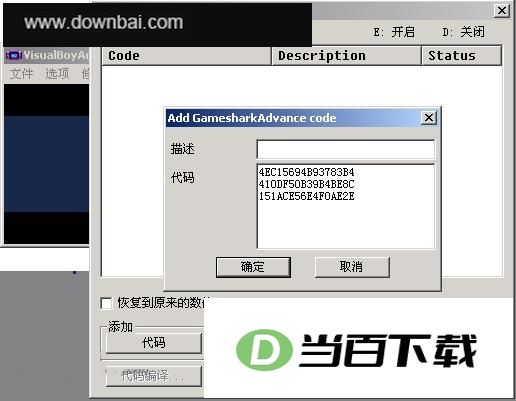
5、第三个按钮叫“金手指”,点开后同样会弹出一个小窗口,外观与第一个按钮“代码”的窗口相近。“描述”一栏和前面一样,填不填都行。“代码”输入框中,金手指需按“xxxxxxxxxxxxxxxx”的格式填写,即16位数字或字母(图中示例为宝石版全国图鉴的金手指),填好后按“确定”即可。
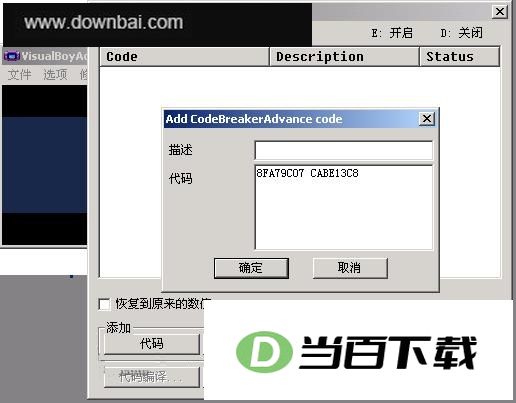
6、点击最后一个“修改”按钮,会弹出一个窗口。“描述”一栏填不填都可以。在“代码”栏里填写金手指时,格式为“xxxxxxxx xxxxxxxx”,即8个数字或字母,加一个空格,再加8个数字或字母,中间的空格不能省略。填好后点“确定”就行。到这里,金手指的输入方法就讲完了。要是还不确定某条金手指该填到哪个位置,可以把它逐个放进每个按钮对应的输入框里试一遍,总能找到能用的地方。毕竟金手指数量众多,没法逐条说明各自该往哪里填,重点在于掌握这个思路。
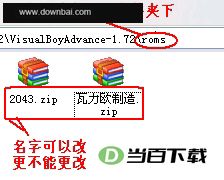
1、把下载好的模拟器压缩包解压出来,里面会出现一个roms文件夹,游戏ROM文件就放在这个位置。
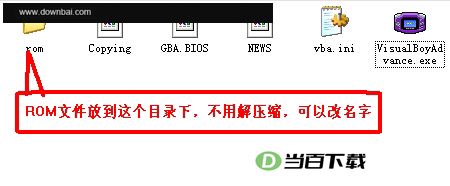
2、把获取到的GBA游戏ROM文件放进前面提到的roms文件夹里。需要留意的是,ROM须保持ZIP格式——文件名可以自行修改,但既不要解压,也不能改动后缀。举个例子,下载《瓦力欧制造》后拿到的是2043.zip,想方便辨认的话,把它重命名为瓦力欧制造.zip即可。
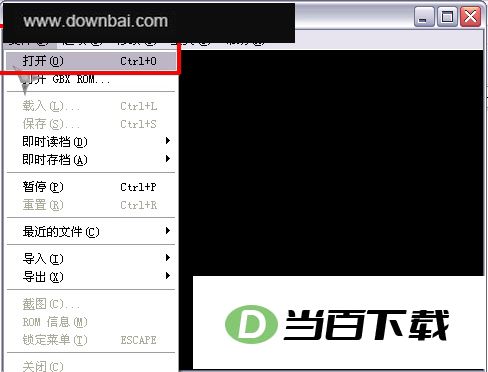
3、运行VisualBoyAdvance(CN).exe启动模拟器,接着在菜单栏选择“文件”并点击“打开”。
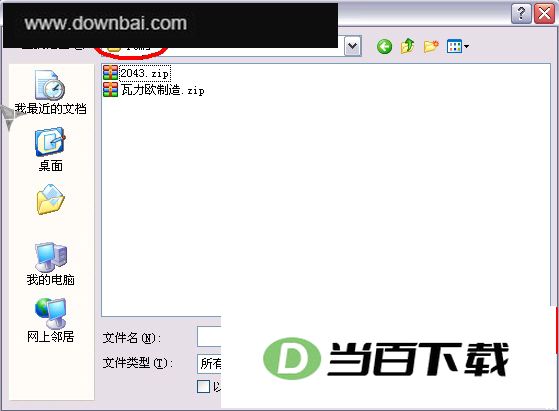
4、定位到刚才那个roms文件夹,从中挑一款想玩的游戏(例如瓦力欧制造),再点一下右下角的“打开”按钮,就能开始游玩了。

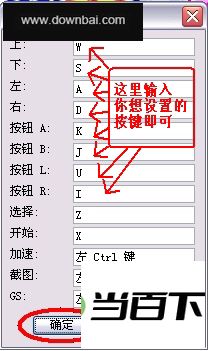
5、模拟器采用的控制方式默认为下图所示。
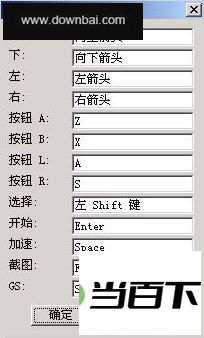
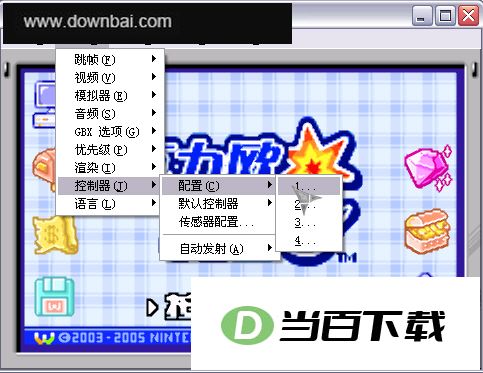
6、若你更习惯用手柄或其他按键来操作,也可以自行调整:依次进入选项、控制器、修改、1……,随后在想更改的按键所对应的输入框中按下你希望设定的键,确认后点击确定即可。








(您的评论需要经过审核才能显示)
0条评论