
RyujiNX(玩家常称“龙神”)是一款供Switch游戏爱好者免费使用的模拟器,能够在Windows、Linux、macOS等不同平台上运行各类Switch游戏。经过多年持续开发与调优,这款模拟器的性能和兼容性都已相当成熟,马里奥、塞尔达传说、宝可梦、异度神剑等热门大作均可顺畅运行。
RyujiNX 模拟器在新版本中加入了 macOS 系统与苹果 M 系列芯片的支持,这一点与 YUZU(柚子)模拟器有所不同。如今在 Mac 上运行 Switch 游戏已经不再是遥不可及的事情,PC 之外又多了一个可选平台。苹果 M1/M2 芯片与 Switch 所用的 NVIDIA Tegra X1 芯片同属 ARM 架构,得益于此,Ryujinx 在 Mac 环境下的运行效率表现相当出色。
RyujiNX 模拟器允许玩家接入手柄来操作游戏,PS5、XBox 与 Switch Pro 手柄都是比较合适的选择。这款模拟器还专门搭建了“LDN 网络”,让玩家在模拟器之间实现联机对战,不必依赖任天堂主机自带的联网服务,也能和朋友们顺畅地连线游玩。与实机相比,它还能加载 MOD、使用金手指进行扩展或修改,玩法上更加丰富。
RyujiNX模拟器现已具备4K画质输出与网络联机能力;若电脑硬件及独立显卡性能充裕,还能启用4K/8K分辨率搭配60/120帧、多重抗锯齿以及多重超分辨率超采样等高标准画质选项,从而获得Switch原版主机无法呈现的画面效果。实际表现相当出色,甚至可与真机一较高下。有兴趣的读者不妨亲自体验。
ps:这个版本经过实际测试可以正常运行,属于目前最新的可用版本。下方还整理了最新的详细使用教程,方便各位更顺利地操作。
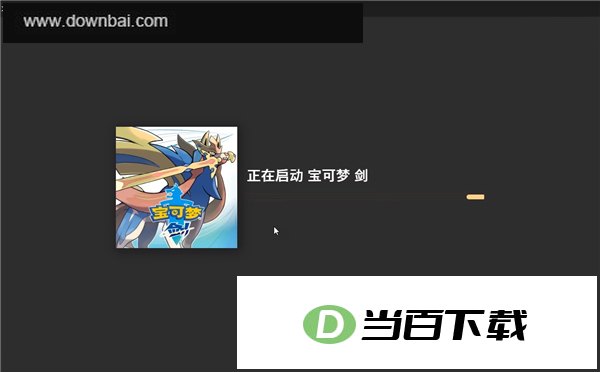
1、将RyujiNX模拟器最新版下载并安装完毕后,启动程序,进入Optins菜单,在其中选择Settings。
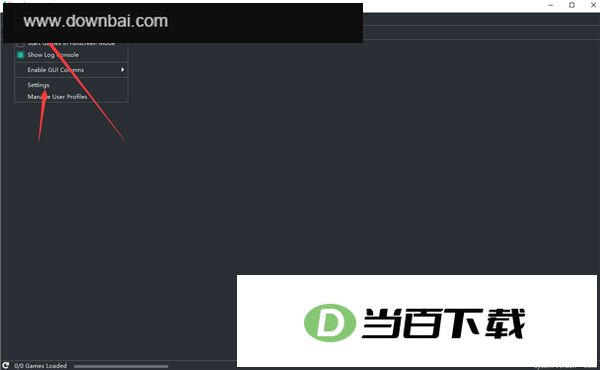
2、在界面里找到第二个选项input并点击它;
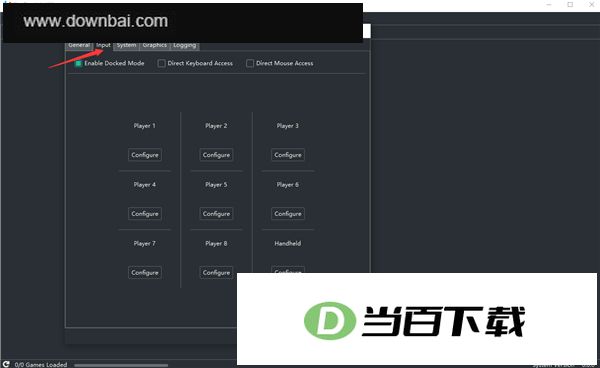
3、随后在界面中选择 Player1 或 Player2 中的任意一项并点击。
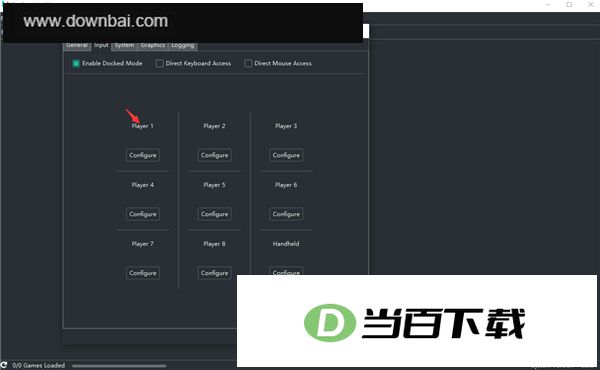
4、接下来就可以开始配置了;
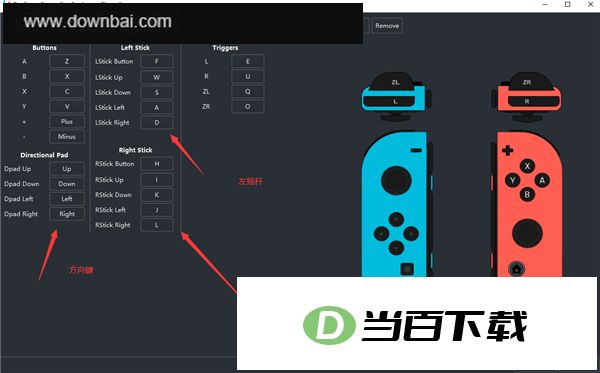
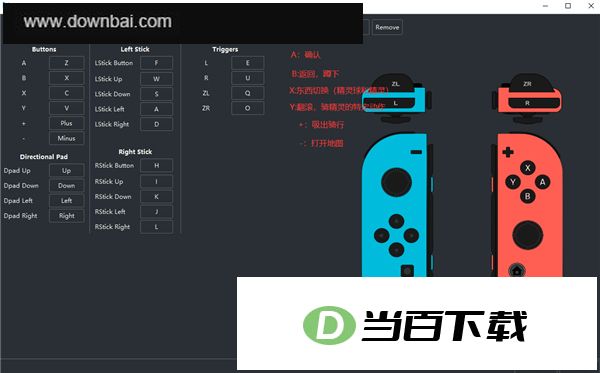
5、键位配置可在此处完成,具体操作参照下方图示。
1、音讯
音频输出功能完整可用,麦克风等音频输入则不在支持范围内。实现方式上,程序通过C#封装层调用OpenAL(需预先安装),并以libsoundio作为备选方案。
2、中央处理器
ARMeilleure 是一款 CPU 仿真器,能够模拟 ARMv8 架构处理器。现阶段它已覆盖大部分 64 位 ARMv8 指令,也兼容一部分 ARMv7 及更早版本的指令,并具备一定的 32 位支持。其工作方式是将 ARM 代码转译成自行设计的 IR,经过若干优化步骤后,再转化为 x86 代码加以执行。
Ryujinx 提供了一项名为 Profiled Persistent Translation Cache 的可选机制,作用是把已经转换好的代码保留下来,这样每次启动游戏时就不必重新执行转换流程。带来的直接好处是多数作品的载入耗时——也就是从点开游戏到进入标题画面这段等待——会明显缩短。需要留意的是,该机制出厂状态下处于关闭状态,要前往“选项”菜单下的“系统”标签页手动打开。启用后还得让游戏至少两次抵达标题画面,等到第三次启动时才能感受到提速效果。这些优化会一直保留,后续无需再做别的操作。
3、显卡
该模拟器借助定制版 OpenTK 调用 OpenGL 接口(要求 4.4 及以上版本),以此再现 Switch 所搭载的 Maxwell 图形处理器。面向普通使用者,Ryujinx 现阶段开放了两项画面增强选项——分辨率缩放与各向异性过滤,二者均可在图形界面内直接调节。
4、输入值
本软件兼容键盘、鼠标与触摸操作,也支持用键盘模拟JoyCon输入,并可适配市面上大多数控制器。控制器的具体兼容情况会因操作系统不同而有所区别,详见下文说明。
Windows 端可直接识别符合 Xinput 标准的控制器;对于其他类型的控制器,可借助 x360ce 这类 Xinput 包装工具实现兼容。
Linux 平台可兼容市面主流且较新的各类控制器设备。
在输入配置菜单里,各类情形下的相关选项都能统一设定。
5、DLC和修改
Ryujinx 的图形界面提供了附加内容与可下载内容的统一管理入口;对于 Mod(romfs 与 exefs 两种形式)同样可以处理,并且界面中设有快捷方式,能直接打开对应游戏的 mods 目录。
6、组态
这款模拟器提供了若干可调节选项,包括开启或关闭特定日志记录、对控制器进行重新映射等。上述配置既可在图形界面中完成,也能通过用户文件夹里的 Config.json 配置文件手动编辑;要找到该文件,只需在图形界面的“文件”菜单下点击 Open Ryujinx Folder 即可。
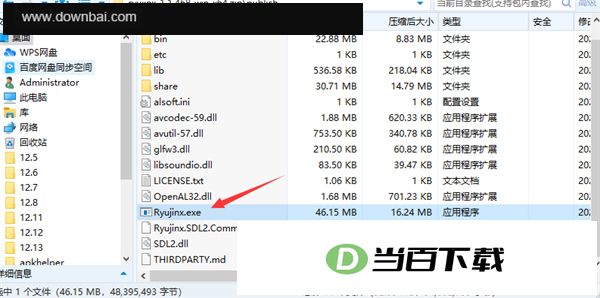
1、先把“ryujinx-1.1.1361-win_x64”这个压缩包解压出来,解压完成后进入它的根目录,就能看到“Ryujinx.exe”这个文件。
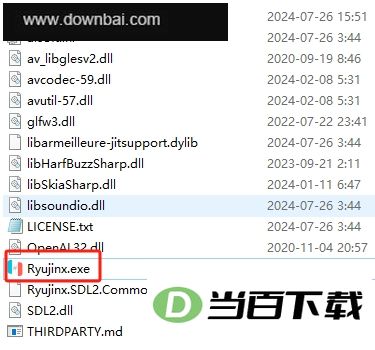
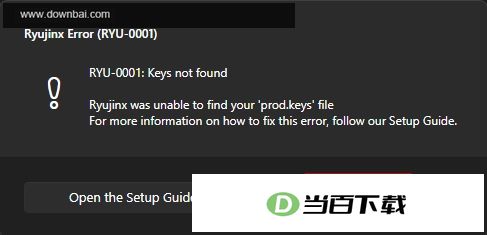
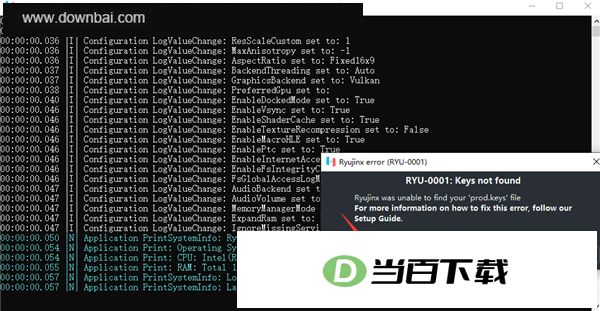
2、双击后会弹出提示,显示没有钥匙,点“OK”即可进入模拟器。
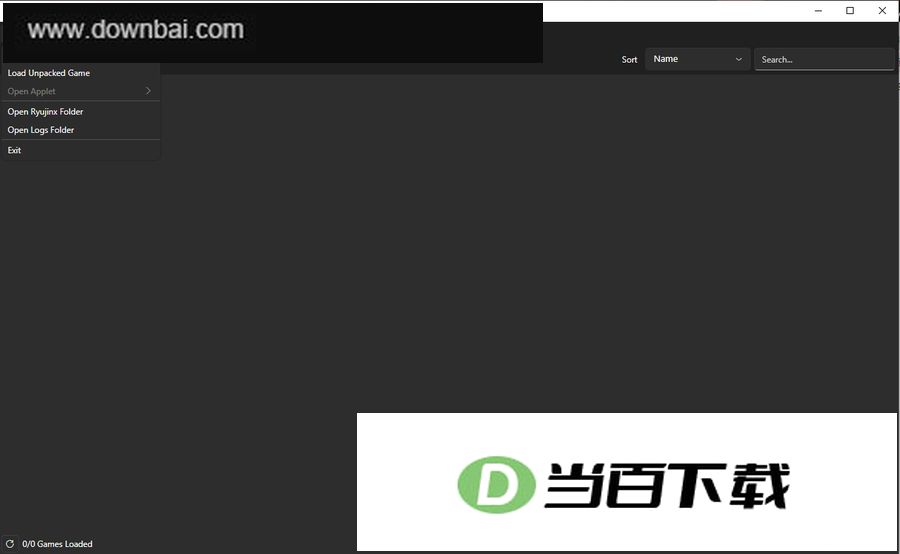
3、在模拟器顶部按顺序选择File→Open Ryujinx Folder,即可进入Ryujinx目录;
4、这时会打开Ryujinx的安装目录,找到其中的“system”文件夹,将密钥文件粘贴到该文件夹内即可。
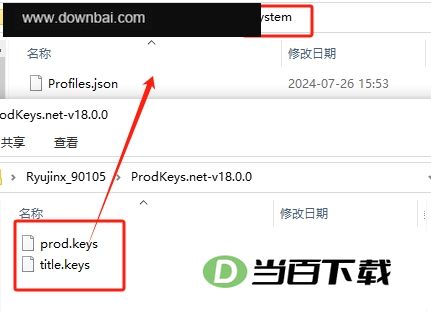
5、先退出目录,再关掉模拟器,然后重新启动模拟器,此时弹窗就不会再出现了;
1、RyujiNX模拟器是一款免费且兼容性良好的Switch模拟器,模拟效果令人满意。
2、可在电脑端运行正版游戏
3、操作直观易上手,学习成本低
4、将原主机画面提升至4K画质水准
1、从下载渠道获取 RyujiNX 模拟器最新版的压缩包,完成解压后会得到对应的资源文件夹,找到其中的可执行文件双击即可启动。
2、运行程序后,桌面上会弹出一个提示窗口,点一下“OK”按钮就行。
3、打开RyujiNX模拟器,在界面左上角找到Optins菜单并点击,随后从中选择Settings项。
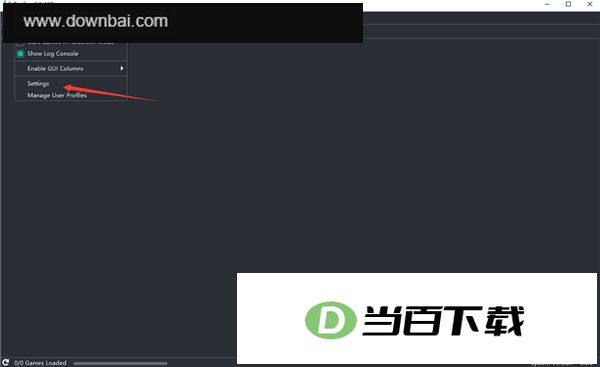
4、进入该界面后,找到并点击Add按钮。
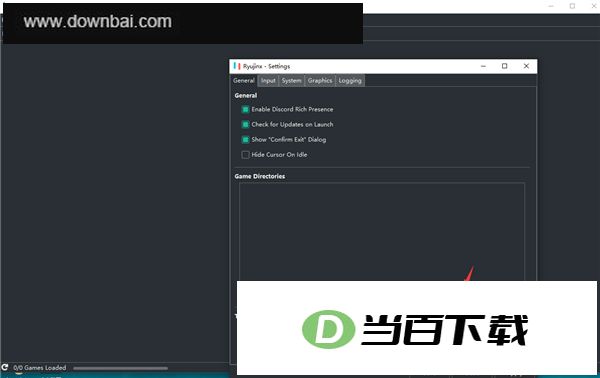
5、这时,选中已经下载完成的游戏所在文件夹,按下Add按钮,就能把它加入到RyujiNX模拟器里了;
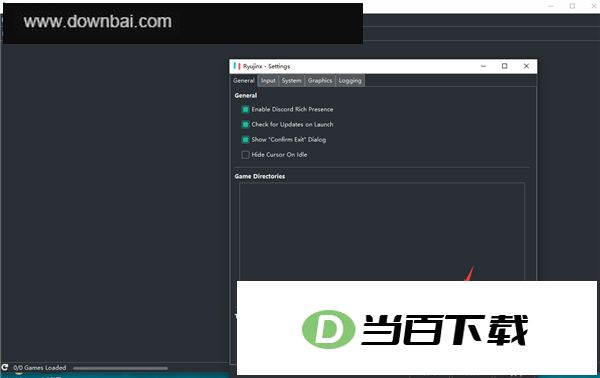
6、此时,点击下方的Save按钮,即可将刚添加的游戏目录保存下来。
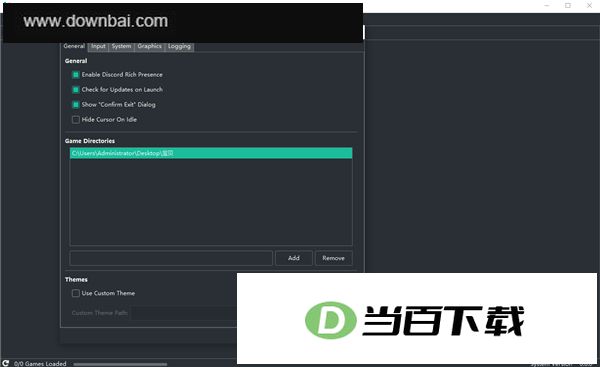
7、完成上述操作后,RyujiNX模拟器便会自动扫描该目录下的所有游戏,并将其逐一识别出来。
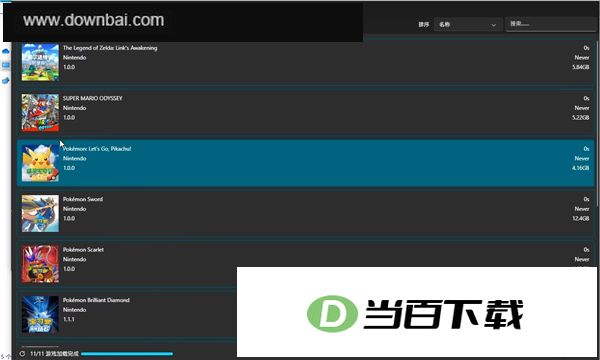
在游戏条目上点击右键,从菜单里选“Open User Save Directory”,存档文件夹就会打开,把文件放进去就能完成覆盖。
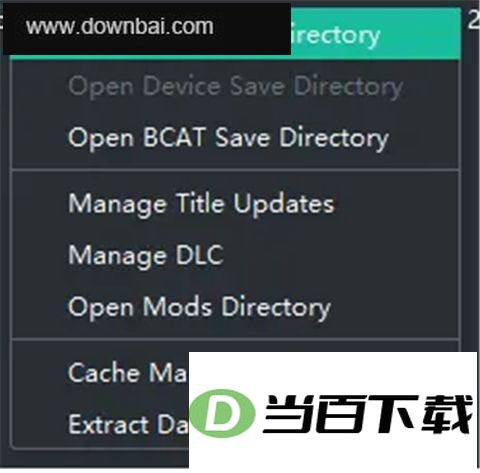
打开存档







(您的评论需要经过审核才能显示)
0条评论