
Switch 用户规模不断扩大,模拟器技术也随之快速演进——早期那种幻灯片般的卡顿早已成为过去,如今运行流畅度已能达到正常游玩的水平,部分模拟器甚至附带画面强化等额外选项。知名 Switch 模拟器 Ryujinx(龙神模拟器)的开发团队近期推出了新版本,该版本可让玩家顺畅体验《怪物猎人崛起》试玩 demo 以及多款 Switch 平台的 PC 游戏。Ryujinx 龙神模拟器还具备本地无线与局域网联机能力,玩家能通过网络与其他 Ryujinx 用户进行“本地游玩”或“本地无线游玩”,也能和 Switch 玩家一道开展局域网对战。画质方面,它支持 4K/8K 分辨率、60/120 帧、多倍抗锯齿以及多倍超分辨率超采样等高标准选项,键位与手柄等多种输入方式同样可用,带来多样的操作体验。
Ryujinx龙神模拟器提供中文界面并支持中文游戏运行,随附游戏导入教程以及键位与手柄设置教程,有需要的用户可以下载体验。
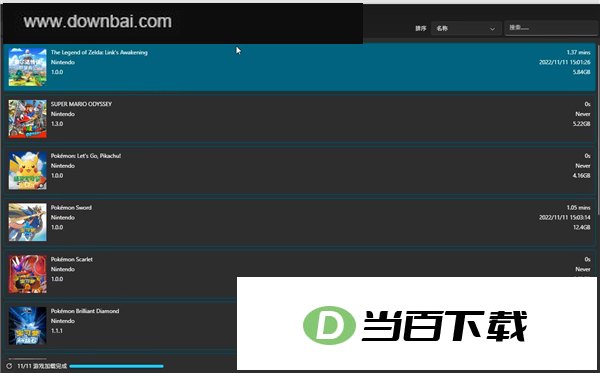
安装DLC更新
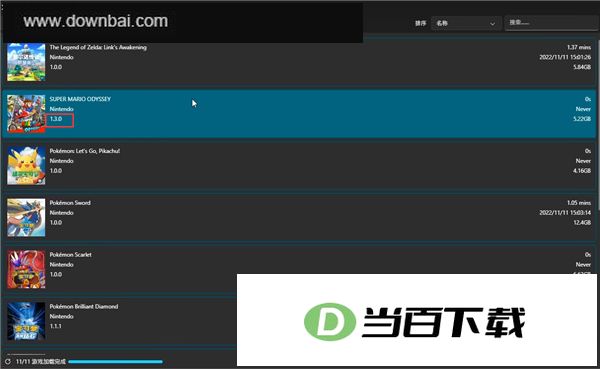
1、此处以马里奥作示例,当前版本为1.0初始版;
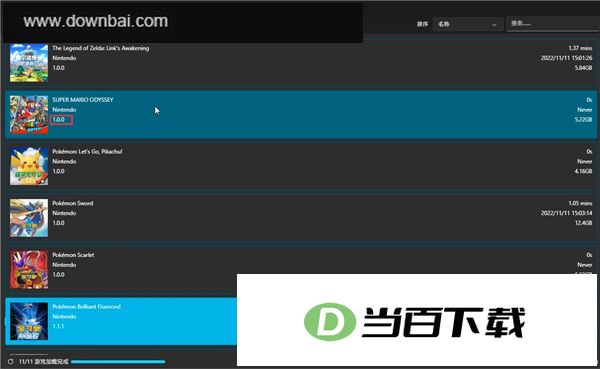
2、先对游戏图标执行右键单击操作。
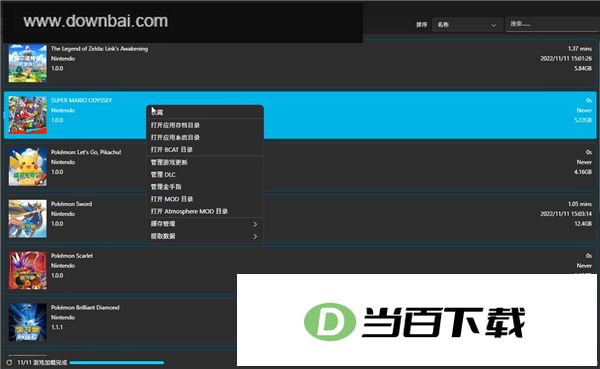
3、接着在界面中找到并点开管理游戏更新的入口。
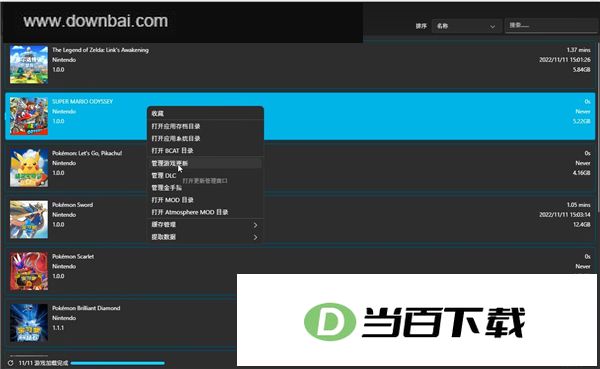
4、这时我们就能看到一个“添加”选项。
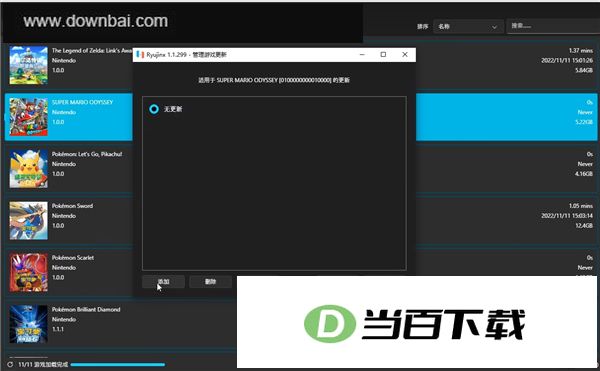
5、点开NS相关选项就能看到DLC内容;
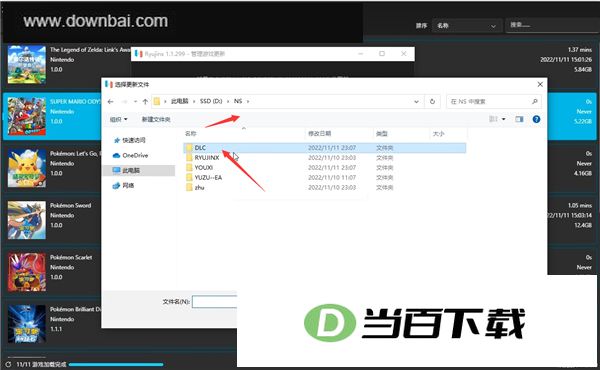
6、进入DLC文件后,就能找到马里奥1.3版本,点选打开即可。
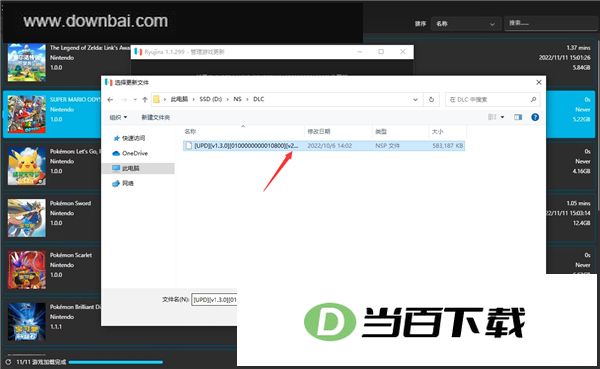
7、随后回到Ryujinx模拟器界面,选中马里奥1.3版本,再点一下保存按钮。
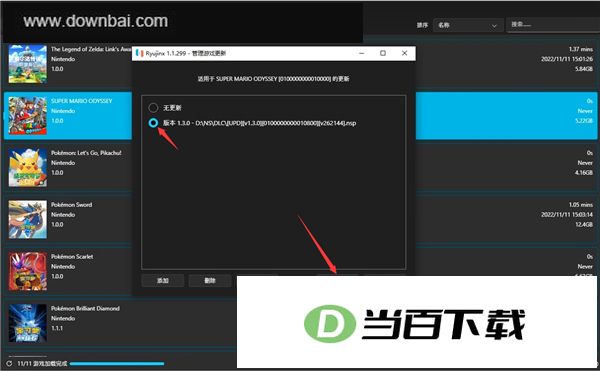
8、当前版本已升级至1.3。
金手指怎么用
1、先从网络获取金手指资源包,完成解压后会得到一个金手指文件夹,将其复制备用;
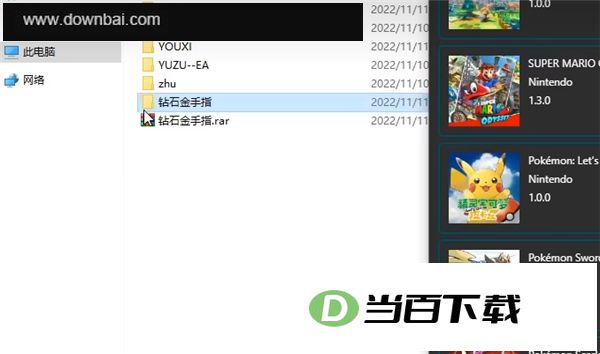
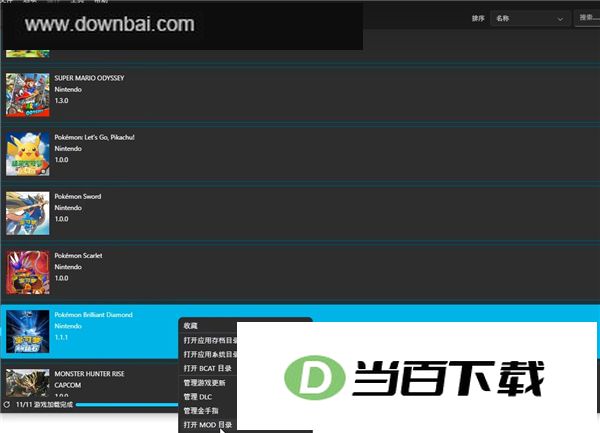
2、接着任意选一款游戏,这里拿宝可梦钻石来演示,在宝可梦钻石上点右键,选择打开MOD目录。
3、把金手指文件夹放进对应位置,这里要留意:游戏版本必须与金手指版本一致,否则无法生效。
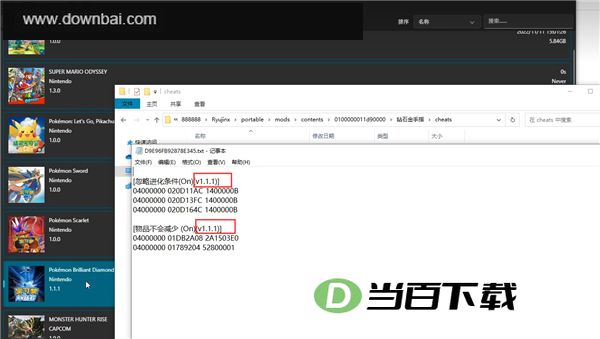
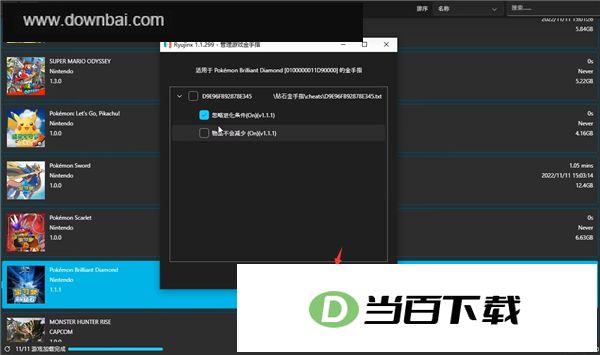
4、随后回到界面右侧的宝可梦钻石,点开金手指管理选项;
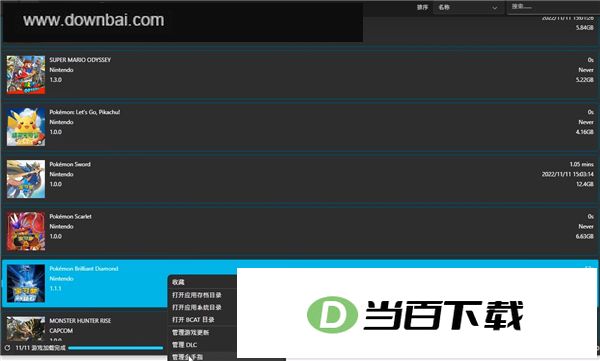
5、放进去的金手指会在这里显示出来,选中对应的属性后点保存,就能进游戏用了。
1、操作门槛很低,完全免费使用,玩起来没有负担。
2、依照界面提示完成配置调整,再将游戏文件放入对应位置,即可在模拟器中直接启动运行。
3、安全方面无需担忧,同时可借助Switch设备实现联机互动。
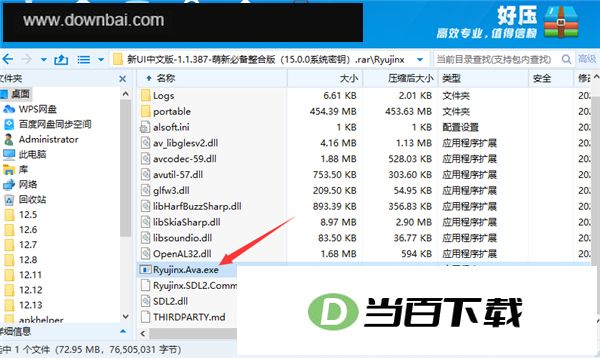
1、先从本站获取Ryujinx龙神模拟器中文版资源包,完成下载与安装后将其解压,在解压出的文件中找到Ryujinx.Ava.exe并双击运行即可。
2、启动程序后,会先出现提示窗口,确认后便进入ryujinx模拟器界面。
3、点开左上角的选项菜单,进入设置页面后,找到并点击“添加”按钮。
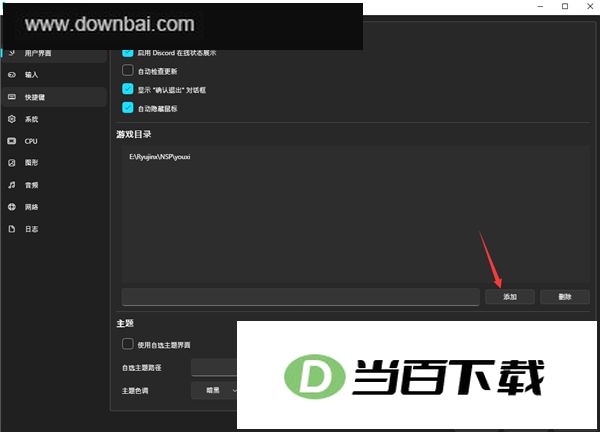
4、在Ryujinx龙神模拟器中添加游戏时,先定位到已下载好的游戏所在文件夹并确认选择,该目录便会载入模拟器,随后点击界面下方的保存按钮完成操作。
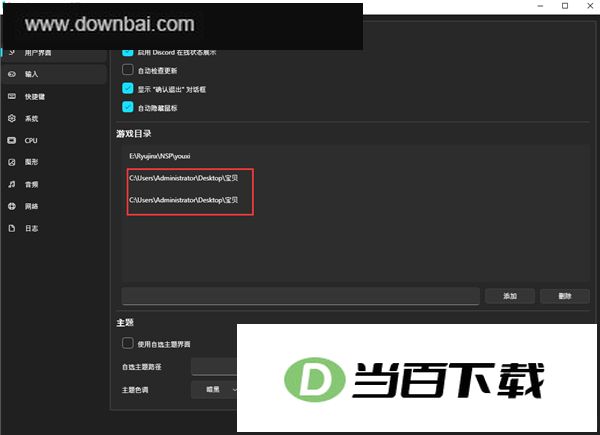
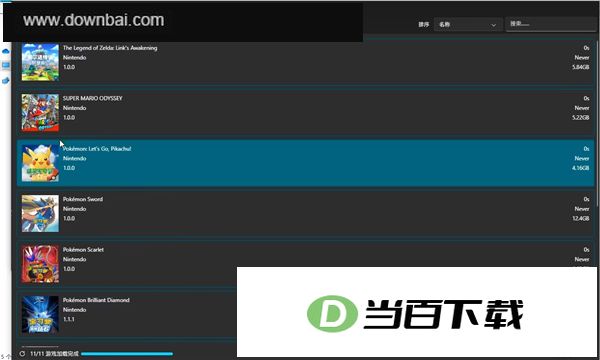
5、点一下保存并进入,扫描出来的游戏就会显示在眼前了。
开启垂直同步并启用CPU虚拟化后,实测动森帧率由二十出头提升至接近四十。
1、先把“ryujinx-1.1.1361-win_x64”这个压缩包解压出来,解压完成后进入它的根目录,就能看到“Ryujinx.exe”这个文件。
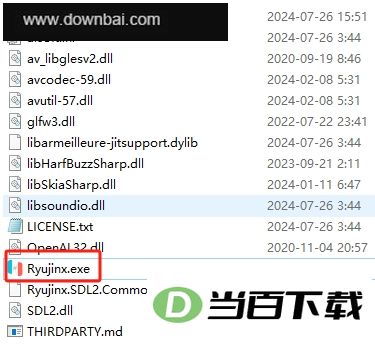
2、双击之后会提示缺少钥匙,点一下 OK 就能进入模拟器。
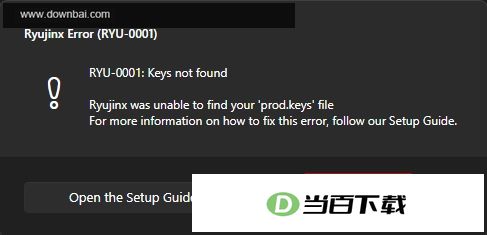
3、在模拟器界面顶部按顺序点开File菜单,选择Open Ryujinx Folder,即可进入Ryujinx的文件夹所在位置;
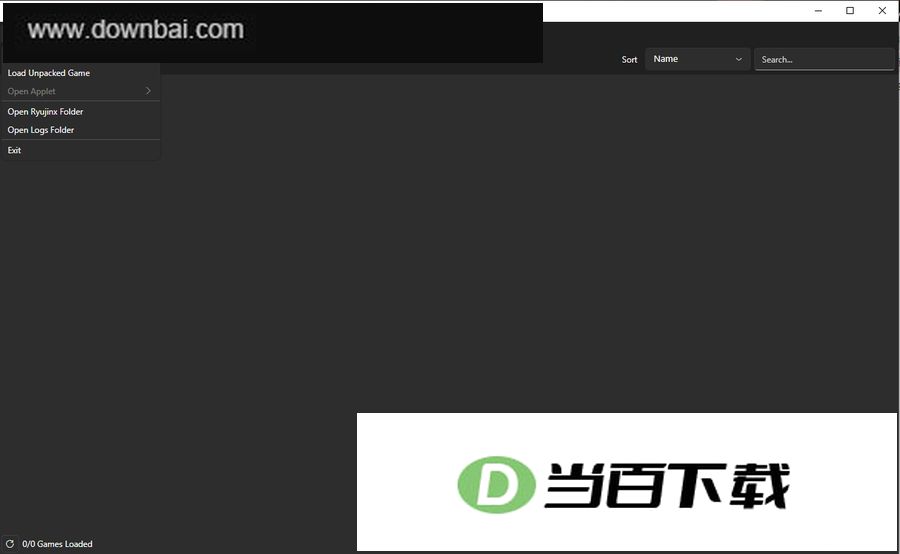
4、打开Ryujinx所在目录,找到"system"文件夹并进入,将密钥文件粘贴到该文件夹中。
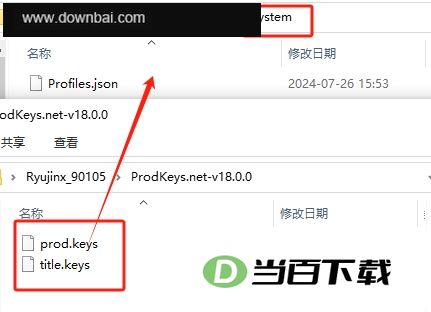
5、先退出目录界面,关掉模拟器,再重新启动模拟器,此时弹窗就不会再出现了;
1、外设兼容方面,键盘、鼠标和触摸操作均可正常使用,JoyCon 也能通过键盘模拟方式接入,市面上多数控制器同样在支持范围内。
2、附加内容与存档管理:在图形界面中,Ryujinx 可以管理追加内容和可下载内容,并且支持 Mod。
3、组态:此仿真器提供多项设置,可用于开启或关闭特定日志记录、重新映射控制器等操作。上述配置均可通过图形界面完成,也可借助用户文件夹中的 Config.json 配置文件手动调整。
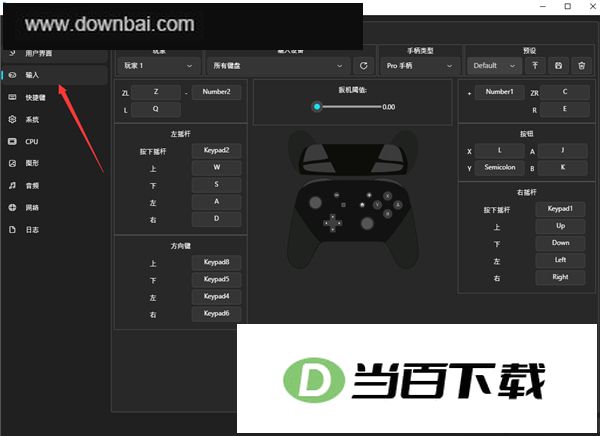
1、把Ryujinx龙神模拟器中文版装好并启动,进入界面后定位到设置入口;
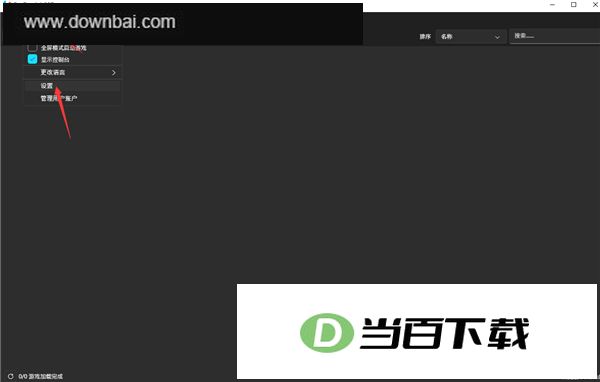
2、点开输入区域后,就能对手柄的按键映射进行设定。
1、消息
音频输入功能完整保留,音频输出(麦克风)则不予支持。实现上采用C#包装层调用OpenAL(需预先装载),并以libsoundio作为备用方案。
2、中心处置器
ARMeilleure 是一款 CPU 仿真器,能够模拟 ARMv8 架构处理器。目前它已覆盖大部分 64 位 ARMv8 指令,也支持部分 ARMv7 及更早版本的指令集,其中包含若干 32 位指令。运行过程中,该工具会先把 ARM 代码转译成自行设计的 IR,经过若干优化步骤后,再将其转换为 x86 代码。
Ryujinx 提供了一项名为 Profiled Persistent Translation Cache 的可选机制,其作用是将已翻译的性能结果缓存下来,从而避免每次加载游戏时重复执行翻译流程。实际效果是,绝大多数游戏从启动到抵达标题画面的等待时间都会明显缩短。需要留意的是,该功能默认处于关闭状态,需前往选项菜单下的系统选项卡手动开启。启用后,你至少要在标题画面处启动游戏两次或更多次,等到第三次启动时才能获得性能提升。这些优化一旦生效便长期保留,无需额外发布任何内容。
3、显卡
该GPU模拟组件基于定制版OpenTK搭建,通过OpenGL API(版本要求不低于4.4)对Switch所用的Maxwell图形处理器进行仿真。面向终端用户,Ryujinx后续提供了分辨率缩放与各向异性过滤两项画质增强选项,二者均可在图形界面中自行启用并调整。
4、输出值
键盘、鼠标与触摸输入之后,通过键盘模拟出的JoyCon输出,具备与多数控制器相近的能力。控制器的具体表现因操作系统不同而有所差异,详见下文说明。
Windows 系统下,只要控制器兼容 Xinput 即可直接使用;若手头是非 Xinput 类型的控制器,则可借助 x360ce 这类 Xinput 包装器来实现支持。
Linux:集结了21世纪主流游戏手柄的驱动支持。
无论处于哪种使用环境,输出设置菜单都能让你对各项参数进行完整配置。
5、DLC和重置
Ryujinx 通过图形界面即可处理附加内容与可下载内容,同时支持 Mod(romfs 与 exefs);界面还提供快捷方式,能直接打开对应游戏的 mods 文件夹。
6、组态
这款模拟器可用于开启或关闭部分日志记录,并同步调整控制器等相关配置。所有设置既能在图形界面中完成,也能通过Config.json用户文件夹里的配置文件手动修改;在GUI的文件菜单下点击Open Ryujinx Folder即可访问这些文件。
运行 Ryujinx 前,请先确认您的电脑是否达到以下基础硬件要求:
至少 8GB 内存
需要显卡或 GPU 具备 OpenGL 4.5 及以上版本的支持,或者兼容 Vulkan。
您的 Switch keys,以及您转储的系统固件或近期从游戏卡带中提取的 ROM XCI 文件。
破解版Switch游戏及自制程序
64 位操作系统
完成了针对当前操作系统所需依赖项的安装。
windows
需要留意的是,系统环境得是 Windows 10 RS4(Redstone 4,即 1803 版)或更高版本才能运行。
苹果系统
在终端执行 brew install gtk+3 sdl2 即可完成安装。
若系统中尚未安装 brew,可先打开终端并执行以下命令完成安装:/bin/bash -c "$(curl -fsSL https://raw.githubusercontent.com/Homebrew/install/master/install.sh)"。安装完成后,即可通过 brew 命令获取所需依赖项。







(您的评论需要经过审核才能显示)
0条评论