
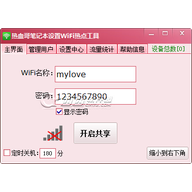
青青草原WiFi热点软件采用单文件绿色设计,解压后可直接运行,笔记本以及配备无线网卡的台式机都能使用。它不要求额外购置无线网卡,直接借助笔记本内置的无线网卡发出WiFi信号,供其他设备免费接入。安全层面提供黑白名单机制,可自行指定允许或禁止联网的对象;流量监控功能会实时呈现当前WiFi网速;启动算法经过调整,WiFi开启的成功率有所提升。使用体验上,程序不需要安装驱动,蓝屏风险相应降低,下载后打开即可使用。

v5.2版本
1、加入白名单机制,让您能够自行选定允许接入网络的用户。
2、加入一键重启WiFi功能,遇到故障时重启WiFi更加便捷。
3、新增开机启动选项。
4、改进 Wi-Fi 启动算法,提升启动成功概率。
5、优化定时关机。
6、开启后WiFi速度可提升30%。
7、解决流量统计数值异常显示为负数的故障。
8、解决因电脑右下角软件图标消失而无法打开软件的情况。
9、针对部分网络环境下用户信息无法显示的情况进行了修复,用户管理机制得到改进,防护效率更高。
1、智能匹配最优网络配置,一键完成共享
2、防蹭网黑名单模式让用户管理更省心,流量监控功能可实时呈现WiFi网速情况
3、设定关机时间,连网娱乐后安心入睡
4、界面走的是简洁路线,不再用那种杂乱铺满的大窗口。
5、通过WiFi数据线接口,不用USB线也能方便地管理手机中的文件
以下是详细设置说明
1、启动青青草原wifi热点后,选择“设置”按钮。
2、打开网络连接面板后,确认其中是否出现名为“Microsoft Virtual WiFi”的适配器;如果找不到这一项,后续操作就无法继续。此时可以借助驱动精灵对无线网卡驱动以及 Microsoft.NET 组件进行更新,完成后重启电脑,该适配器通常便会显示出来。
3、右键点击“宽带连接”并选择“属性”。若使用拨号上网,就右键“宽带连接”;若开机即可直接联网,则右键“本地连接”。需要特别留意的是,在“家庭网络连接(H)”一项中必须选中与 Microsoft Virtual WiFi 对应的名称,这一步至关重要——它的作用是将有线网络映射到 Microsoft Virtual WiFi 无线网络并对外发射。
4、 至此,配置工作就结束了。此时“宽带连接(或本地连接)”图标旁会显示“共享的”字样,接着打开软件便能启用WiFi。这项配置仅在初次使用软件时需要操作一次,后续直接运行程序就行;即便WiFi热点功能日后推出新版本,也无需重新设置,因为上述改动本质上属于电脑系统自身的属性。





(您的评论需要经过审核才能显示)
0条评论