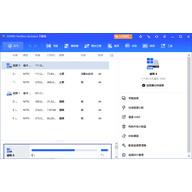
傲梅分区助手专业版是一款面向 Windows 系统的硬盘分区管理工具,原名奥美分区助理专业版,后更名为傲梅分区助手专业版。它提供了调整/移动分区、合并分区、拆分分区、创建分区、复制分区、克隆硬盘、转换分区标志、分配空闲空间等常用功能,能够覆盖日常分区操作的大部分需求。该版本兼容 Windows XP、Vista、7(SP1)、8(含 x32/x64),同时也支持闪存驱动器、记忆卡等移动存储设备。整体来看,这是一款功能齐全、考虑周到的分区软件,适合需要灵活管理磁盘空间的用户使用。
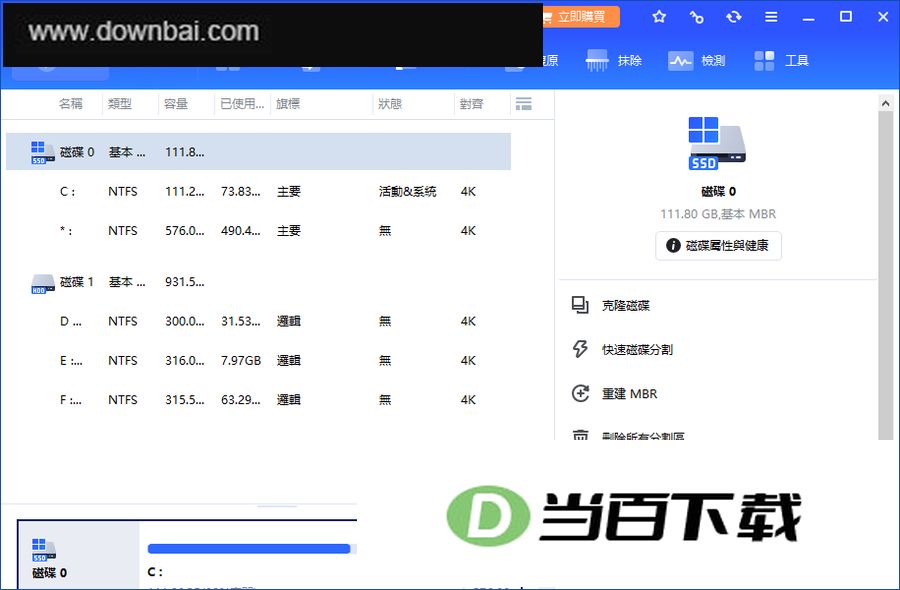
1、调整/移动分区
这款工具可以灵活调整分区大小,既能扩容也能缩容;在扩展NTFS系统盘时无需重启电脑,数据保护能力更强,有助于发挥电脑性能并减少停机时间。
2、合并分区
把相邻分区合并成一个更大的分区,过程中不会丢失原有数据;也可以将不相邻的未分配空间合并到指定分区里。
3、拆分分区
把容量较大的分区拆开,划分为两个或更多分区,分别用于不同用途。
4、创建分区
想给硬盘分出更多分区,可以直接按自己的需要新建。分区数量由你来定,操作时按实际需求添加就行。
5、复制分区
想把Windows系统搬到新硬盘,或者给重要的DAT文件留个备份,这个分区复制工具都能帮上忙。
6、克隆硬盘
想把旧硬盘换成新盘,用克隆硬盘这个工具就能把数据完整搬到新硬盘上,省去重装系统和逐个拷文件的麻烦。
7、转换分区标志
在分区管理里,可以把分区标志改成逻辑分区,也可以反过来把逻辑分区标志改回主分区。
8、分配空闲空间
把某个分区里闲置的容量划给另一个分区,让磁盘空间得到更合理的利用。
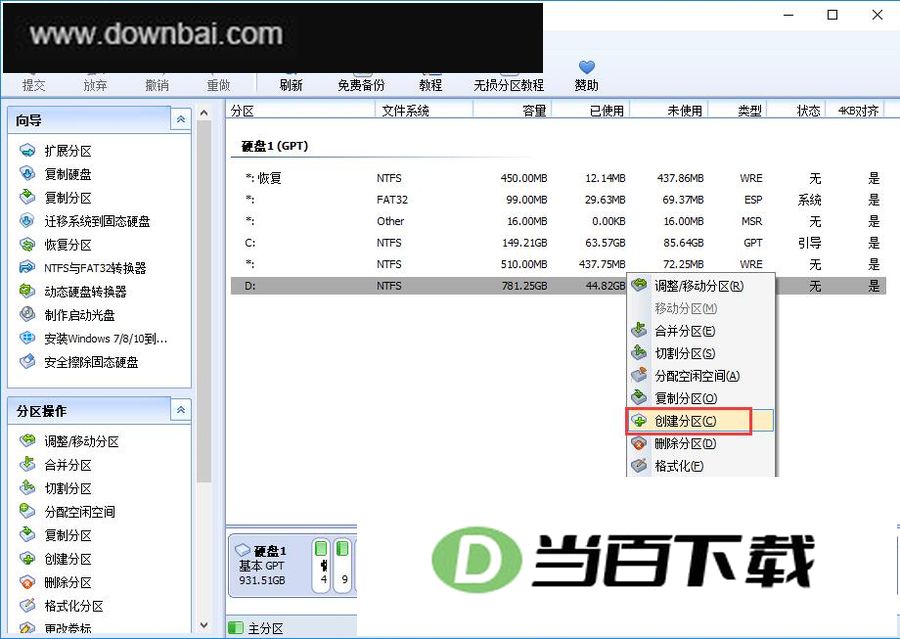
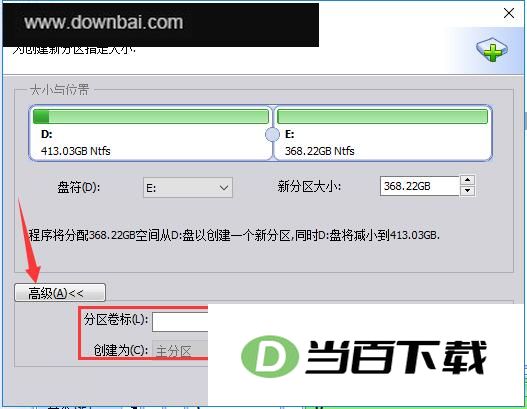
1、启动该软件后,在界面下方找到对应硬盘中想要分区的那个盘符,用鼠标右键点它,随后在弹出的菜单里选中“创建分区”即可。
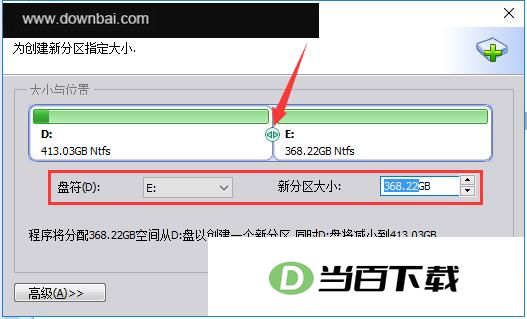
2、在创建分区窗口里,先用鼠标左键按住两个新盘符之间的箭头图标左右拖动,就能调整新分区的大小;也可以直接在下方填写新盘符的名称和容量。
3、点开左下角的“高级”按钮,进入高级设置界面,可以给新分区设定卷标并挑选文件系统。若使用的是固态硬盘,建议把“SSD分区对齐优化”勾选上,设置好后按下方“确定”,等分区任务执行完毕就行。
1、 兼容对闪存驱动器、记忆卡等移动存储设备进行分区操作。
2、 兼容各类硬件RAID模式,包括RAID 0、RAID 1、RAID 5、RAID 10等。能够适配多种硬件RAID配置,覆盖RAID 0、RAID 1、RAID 5、RAID 10等常见级别。
3、 兼容FAT、FAT32与NTFS三种文件系统。
4、 MBR 磁盘最高可支持 2TB 容量,GPT 磁盘则能支持到 4TB。
5、 该系统单个实例可挂载的硬盘数量上限为32块。





(您的评论需要经过审核才能显示)
0条评论