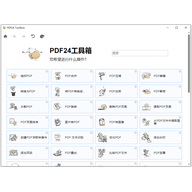
pdf24中文版是一款免费的文件转PDF工具,能为用户创建PDF文档,也能把任何可打印的文档转换成PDF格式。转换时可以调整PDF文件的质量和尺寸,还能为文档添加签名、水印,软件里也集成了实用的截图功能。它几乎能从每一个Windows应用程序中生成PDF文件,并对现有PDF进行页面重新排序、合并、分割以及密码保护。软件自带中文界面,支持winxp、vista、win7、win8等系统,上手门槛较低。
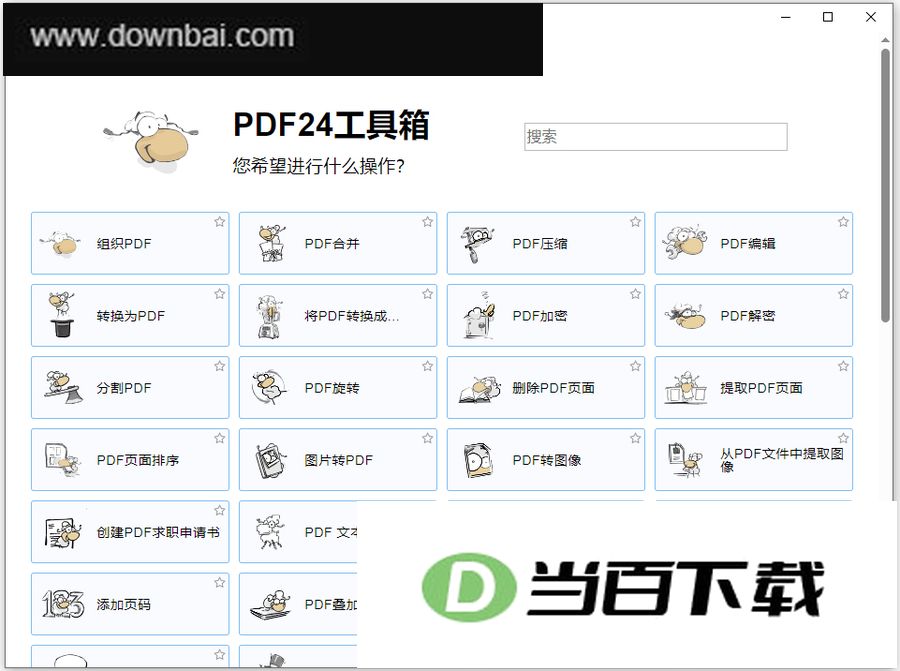
1、文档转换到PDF
想把文件转成 PDF,可以按自己的习惯来选方式:直接在网页上在线转换,通过邮件把文件发过去完成转换,或者装上免费的桌面程序 Creator 本地处理。
2、大家都可使用的免费PDF软件
PDF24 提供的 PDF 工具可以免费、轻松地生成 PDF 文件,其中内置的虚拟 PDF 打印机让你在绝大多数程序里都能直接输出 PDF。它附带一款功能强劲的编辑器,能对已有的 PDF 重新排序页面、删除或粘贴页面、合并或拆分文件,还能修改文件属性等。
3、可编辑PDF文件的PDF编辑器
这款PDF编辑器完全免费,操作门槛很低,能直接对PDF文件进行编辑修改;它内置了多项实用工具,上手起来毫不费力。
4、适用于Windows 的PDF打印机
这是一款面向 Windows 的免费 PDF 打印机,支持各个现行 Windows 版本。你在 Word 等常用程序里写好文档后,从打印对话框中选择这台虚拟打印机输出,它就会根据文档内容生成一份新的 PDF 文件。
5、编辑pdf
这款编辑PDF的软件能帮你创建文件,内置多种处理PDF的实用功能。你可以拆分、合并、调整页面顺序,也能给文档加密或修改属性。
1、双击桌面图标启动程序后,Compr PDF Files 的主要用途就是压缩文件体积;点一下对应按钮,就能进入并使用这个压缩功能。
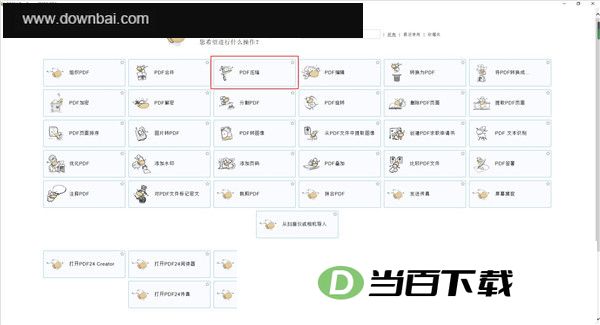
2、把文件拖进操作框就能加入,也可以点 ADD files 按钮来选择文件添加。
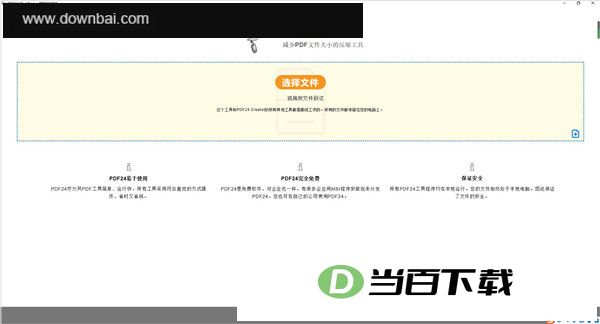
3、想给PDF文件瘦身,PDF24提供了压缩功能,可以帮你把体积过大的文档压小一些。操作时打开这个工具,选中需要处理的PDF,按提示完成压缩即可。
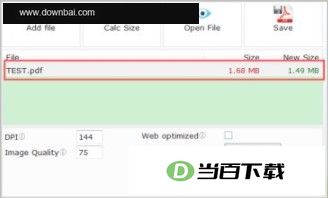
4、注意
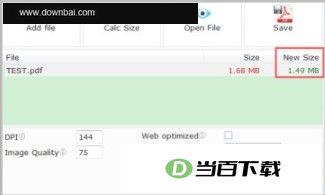
把文件加进去之后,软件会自己算出压缩完的体积,具体效果可以看下面的截图。
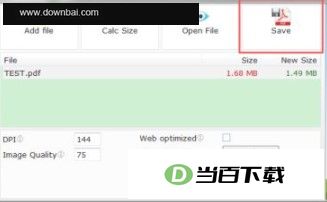
5、该软件可用于保存文件,点击SAVE按钮即可将当前文件内容写入存储位置。
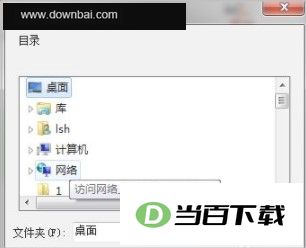
6、指定好输出文件要保存的文件夹,然后点一下确定按钮就行。
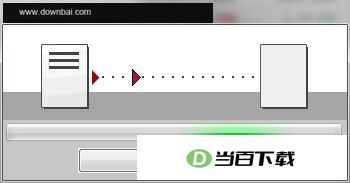
7、该功能可让文件生成对话框自动弹出,无需手动触发。
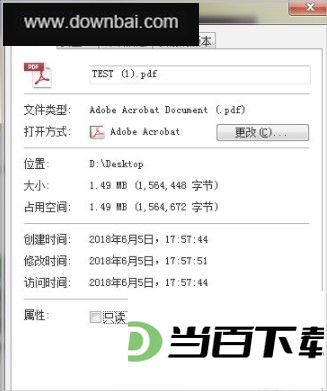
8、新生成的文件体积变小了,具体效果可以看下面的图片。
1、PDF Creator
PDF Creator 提供可拖放的界面,让您轻松组合、建立和修改 PDF 文件。支持合并或分拆 PDF,添加、删除、提取、旋转、排序和移动页面,还能将 Word、Excel、图片等文件导入并自动转成 PDF,配合多种预览模式方便编辑,内置阅读器,可拖放到任意位置,并带有保存、打印、电邮、传真等后续处理工具。
2、PDF 打印机
这款虚拟打印机既能直接生成PDF文件,也能把各种可打印的文件转成PDF格式。它还支持按不同任务配置多台PDF打印机,内置常用任务模板,配套的助手工具可以帮你保存文件、发送邮件等。
3、PDF阅读器
这款PDF阅读器体积小巧,运行流畅不卡顿。阅读功能覆盖标准PDF阅读器的各项能力,完全可以当作其他同类工具的替代选择。
4、PDF 转换器
这款PDF转换器可以在PDF与多种常见文件格式之间双向转换,方便你把PDF转成其他格式,也能将其他格式的文件转成PDF。
5、PDF 压缩
PDF文件体积过大时,可以用这款软件自带的PDF压缩功能来减小文件大小。
6、PDF 文本识别
能识别PDF和图片里的文字,并生成带文本层的PDF文件,方便后续检索和复制内容。
7、PDF叠加
把多个PDF文件逐层叠合,就能将一张数码纸与同一个文档拼合到一处。
8、文件工具
这是一款实用的文件工具,集合了多种常用文件处理功能,能在统一界面里完成合并多个文件、应用配置、锁定或解锁PDF、格式转换、分拆、压缩和发送等操作,还支持批量处理,并集成到Windows右键菜单中方便调用。
9、格式选项和配置
面向专业用户,该工具准备了丰富的格式与文件类型选择,可输出PDF、PDF/A、PDF/X以及JPG、PNG等图片格式,另存为功能也支持自定义设置。配置一次即可长期保留,不必反复调整,并涵盖PDF元数据、密码保护、压缩与分辨率、水印与页码、底层与叠加层、附加、签名等多项设置。
10、PDF 捕捉屏幕
把屏幕上的内容截取下来,直接存成PDF文档或图片格式。
11、扫描仪和相机导入
可将扫描仪扫描件或相机拍摄的照片直接导入,并整理成PDF文档。
12、工具启动器
用工具启动器启动各个子应用,操作起来很顺手。
13、设置
软件内置设置窗口,打开后就能调整默认选项,操作起来很顺手。
1、怎么自动转换文档到PDF格式?
这个工具带有可将各类文档和图像转成PDF的组件。操作时先打开文件,再从资源管理器把文件拖到右侧窗口区域,程序就会把它们转成PDF格式。
2、怎么设置、更改文件属性,如作者和PDF文件的标题?
把文件拖进软件右侧的窗口区域,在文件的右键菜单里找到属性选项,点一下就能直接改作者、PDF标题这些信息。
3、PDF水印和印章怎么操作?
在另存为对话框中新增了给PDF加水印的功能,点开助手框里的另存为就能看到这个新菜单项。文字、字体、字号、角度、颜色、模式和页面边距等参数都能自行设置,所有选项可存入特性档案;它还能当作压模使用,选叠加模式后文字会覆盖在页面内容上方。







(您的评论需要经过审核才能显示)
0条评论