
AnyDesk 是一款主打连接速度的免费远程桌面控制软件,开发团队尝试用自研的 DeskRT 技术配合新的视频解码器,缓解远程桌面在复杂网络下反应慢的问题。软件原生支持简体中文,体积小巧,可绿色单文件运行,也能安装到系统里实现开机启动和无人值守接受控制。除了基本的远程桌面查看与操作,它还支持声音传输、画质调节、屏幕截图以及跨电脑同步剪贴板,文字和文件、文件夹都能直接复制粘贴过去。日常远程协助、跨网办公或者帮家人处理电脑问题,都可以用它来完成。
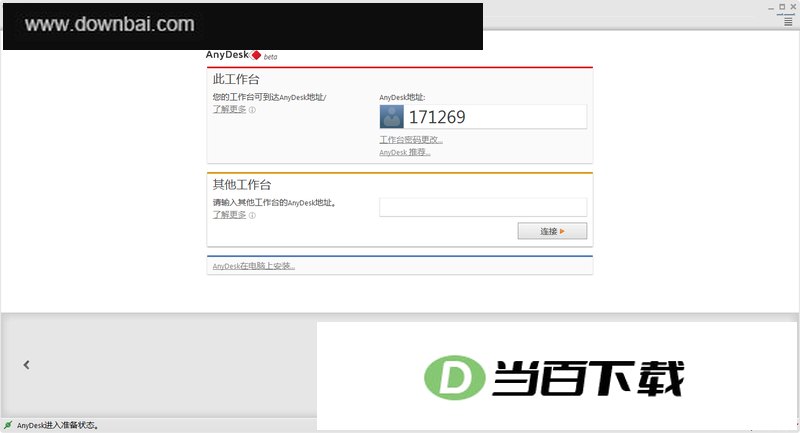
AnyDesk 针对远程桌面连接慢的痛点,采用名为 DeskRT 的底层技术,内置较先进的视频解码器,让用户在防火墙、路由器、宽带运营商等多重因素交织的复杂网络环境下,依然能获得比较流畅的远程桌面控制体验
AnyDesk 提供了比较省事的登录和连接方式,主要有以下两种: 通过 AnyDesk 数字地址或 AnyDesk ID 连接 在联网环境下启动 AnyDesk 后,软件会自动分配一个 AnyDesk 地址,形式为一串六位数字或“机器名@AD”,例如 685532 或 iplaysoft123@ad。别人拿到这个地址就能连到你的电脑。在“其他工作台”一栏填入对方的 AnyDesk 地址并点击连接,就会向对方电脑发出控制请求,待被控电脑点击“接受”后即可开始远程控制对方桌面。 通过 IP 地址或机器名连接 如果控制和受控两端电脑都已安装 AnyDesk,可以直接用 IP 地址或机器名连接。这种方式下 AnyDesk 会通过 7070 端口以 TCP 直连,不经过服务器中转
如果希望直接控制远程电脑,不想受控端每次都有人点“接受”,可以在受控电脑上点击“AnyDesk 在电脑上安装”,并设置一个密码。这样只要被控电脑开机,就能凭密码直接控制。 经常需要控制某台电脑的话,这种无需受控端人工干预的方式会更省事。比如给不太懂操作的长辈电脑装好后,有问题可以直接自己解决,不必再教他们用 QQ;上班时也能控制家里的电脑下载、交换文件
专门为现代处理器优化,支持多处理器 特别优化的视频压缩算法 低资源和带宽占用率 与操作系统深度整合







(您的评论需要经过审核才能显示)
0条评论