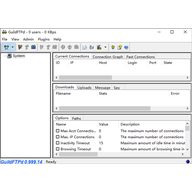
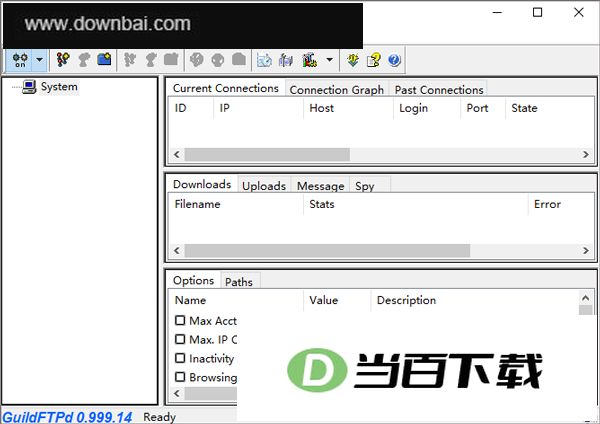
GuildFTPd官方版是一款操作方便、功能强大的FTP工具,常见FTP工具该有的功能它都具备,同时延续了一贯易用的特性。在通用功能之外,GuildFTPd也有自己的独特设计,比如对重复大量登录的IP直接踢掉,还能为不同使用者设定不同的连接端口,这一点在同类工具中比较少见。
1、 这个工具可以控制锤击频率来避免账号被封,主要用来调节操作节奏,减少被系统检测到的风险。
2、 这款工具能帮你关掉密码区分大小写的设定,让输入密码时不再受大小写限制。
3、 这款工具支持同时运行多个程序实例,也能只保留一个实例。你可以根据自己的使用习惯灵活选择单实例或多实例模式。
4、 这个工具提供进阶的用户创建辅助功能,可以帮你配置用户帐户。
5、 标题:被动 IP 与端口,适配 SOHO DSL 或有线路由器环境。
6、 这个功能通过事件管理器和变量机制,让用户能够自行定义所需的“用户”功能。
7、 你可以自行设定发送和接收缓冲区的大小,按实际需要调整这两项参数。
1、本地目录设置
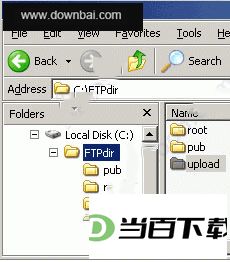
使用GuildFTPd前,先建好本地文件夹,用来存放准备共享出去的文件,然后再去配置用户和相关选项。
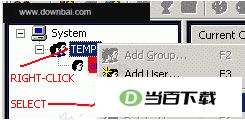
2、用户和组设置
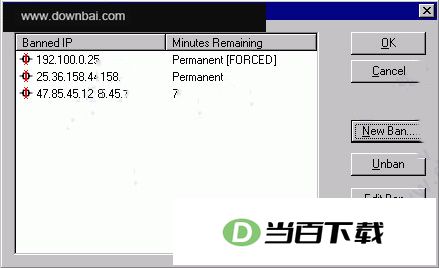
在继续操作前,先想好用户和组的名称。如果想让任何人都能登录服务器,就要新建一个名为ANONYMOUS的用户,名字可以自己定。
3、路径设置
这里用来配置 FTP 服务器路径。所谓 FTP 服务器路径,就是用户连上服务器后所能看到的目录与子目录。
4、服务器设置
在服务器设置里,可以规定用户能进行哪些操作、不能进行哪些操作。第一步是确认没有对用户或计算机连接服务器施加任何限制,具体做法是查看IP掩码和禁止列表条目,这两项在帮助文件的“高级”部分有更详细的说明。



(您的评论需要经过审核才能显示)
0条评论