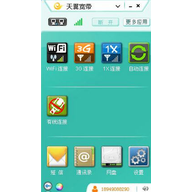
天翼校园客户端是中国电信天翼面向学生用户推出的校园拨号工具,Windows版可兼容Win8、Win7、Vista和XP系统。它把宽带拨号、邮件提醒、个性换肤等功能整合在一起,方便学生在校园网环境下完成认证上网。安装和使用过程中可能会遇到防火墙拦截、驱动安装失败或拨号报错等情况,下面整理了常见问题的处理办法,供参考。
1、 安装天翼校园客户端时,防火墙可能会弹出拦截提示。这是因为客户端目前没有数字签名,也没有被主流防火墙或杀毒软件加入白名单。想顺利安装的话,可以先暂时关闭防火墙和杀毒软件,装完再重新开启,并根据提示把客户端驱动添加到信任列表里
2、 用校园客户端拨号时打不开网页,或者提示账号密码错误,可能是电脑里还装着原来的天翼宽带客户端。天翼宽带和天翼校园客户端不能共存,建议在安装前先卸载天翼宽带客户端,重启电脑后再安装天翼校园客户端
3、 安装时出现“安装未知错误,(-99)”的提示,通常是C盘(系统盘)剩余空间不足200M导致的。安装程序会先检查C盘空间,空间不够就会报这个错。装之前最好保证C盘有300M以上的空闲空间
4、 安装时出现“安装未知错误,(-209)”,一般和操作系统环境或正在运行的软件有关。可以先手动删除安装目录下的Chinatelecom C+W目录和ChinaTelecom DialManager两个目录,再删除注册表HKEY_LOCAL_MACHINE\SOFTWARE下的C+W_Mini和ctc_cwcmpnts两项,重启电脑,退出所有正在运行的程序,然后重新安装校园客户端。打开注册表的方法是在“运行”里输入regedit,具体操作可以自行搜索
5、 安装完客户端后,有线拨号时提示“连接失败,检查到您的客户端程序已经被破坏,请重启系统重新安装客户端程序。(126901)”。先确认客户端在下载或拷贝过程中有没有损坏,如果没有损坏,那就是防私接驱动程序没有装好。这类问题多发生在Vista Home和Win7 Home版系统上,因为这些系统功能相对有限,加上用户权限限制,驱动可能无法写入系统目录。可以手动复制并安装驱动来解决:打开设备管理器,在“查看”菜单里勾选“显示隐藏的设备”,查看“网络适配器”下有没有“netfilter Device”,有就说明驱动装好了,没有就按下面的步骤手动安装
1) 把天翼校园客户端安装目录下“ChinaTelecom DialManager”里的驱动信息文件“netsf_m.inf”和“netsf.inf”复制到c:\windows\inf目录下;
2) 把系统驱动文件“netfilter.sys”复制到c:\windows\system32\drivers目录下;
3) 右击“本地连接”选择“属性”,点击“安装”;
4) 在弹出的窗口里选择“服务”,点击“添加”;
5) 在弹出的窗口里选择“从磁盘安装”;
6) 手动选择驱动信息文件路径,点击“确定”;
7) 点击“确定”,完成安装;
8) 驱动手动安装成功后,重新安装客户端,有线拨号功能就可以正常使用了
6、 客户端装好、网线也确认连接正常,但“有线连接”不可用,这种情况多半是操作系统相关的网络组件服务没有启动、被破坏或缺失。现场遇到的一位Win7 Home版用户就是如此。建议重装操作系统,最好装Win7旗舰版,然后再安装校园客户端
7、 拨号时提示“连接失败,请检查网络和硬件设备是否正常。(126651)”,一般有两种原因:一是网络不通,需要报障;二是多次输错账号密码导致系统自动锁死。可以先拔掉网线再重新插上,等30秒左右再拨号,如果还是不行,可能是线路问题
8、 拨号时提示“连接失败,请检查网络和硬件设备是否正常。(126678)”,先检查入户网线和交换机之间的物理链路是否通畅。如果网线连接正常,可以禁用本地连接(网卡),重启电脑,再启用本地连接,然后用校园客户端拨号;如果网线连接不正常,那就是线路原因
9、 拨号时提示“连接失败,请检查网络和硬件设备是否正常。(126619)”,这种情况主要是线路问题




(您的评论需要经过审核才能显示)
0条评论