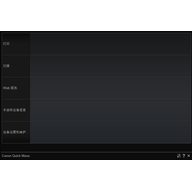
Canon Quick Menu中文版是佳能官方推出的一款面向扫描仪和打印机的管理软件,安装后能集中查看打印、扫描、Web服务、手册以及设备信息与设置,并完成维护等操作。用户通过它可以方便地调整扫描仪的各项参数,让设备发挥出应有的性能,满足不同的扫描需求。软件内置多种语言界面,不同地区的用户都能快速上手。如果电脑上已经安装了My Image Garden,还能Image Display功能以幻灯片形式查看本机保存的图片。整体操作不复杂,熟悉之后日常使用相当顺手,适合作为系统辅助工具常备。
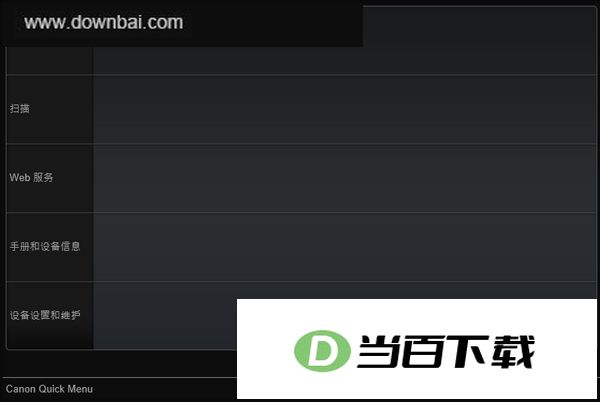
Quick Menu提供快捷方式菜单,把需要使用的功能集中放在菜单里,点一下就能启动,不必再到系统里翻找。
1、快捷方式菜单
- 用于放置平时最常用的菜单项。
- 可以把自己常用的应用程序添加进来,添加之后单击对应图标即可启动该程序。
- 点击“打开主菜单”按钮,会展开完整的主菜单,所有功能都列在其中。
2、Image Display
- 以幻灯片放映的方式展示画面。需要先安装My Image Garden(一款集照片打印、扫描等多种实用功能的应用)才能使用这一部分。
- 在幻灯片放映中可以查看两类内容:一是My Image Garden通过项目推荐功能自动生成的拼贴画、日历等项目;二是电脑中保存的图片。
- 看到喜欢的项目或图片,可以My Image Garden进行打印或编辑。
在Quick Menu里,启动应用程序、打开手册或访问佳能网站有两种途径:通过快捷方式菜单,或者通过主菜单。
1、从快捷方式菜单启动
①在快捷方式菜单的图标栏中,单击要使用的功能图标。
②应用程序会启动,或者手册会打开。根据单击的功能图标不同,也可能直接开始访问佳能网站。
2、从主菜单启动
主菜单中会列出所有能从Quick Menu启动的功能,单击功能图标即可启动对应程序。
①在快捷方式菜单中,单击“打开主菜单”按钮。
②单击要使用的功能图标。
③应用程序启动或手册打开。根据单击的功能图标,也可能开始访问佳能网站。
1、高度可自定义
快捷菜单里的按钮可以随你增删和调序,把常用的留下、不常用的去掉,界面自然清爽顺手。
2、跨设备配置迁移
只要设备支持远程 UI,就能把已经调好的 Quick Menu 按钮导出,再导入到另一台机器上,省去重新设置的麻烦,对团队协作或多设备使用的用户来说很实用。
3、环保信息追踪
有些版本带有 ECO Information 功能,能查看自己省下了多少张纸、减少了多少二氧化碳排放,帮你直观掌握个人的环保成效。



(您的评论需要经过审核才能显示)
0条评论