
NeoBook Professional 是一款由 NeoSoft 公司开发的多媒体编著工具,操作门槛低但功能相当全面。它能把文字、声音、图形和动画组合在一起,用少量指令就能做出电子杂志之类的作品。对刚接触多媒体制作的朋友来说,NeoBook 把流程简化了不少,上手之后会发现原来做多媒体内容并没有想象中那么复杂。
NeoBook 出自 NeoSoft 公司。很多地方介绍它时只说是电子书制作工具或安装工具,其实它能做的事远不止这些。它本身是一个功能强大的多媒体编著工具,水平可以和大名鼎鼎的 Authware 相提并论,Authware 能实现的功能它几乎都能做到,有些地方甚至更强
和 Authware 的流程图式结构不同,NeoBook 采用的是页面式操作,逻辑更直观,对初级用户来说更容易理解和使用
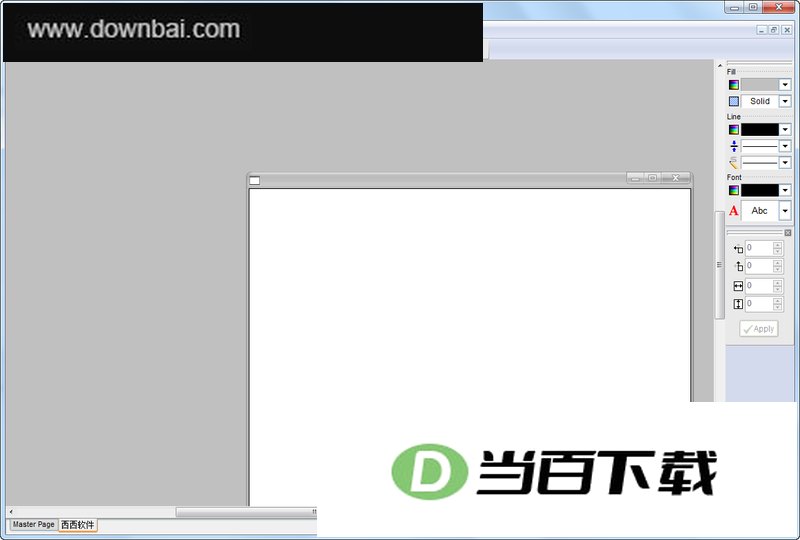
大多数多媒体制作软件都采用页面-对象模式,NeoBook 也是这样。这里以制作一份三页的电子杂志为例。先选择“File\New”,在弹出的菜单里设定文件颜色分辨率和显示模式,比如选 256 色、640×480,单击 OK 后会出现一个新页面。接着设置页面属性:打开“Page\Attributes...”,在 Page Title 里填入本页名称,例如“第一页”;在“Page background”里选背景图案,“SolidColor”表示纯色,单击向下箭头从调色板中挑一种颜色,也可以选用做好的图片作为背景,NeoBook 支持 BMP、GIF、PCX、TNG、TIF、ICO 等多种图片格式;在“Special Effects”里设置页面出现方式,“Display Effect”的下拉箭头中有 15 种图标可选,选好后单击 OK。再用“Pase\Add...”按同样方法建立“第二页”和“第三页”。系统还会自动建立一个名为“Master Page”的页面
三个页面建好后开始编辑。选择“Page\Goto\Master Page”进入“Master Page”页,在工具条中单击有按钮图案的键,在页面左下角划一个方框,会弹出对话框。在“Button Text”中填入字母“r”,选择“Button Style”,在“Style Attributes”中挑按钮图案
比如在“Icon/Imag to Display whenButton is up”中选择“NeoBook”目录下的“3D_BTN.BMP”,在“Icon/Imag to Display when Buttonis Down”中选择“NeoBook”目录下的“3D_BTN_D.BMP”,这样就做出一个圆按钮
单击“Button Action”,在光标处填入“Exit”,再单击“General settings”,使“on top of Image”被选中,单击 OK。这样退出按钮就做好了。同理,在页面右下角建立两个翻页按钮,一个实现前翻页,另一个实现后翻页。区别在于:前翻页按钮在 General setting 中填入数字“5”,“Button Action”中填入“Goto Prevpage”;后翻页按钮在“General settings”中填入数字“6”,“Button Action”中填入“Goto Nextpage”。这样“Master page”页就编辑完成了。接下来到“第一页”,用这一页做电子杂志的封面
单击工具条中带有字母“A”的键,选择输入杂志名字的位置单击,出现对话框,输入杂志名字后按 OK。可以通过工具条“Fontoolor”选择字的颜色,用“Font”选项选择字的大小和字体,也可以用同样的方法添加一些文字说明
如果刚才在“Master page”页中制作的按钮在这一页出现了,是因为 Page 菜单下的“show master page”被选中了。这个选项的功能是让“master page”页的设置在本页生效
只有图像和文字未免太单调,可以加点音乐。在工具条中单击有按钮图案的键,划一个小框,出现对话框。在“Button Text”中填入背景音乐的名称,单击“ButtonStyle”,选中“Check Box”,在“Name of Variable to store the status/contents of this Button”中填入“sound”,单击“Button Action”,在光标处填入以下语句:
If “[Sound]”“=”“Checked” FileWrite“Tour.dat”“3”“On” PlaySoundFile“声音文件的完整路径”“LOOP” Else StopMedia“声音文件的完整路径”(MID、WAV均可) FileWrite“Tour.dat”“3”“Off” EndIf
背景音乐在第一页制作,可以在整个杂志中播放,其它页无需再建立。所有设计完成后,选择 Book 菜单下的“BookSetup”,弹出对话框,对几个主要功能进行设置,其它默认即可。单击“Access Control”,在“Windows Behavior”中选中“RunPublication”以全屏显示;如果想改变颜色分辨率,单击“Size/Colors”页就可以重新选择
1、 首先运行压缩包中的安装程序进行安装原版程序!
2、 复制压缩包中的Ck目录下的所有文件到安装程序目录覆盖同名文件。默认安装目录为:c:\Program Files\NeoBook 5\
3、 启动程序,如果还是提示未注册的话,选择注册,随便输入任意数字字符都可以成功注册!



(您的评论需要经过审核才能显示)
0条评论