IIS访问日志分析器(WebLog Expert Lite)是一款运行在Windows平台上的网站流量日志分析工具,能够把IIS生成的原始日志整理成活动统计、访问统计、访客信息、来源引用和错误信息等报表。它支持本地日志文件与FTP两种读取方式,输出结果包含文字表格和图表,方便站长直观了解访客如何使用网站。Lite版功能精简但上手门槛低,安装后按向导新建分析项目即可生成HTML格式报告。
1、 先定位IIS上的日志文件。找到要测试站点的日志目录,在站点上右键打开属性,切换到Web site选项卡,就能看到日志存放的路径
2、 导出并合并日志。IIS日志通常按天切分,例如某天的记录保存为ex20140617.log。若希望一次性分析多天数据,可以在日志目录下新建一个txt文档,写入 type *.log>>all.log,保存为cindy.bat,双击运行后即可得到合并后的all.log文件
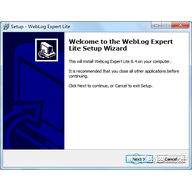
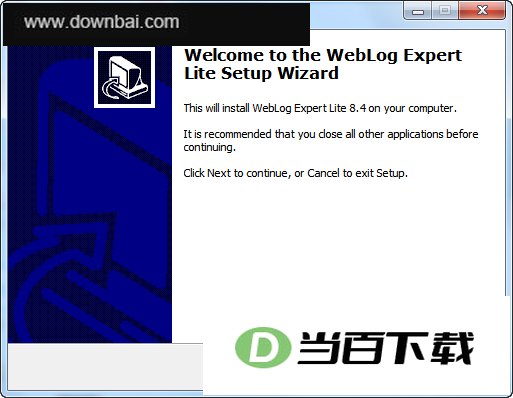
3、 获取并安装WebLog Expert,安装过程按提示完成即可
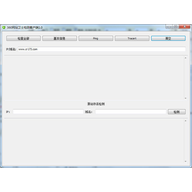
4、 打开程序后点击new新建项目,填写日志的读取方式,本地日志选local,无法直接访问服务器时可选FTP方式,Path处填写日志所在路径
5、 之后按向导一路下一步,基本保持默认设置直到完成,双击列表中的项目就能看到分析结果
软件运行在Windows平台,安装过程很简单,按提示一路next即可完成。安装完成后双击打开程序,接下来创建一个日志分析项目:点击new按钮打开创建对话框
Perfile填写网站名称,Domain输入网站网址,Index用于指定要分析的网站页面;Retrieve page tit为检索页面标题,Lookup DNS names为查询DNS名称,Custom analysis sett勾选后会打开自定义分析设置对话框
Log处选择日志文件类型,local file表示先把日志文件拷贝到本地再选取,Path用来添加本地文件路径。如果日志放在服务器上又不想下载到本地,可把log类型选为FTP,随后会打开FTP界面,用过FTP工具的话这些选项不难理解
这一步选择分析日志的时间范围。比如日志记录最近10天,但只想看最近一周的数据,就可以在这里调整。Create HTML reports for additional tim用于创建更多定时报告,例如最后一天、持续7天、最近几个月等时间的报告;跟踪文件部分可点击add添加需要追踪的文件;track paid search and go涉及付费搜索跟踪,初学者不必勾选
Destination设置报告的保存位置,可选本地,也可保存到FTP服务器;Format决定生成文件的格式,Folder为生成文件的路径;Remove old report files from the specified form用于删除指定形式的旧报告文件,Create click overlay report生成点击覆盖报告,Custom report conte用于创建图表,Create charts insted of生成图表上下文,Show generated report控制是否显示生成的报告
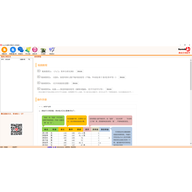
点击完成后报告就会生成。若对各项设置不太理解,只选择要分析的日志文件,其余保持默认也能走完整个创建流程。双击创建列表中的文件,即可打开一份HTML格式的项目分析报告
- 合并日志前先确认目录中只有需要分析的.log文件,避免把无关日志一并拼进all.log,影响统计结果
- 分析时间范围与日志实际覆盖的天数要对得上,否则报告中的趋势和对比会失真
- 使用FTP方式读取日志时,需保证账号有读取权限,网络不稳定可能导致读取中断
- 报告输出目录不要与日志目录混放,并留意删除旧报告的选项,防止历史文件被误清理


(您的评论需要经过审核才能显示)
0条评论