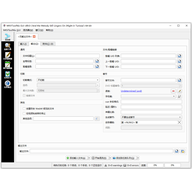
MKVToolNix GUI 官方版是一款面向 MKV(Matroska)格式的封装与处理工具,可以把不同编码的视频、多条不同格式的音频以及语言各异的字幕合并进同一个 MKV 文件。软件内置 Mkvmerge GUI 模块,导入多条视频、音频、字幕轨道后即可混流生成新的 MKV,并能设置导出视频的宽高比、显示比例、帧频等参数。需要分离轨道时,从现有 MKV 文件中直接提取即可。它还提供多种切割模式,全程无损处理,视频、音频、字幕轨道同步切割。
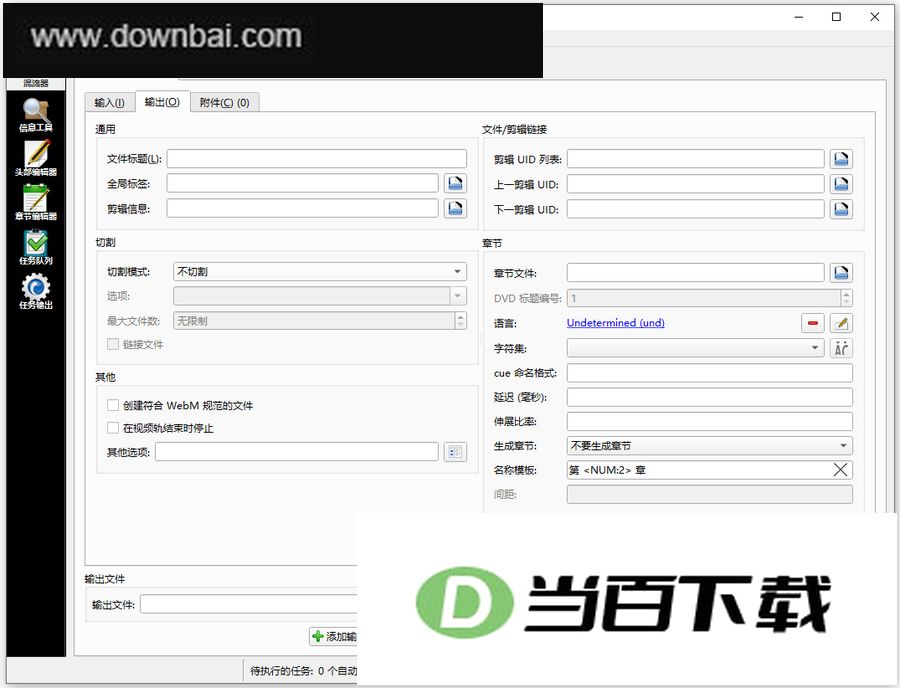
1、 合并媒体文件:把视频、音频、字幕等媒体内容封装进同一个 Matroska 容器,方便整理成完整的影片或音乐合集。
2、 分离媒体文件:从 Matroska 容器中把视频、音频、字幕等轨道单独提取出来,便于后续处理或编辑。
3、 调整媒体文件信息:可编辑 Matroska 容器的各类元数据,包括标题、标签、语言、关键字等。
4、 检查 MKV 文件的完整性:对 Matroska 容器文件做完整性检查,确认文件是否正常可用。
5、 压缩 MKV 文件:对 Matroska 容器文件进行压缩,减小体积,方便存储和传输。
6、 支持批量操作:可以一次处理多个 Matroska 容器文件,提升处理效率。
7、 支持多种媒体格式:能处理 AVI、MP4、MOV、FLV、AAC、MP3、VobSub 等多种视频、音频和字幕格式。
8、 调整音视频同步关系:对 Matroska 容器内的音视频同步做微调,减少播放时声画不同步的情况。
9、 支持命令行操作:可通过命令行界面调用 MKVToolNix,便于集成到脚本或批处理文件中。
10、 文本信息编辑:在软件内直接编辑 Matroska 容器中的文本信息,不需要另外打开文本编辑器。
11、 自定义输出目录和文件名:合并或分离后的文件保存位置和名称都可以按需设置。
12、 支持多语言界面:界面语言可切换,提供多种常用语言,方便不同地区的用户使用。
一、这款工具可以从视频中单独提取音频或字幕文件,方便你按需保存所需内容。
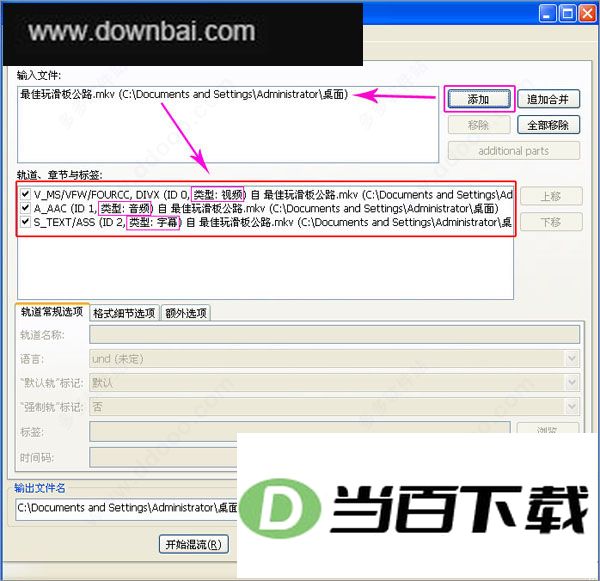
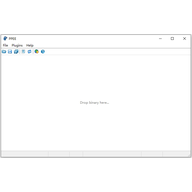
双击打开mkvtoolnix工具通过“添加”按钮把需要单独提取视频音频或字幕的视频文件导入软件。
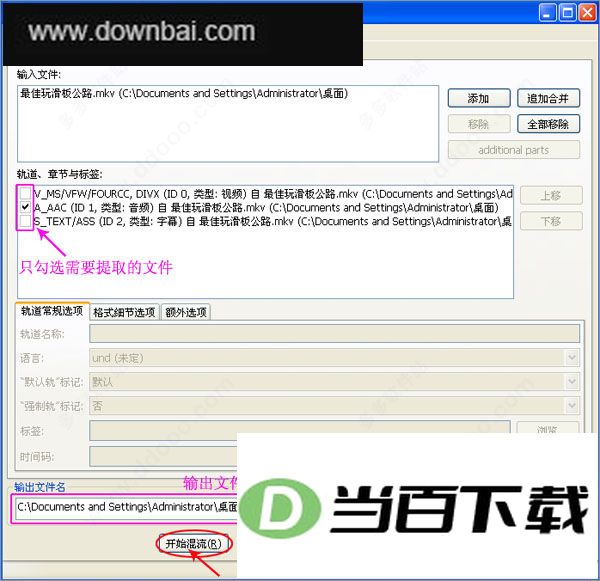
由上图可以看出当视频文件导入软件之后被分离成了三个单独的文件视频音频和字幕此时我们可根据自己的需求进行提取比如我们只需要音频文件那么我们在混流之前只需要勾选音频即可,若只需要字幕文件那么则只勾选字幕即可。
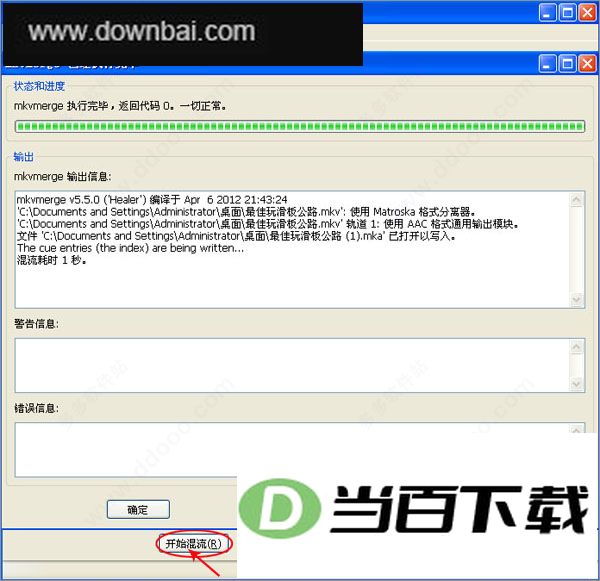
视频加外挂字幕制作mkv格式视频很简单只需要下载上面mkvtoolnix中文版软件就行了。
选择需要提取的文件及设置文件名及存储路径之后点击软件最下方的“开始混流”按钮软件即开始提取文件执行完毕之后可直接通过“打开文件夹”找到提取之后的文件。
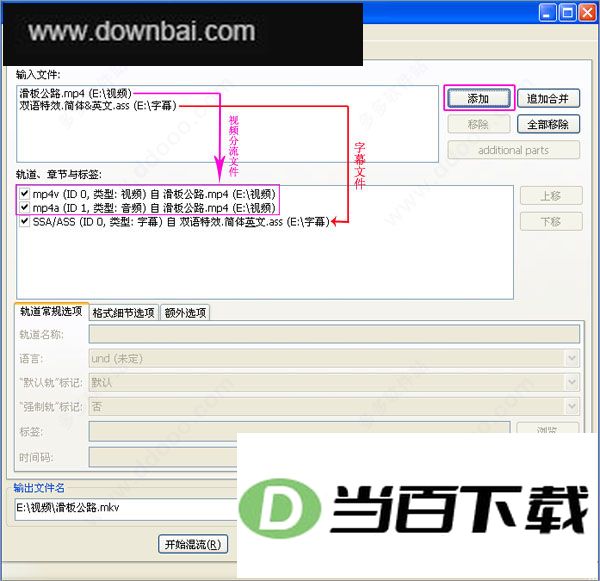
二、给视频配上外挂字幕文件,让画面和字幕同步显示。字幕内容可以按需修改,播放时直接加载,不用改动视频本身。
为视频添加外挂字幕的前提条件是我们手中有现成的字幕文件字幕一般网上有下载或者网上也有专门的字幕制作专家可以自己制作字幕。
打开mkvtoolnix工具把视频与字幕文件同时导入软件。
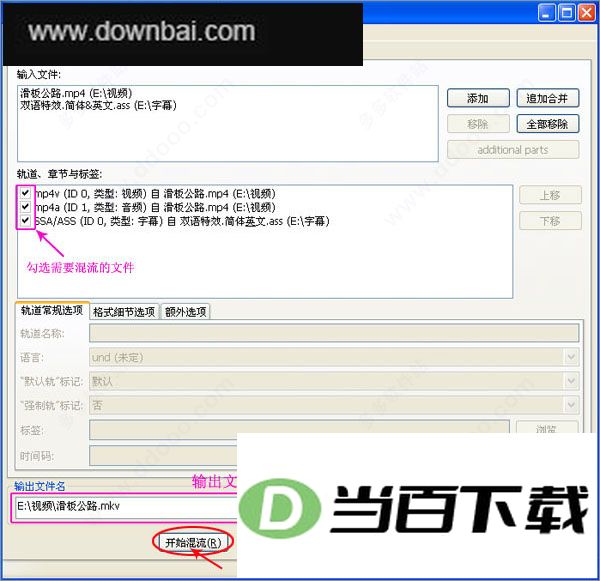
要把字幕添加到视频里面所以在混流前需要把视频音频字幕都勾选上然后设置输出文件名即存储目录即可开始混流。
混流之后视频即带上了外挂字幕同样的当你使用mkvtoolnix工具仍然可以把字幕提取出来mkvtoolnix工具可以把视频音频字幕文件随意组合值得介绍的是Matroska媒体定义了三种类型的文件mkv是视频文件它里面可能还包含有音频和字幕,mka是单一的音频文件但可能有多条及多种类型的音轨,mks是字幕文件这三种文件以mkv最为常见。
1、打开mmg.exe后会出现图形界面,先切到“Input”选项卡,点一下上方“Input files”区域的“add”按钮,把需要合并的视频、音频和字幕逐个加进文件列表。Mkvtoolnix的强项在于可导入的格式相当宽泛,MPEG视频之外,绝大多数常见音视频格式都能直接装入,连OGM和MKV本身也支持。
2、轨道设置
视频本身带声音时,可以自行决定保留还是去掉原音轨;操作时先在文件列表里点中该视频,再到下方Tracks列表中取消音轨前的勾选就能删除,比OGM省事不少。每条轨道都能标注语言、标题、作者等信息,选中轨道后在“Track Options”区域的“Language”下拉菜单里挑选即可;遇到字幕或声音对不上的情况,还能在Delay后的输入框填写延时数值(毫秒)来调整声轨和字幕的播放时机。
3、如果想将合并好的MKV文件刻入光盘,而最终合并好的文件可能超过光盘的容量的话,你可以对文件进行分割。选择“Global(全局)”选项卡,在其中的“Split(分割)”栏中勾选“Enable splitting(进行分割)”,分割有两种方式
若合并后的 MKV 文件总体积超出光盘容量,就需要先做分割处理。进入“Global(全局)”选项卡,在“Split(分割)”一栏勾选“Enable splitting(进行分割)”,方式有“by size(按文件尺寸)”和“by time(按时间)”两种,这里适合选择前者,具体数值可在随后的下拉列表中挑选。
4、输出
界面里其他选项卡都不用理会,只需在“Output filename(输出文件名)”一栏填好输出路径与文件名,再点“Start Muxing(开始合并)”就能生成MKV文件。这个工具还能拆分MKV,把文件导入后为每条码流分别指定输出名称即可。
mkvmerge:把多种多媒体文件封装、合并或混流成MKV文件;
mkvinfo:显示MKV文件内部的组件和编码信息;
mkvextract:从MKV文件中分离出视频、音频和字幕轨道;
mkvpropedit:直接修改现有MKV文件的属性,不需要重新混流;
mmg:mkvmerge的图形界面,同时内置章节编辑器和头部编辑器。
v103.0.170版本
新功能与改进
1、 mkvmerge:AVC/H.264:当命令行和容器都没有指定立体声模式时,程序会依据视频流中帧打包排列的SEI消息来设置立体声模式。该功能适用于MP4、Matroska、AVC基本流和MPEG传输流输入,并且在文件识别阶段就能确定。
2、 mkvmerge:HEVC/H.265:当命令行和容器都没有指定立体声模式时,程序会依据视频流中帧打包排列SEI消息来设置立体声模式。这适用于MP4、Matroska、HEVC基本流和MPEG传输流输入,且在文件识别阶段已知。
3、 MKVToolNix GUI:复用器:在轨道右键菜单中添加了新操作,用于启用或禁用与所选项目属于同一源文件的所有项目。
4、 mkvmerge:MP4读取器:修复了因过早刷新分包器导致文件末尾丢失视频帧的问题,原先在第一条音轨结束时就会刷新,而不是等文件中所有音轨都结束。另一个副作用是,当不再需要时,最后一个帧的BlockDuration属性未被设置。
5、 MKVToolNix图形界面:复用器:当因格式未知或不受支持而导致识别失败时,点击错误对话框中的“取消”按钮,图形界面将不再卡在“识别仍在进行中”的状态下,该状态会禁用大部分控件。
6、 MKVToolNix图形界面:章节编辑器:添加章节时,设置为默认值的必填元素将在底层数据结构中被移除。这恢复了章节编辑器在将值从用户界面复制到所选章节时的行为一致性。结果是,这些元素即使从未在用户界面中被选中,也不会出现在保存的XML/Matroska文件中。
7、 macOS:图形界面:通过修补应用程序自带的Qt库,修复了在macOS 27上多路复用器轨道列表等列表中复选框不可见的问题。该补丁由corticalcode提供,基于J.D. Purcell在QTBUG-150017中提出的修复方案。




(您的评论需要经过审核才能显示)
0条评论