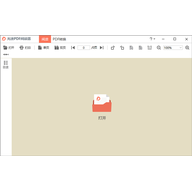
光速PDF阅读器是一款体积小巧、运行稳定的PDF阅读工具,采用现代扁平化界面设计,整体观感简约清爽,各项功能一目了然。软件运行全程无广告打扰,让阅读回归纯净舒适的体验。它提供多种浏览方式与显示调节选项,文字与图片的呈现效果清晰准确,并配有目录提取、精准搜索与书签记录,方便在长篇文档中快速定位和回看内容。
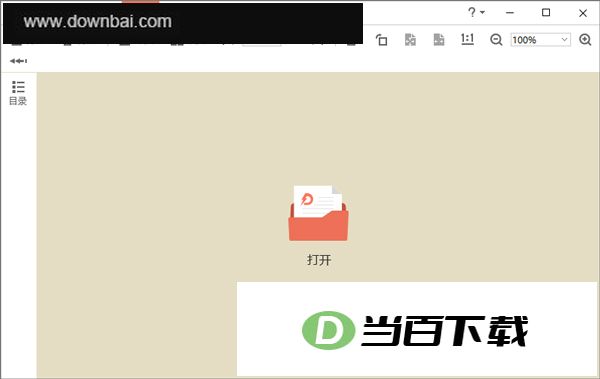
1、极速阅读
这款极速阅读工具专注于PDF打开与浏览,允许用户按不同比例调整阅读模式,整体走轻便简约的路线。
2、纯净体验
界面走的是简洁精致的路线,各项功能一眼就能看清;这款阅读工具没有多余打扰,用起来更舒服。
3、安全稳定
光速PDF阅读器作为桌面端的新面孔,团队从一开始就用心打磨,力求给用户一个踏实可靠的PDF阅读工具。
4、简单流畅
界面清爽不繁琐,操作上手快,日常办公和生活里都用得上的PDF阅读工具。
1、先打开软件,在左上角找到“打开”按钮并点击,把需要打印的PDF文件导入到当前界面中。
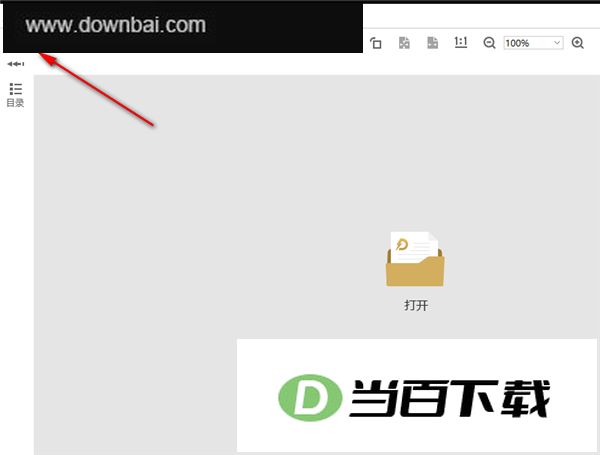
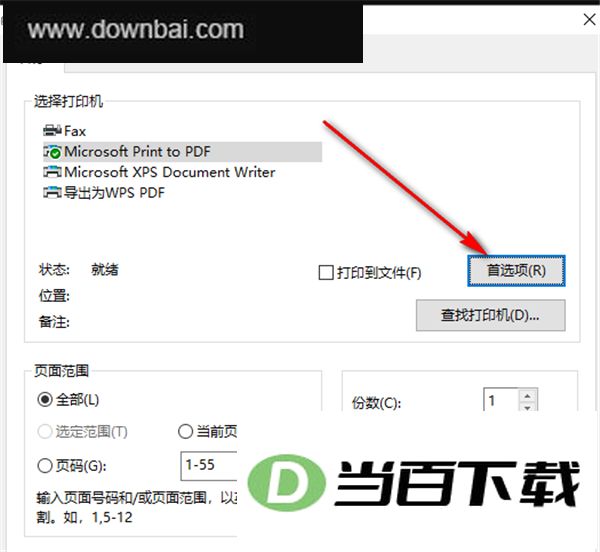
2、用鼠标点一下“打印”,会跳出一个打印窗口,在里面挑好自己想用的那台打印机就行。
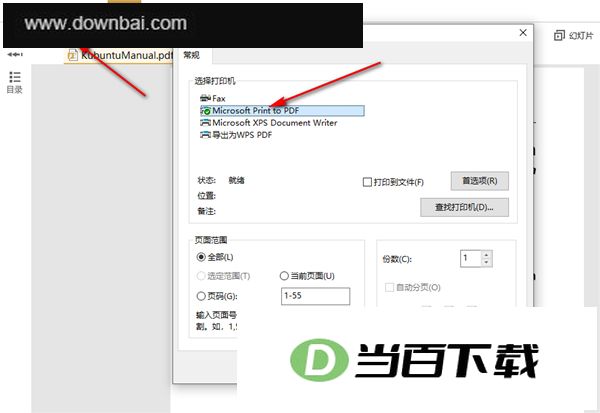
3、接着可以打开【首选项】,在里面调整相关参数,具体可参考配图。
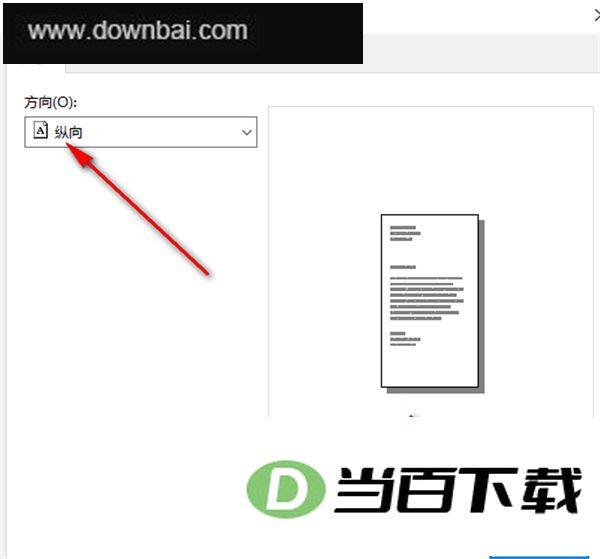
4、在这个界面里能调整纸张方向,选中“纵向”后,再点一下“高级”按钮。
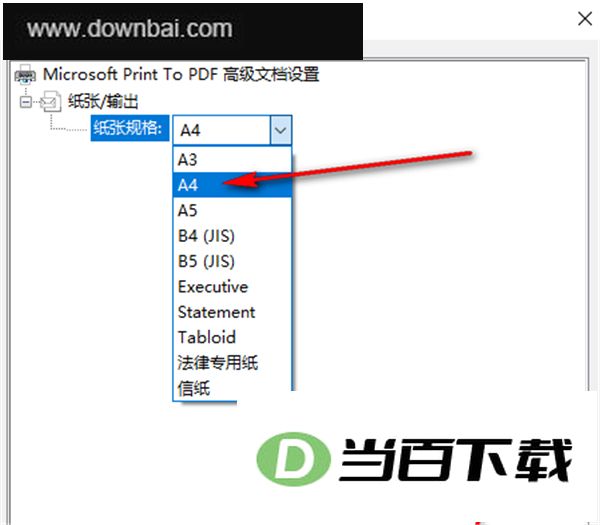
5、在弹出的窗口里按实际需求选择纸张规格,选好后点一下确定就行。
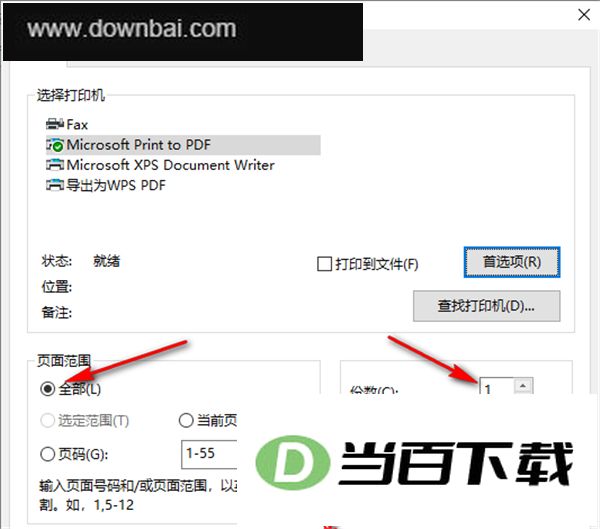
6、然后在打印界面里设定好页面范围和需要打印的份数,点一下打印按钮,就能开始打印了。






(您的评论需要经过审核才能显示)
0条评论