WinASM Studio 是一款面向 Windows 平台的 32 位汇编开发工具,支持 MASM、TASM、NASM 等多种汇编编译器,采用图形化界面并带语法高亮与智能语法提示,还内置资源编辑器。它的工程管理能力比较扎实,配合插件扩展,用汇编编写 Windows 程序会顺手不少。这里提供的整合包把官方 5.18 版本、MASM 32 开发包和常用的调试工具打包在一起,解压即可使用。下面按实际使用顺序,把从新建工程到编译运行的完整流程梳理一遍。
下载完成后,请把压缩包放到逻辑盘的根目录下解压。一定要放在根目录,否则会出现关键字无法高亮、程序无法编译的问题
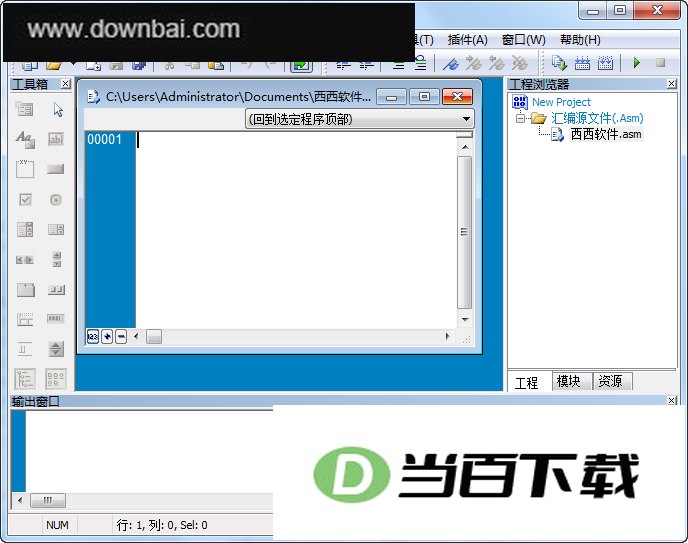
第一步,先熟悉 WinASM Studio 的界面
第二步,新建一个工程。依次点击“文件-新建工程”,在弹出的对话框中选择“标准可执行文件”,工程浏览器中就会多出一个工程,默认名称是 Untitleed1.asm。接着在工程浏览器窗口点击右键,添加一个新的资源文件。由于配置时已经在程序目录下指定了工程目录,默认的工程文件会保存到该目录中。然后按下保存工程按钮,在该目录下新建一个文件夹(便于管理,也可以直接保存),把相关文件保存进去。WinASM 会生成三个文件:工程文件(makefile 及工程配置属性)、汇编源程序、资源文件。到这里工程就建好了
第三步,编辑资源。在工程浏览器上单击资源文件,视图会切换到资源编辑器,此时界面是一片空白。把工程浏览器的选项卡切换到资源选项卡,先将工程需要的位图等资源拷贝到工程目录下。单击资源按钮添加资源,填上需要的 id 和名称,确定即可。资源加载完成后开始画界面:单击“添加新对话框”,添加一个对话框窗口,画好对话框并在属性窗口中设置好相应属性。按 SHIFT+F4 编译资源,如果报错,多数是资源代码编辑有误,此时可以切换到代码模式编辑资源代码,WinASM 会提示是哪一行出错。示例中如果提示找不到 ico 图标,不想包含该图标文件的话,直接把那两行代码删掉就行。资源编译通过后,选择资源菜单中的“定义”,导出资源文件里定义的控件 id,拷贝后切换回汇编代码编辑器,粘贴到汇编代码中。代码写完后按 SHIFT+F8 编译并运行,没有错误的话程序就会执行
基础使用教程就是这些。常用快捷键如下:F2(选中代码后)为代码添加注释;SHIFT+F2(选中代码后)撤销注释;SHIFT+F8 编译程序并运行;CTRL+F9 让程序在调试器中运行
最后提醒一句:请在下载整合包后自行查毒,上传的包保证无毒,安全起见还是杀一遍毒更放心;如果不放心,可以留言反馈,我会另找地方上传
1、 支持 MASM、TASM、NASM 等多种汇编编译器,Windows 图形界面操作,支持语法高亮和智能语法提示
2、 自带资源编辑器,可在同一环境里完成对话框、位图等资源的添加与编辑
3、 具备较强的工程管理功能,配合众多插件,用汇编语言编写 Windows 软件更加得心应手
- 下载整合包后放到逻辑盘根目录解压,确保关键字高亮和编译功能正常
- 打开软件,通过“文件-新建工程”选择标准可执行文件建立工程,再右键添加资源文件并保存工程
- 切换到资源选项卡编辑对话框与位图资源,按 SHIFT+F4 编译资源,通过资源菜单的“定义”导出控件 id,粘贴到汇编代码中
- 代码写完后按 SHIFT+F8 编译运行,需要调试时按 CTRL+F9 在调试器中启动程序
- 整合包必须解压在逻辑盘根目录下,否则会出现关键字无法高亮、程序无法编译的问题
- 资源编译报错时先检查资源代码,切换到代码模式可以看到具体出错行
- 示例中若提示找不到 ico 图标,不需要该图标时直接删掉对应两行代码即可
- 下载整合包后建议自行查毒,确保使用安全







(您的评论需要经过审核才能显示)
0条评论