
联想推出的这款快捷修复工具(Lenovo Quick Fix)专门用来控制U盘的启用与禁用状态,操作方式很直接——按实际需求选定对应场景就能完成设置,轻松实现U盘使用的开启或关闭。若之前通过该工具关闭了U盘,之后想恢复使用,随时选择启用选项即可重新开启;对于部分被其他工具锁定的U盘,它也能起到解锁作用。该工具的作用范围不限于U盘,某些移动硬盘同样适用。需要说明的是,它本质上不是故障排查或修复类软件,如果U盘或移动硬盘因硬件损坏、自身无法正常工作而出现不显示的情况,这款工具无能为力。有使用需求的用户可参照相关教程进行操作。
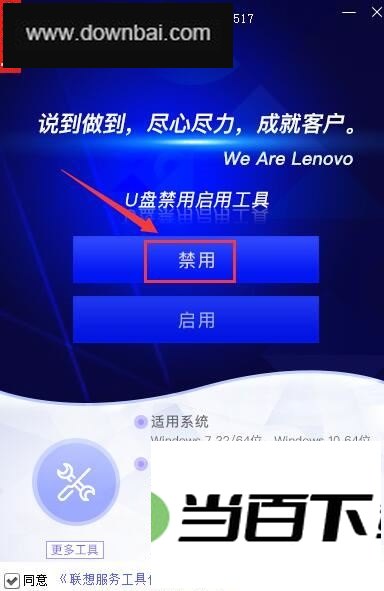
1、双击“U盘禁用启用工具.EXE”启动程序,若系统弹出用户账户控制窗口,点击“是”予以放行;随后进入工具主界面,按下“禁用”按钮,此时会弹出确认提示供核对。
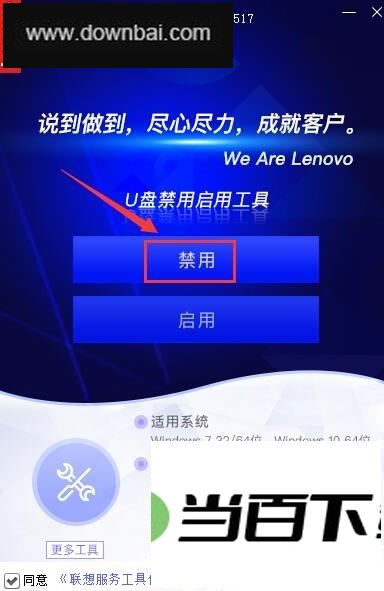
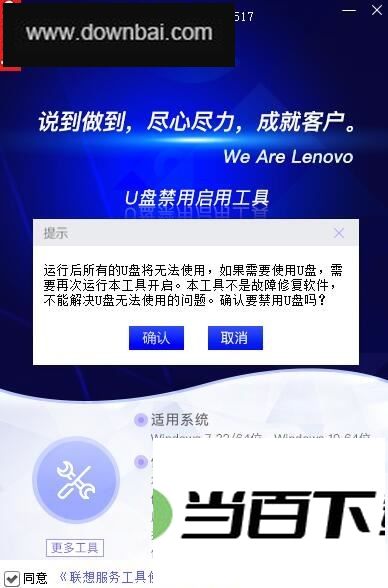
2、点击“确认”按钮,该工具随即启动处理流程;一旦禁用操作完成,这台电脑上的USB存储设备将无法继续使用。
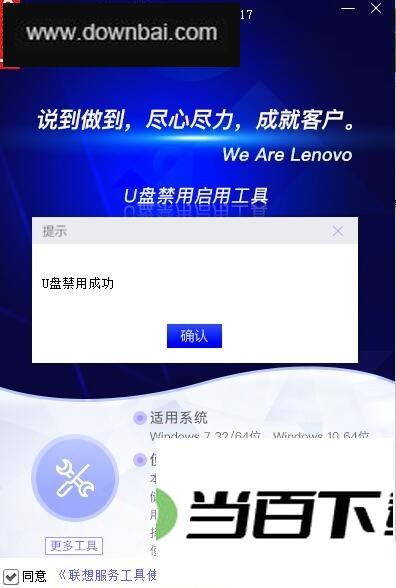
3、系统提示U盘禁用已生效,现在可以正常使用。
4、需要再次使用时,重新打开该工具并执行“启用”操作,即可恢复原有功能。
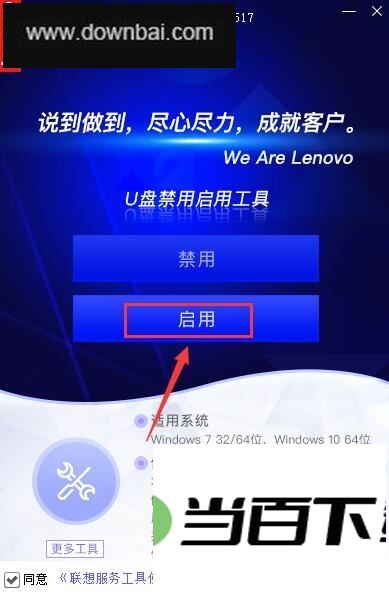
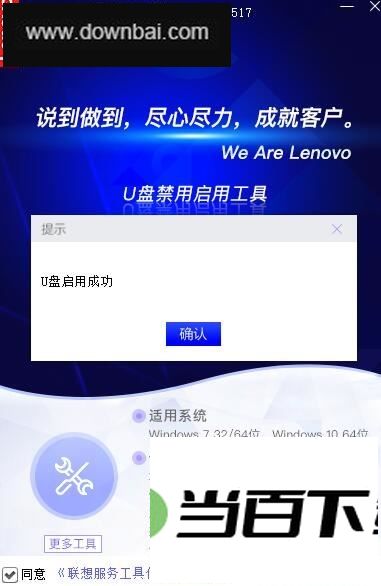
5、启用完成后,本机即可重新使用USB存储设备。
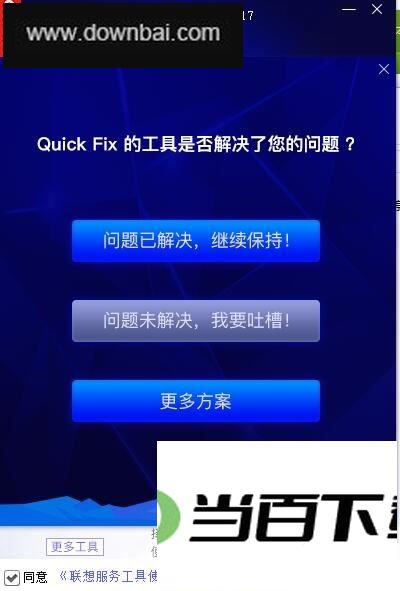
6、操作结束后,点击工具界面右上角的X即可将其关闭;若还想查看其他解决方式,可点“更多方案”获取。
1、软件占用空间不大,用起来也不复杂。
2、用户可借助该功能迅速开启或关闭U盘的使用权限。
3、附带若干实用小工具,各类电脑修复程序均可借助它们完成操作。







(您的评论需要经过审核才能显示)
0条评论