
驱动精灵官方最新版是一款专业级工具,兼顾驱动管理与硬件检测两方面需求。它围绕驱动的备份、恢复、安装、删除以及在线更新提供实用功能,同时附带Outlook地址簿、邮件与IE收藏夹的备份还原能力。该电脑版可迅速且准确地识别系统内全部硬件设备,借助在线更新及时完成驱动升级,也能快速提取、备份并还原硬件驱动。原本繁琐的操作过程因此得到大幅精简,操作时间随之缩短,效率也有所提升。面对系统驱动方面的麻烦事,驱动精灵能够帮上忙,也有助于让电脑硬件发挥出更好的性能。

启动软件后,先点一下【立即检测】按钮,接着把界面切到【驱动管理】标签页,稍等片刻让检测流程走完即可。
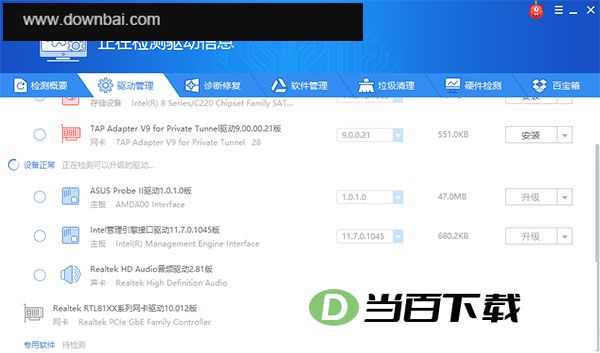
2、扫描结束后,电脑中存在异常或需要更新的驱动程序便会呈现在您眼前。
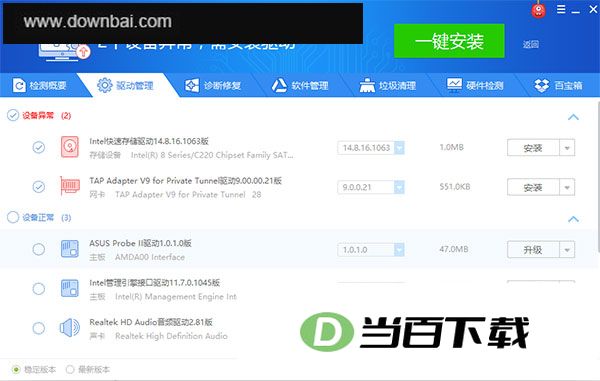
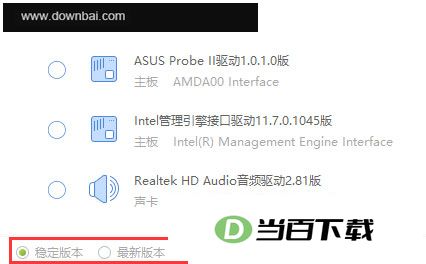
3、接着,左下角的【稳定版】与【最新版】之间,您可按需自行挑选。
4、选好之后点一下【安装】就行。
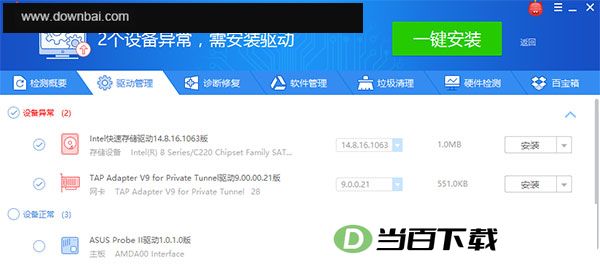
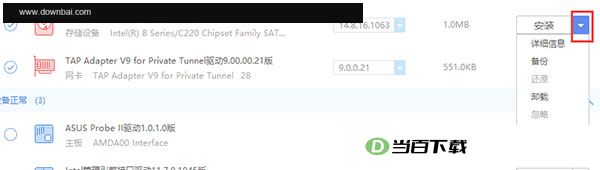
5、需要备份驱动时,点开【▼】按钮,从中选择【备份】即可完成操作。这个下拉菜单里还提供详细信息、卸载等其他功能,按需选用就行。
1、驱动精灵标准版与扩展版有何不同?
答:普通版已内置常见网卡驱动,扩展版则搭载了万能网卡驱动。
2、系统没声音怎么办?
问:电脑没有声音怎么办?先用驱动精灵把声卡驱动重新下载一遍,安装完成后重启系统,这个问题就能解决。
3、电脑上不了网该怎么处理?
问:电脑上不了网怎么办?可以用驱动精灵把网卡驱动重新下载一遍,安装完成后重启电脑,网络连接就能恢复正常。
4、设备处于离线状态时,哪些功能会受限?
驱动精灵的驱动更新模块在离线环境下无法使用,但驱动的备份与还原功能依然可以正常操作。
5、网卡驱动缺失时,怎样才能联网获取并安装驱动?
建议获取集成网卡驱动的驱动精灵完整版本,该版本能自动完成网卡驱动的安装;等您把ISP提供的网络配置信息设置妥当后,便可联网更新其余硬件驱动。
6、驱动精灵真能包办所有驱动问题吗?
驱动精灵所集成的驱动资源来自驱动之家十多年持续收录的成果,当前市面上大多数常见硬件(约九成五的流行型号)都能在其中匹配到对应驱动。若遇到确实无法检索到驱动的硬件,可以把设备信息和驱动需求提交到驱动精灵论坛,后续会不定期进行补充更新。
电脑未安装网卡驱动时,驱动精灵万能网卡版该怎么用?
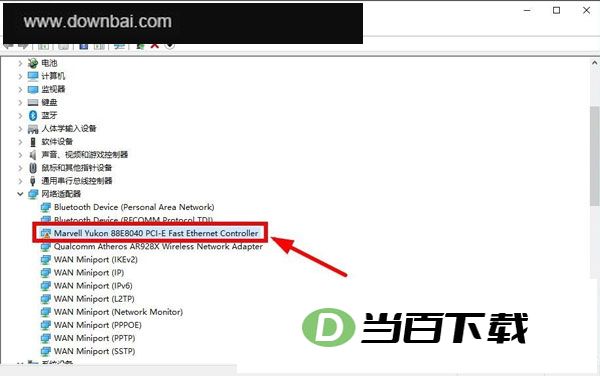
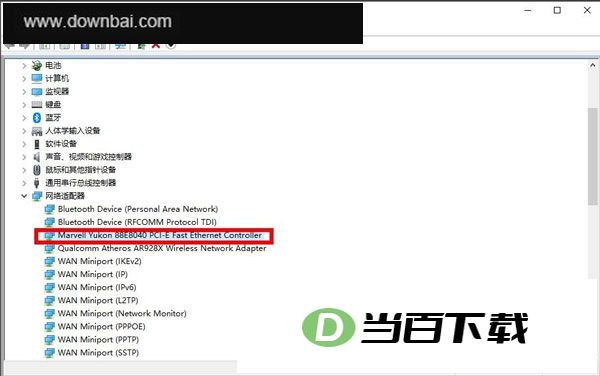
1、运行软件前,先打开电脑的设备管理器,找到网卡相关选项,那里会显示带有感叹标识的网卡名称,这表示该网卡缺少驱动,需要为它安装驱动。
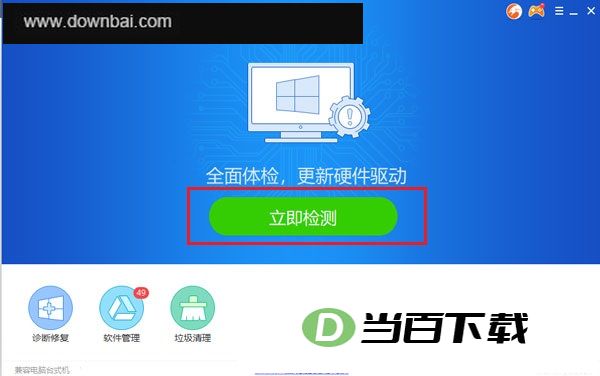
2、启动程序后即可看到主界面,随后点一下界面中央的“立即检测”按钮,位置见图中红框标注。
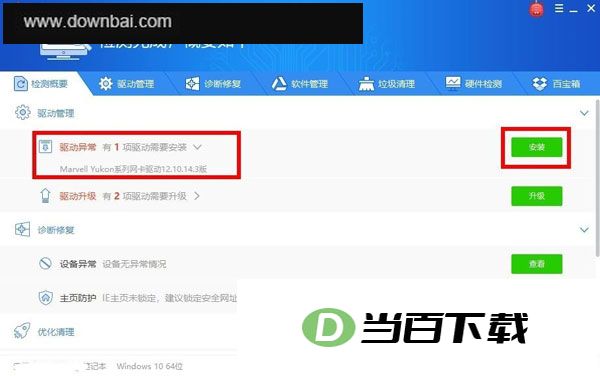
3、待软件扫描结束后,列表里会标出驱动异常项,并提示网卡缺少驱动,此时点选该项后方的安装按钮即可。
4、进入驱动管理页面后,找到网卡一栏,点击旁边的安装按钮,系统便会开始下载相应的驱动程序。
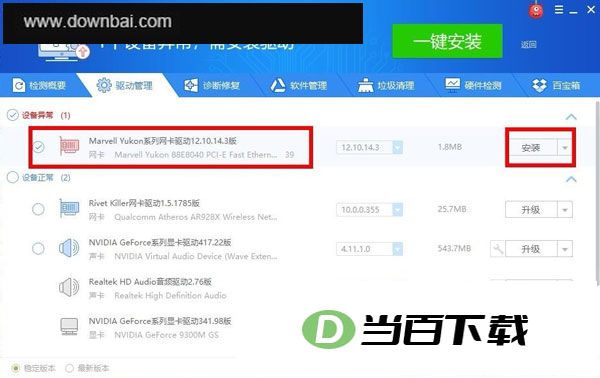
5、驱动下载完毕后会自动进入安装流程,弹出窗口时直接点“下一步”就行,基本不需要调整任何选项,耐心等安装结束就好。
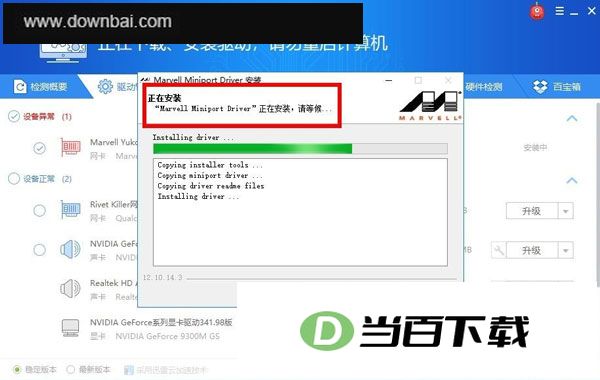
6、驱动装好之后,网卡就能正常工作了。这时再打开设备管理器,可以看到原本带有感叹号的那个网卡条目已经恢复正常,不再有异常标记,网卡也就能够投入使用了。
1、驱动问题,迎刃而解
电脑设备罢工、驱动程序找不到、版本老旧导致新游戏频频出问题,这些麻烦驱动精灵都能替你解决。
2、系统补丁,快速安装
系统补丁尚未齐全、.Net 与 VC 运行库缺失导致程序打不开时,驱动精灵能帮助系统保持安全稳定的状态,各项功能也得以完整具备。
3、软件宝库,装机不愁
刚装完系统,各种软件还得一个个找?驱动精灵里的软件宝库把常用软件都归整好了,需要什么直接挑,装起来又快又省心。
4、硬件检测,辨别真伪
专业硬件检测能力覆盖多项指标,数据详尽且判定精准。它能绕过表层信息直击设备真实情况,帮您识别硬件型号与运行状态,让弄虚作假的JS骗子原形毕露。







(您的评论需要经过审核才能显示)
0条评论