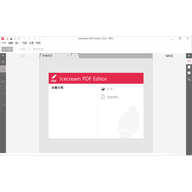
面对PDF文件不知道怎么处理?icecream pdf editor电脑版可以帮你解决这个问题。这是一款专业且易上手的PDF编辑器,让用户处理PDF文件比以前更轻松。软件内置智能工具栏,能快速找到需要的编辑工具和模式,方便进行文本编辑、添加图片、设置字体、添加注释、管理页面、修订以及密码保护等操作。它还能快速添加水印,更好地保护文件,并且支持绘制矩形、箭头、线条、圆圈等各种形状,满足日常使用需求。
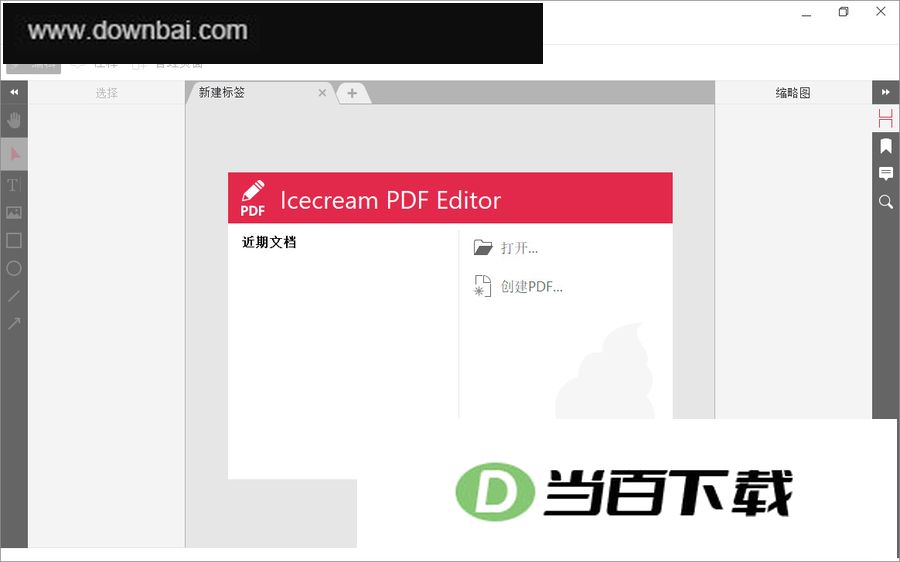
1、强大的编辑功能
Icecream PDF Editor 的界面走的是简洁路线,打开编辑模式后会自动识别出 PDF 里的文字区域,字体、字号、颜色都能像在 Word 里一样随手调整。图像、线条、箭头和形状也能插进去,拉伸旋转都不受限制;页面层面还支持合并、拆分和重新排序,处理起整份文档来相当顺手。
2、丰富的标注格式
Icecream PDF Editor 不仅能编辑文档,也具备阅读和标注 PDF 的能力。它提供高亮、下划线、删除线、选框等标注工具,可添加注释、笔记、图章,也能用画笔手绘。界面右侧会集中展示所有批注,方便你直接查看并处理。
3、全局设置,版权保护
论文改完后想多一层保障,可以用 Icecream PDF Editor 给文档加上密码,既能限制他人编辑、标注、打印、填写表格和复制内容,也能为整份文件添加水印。
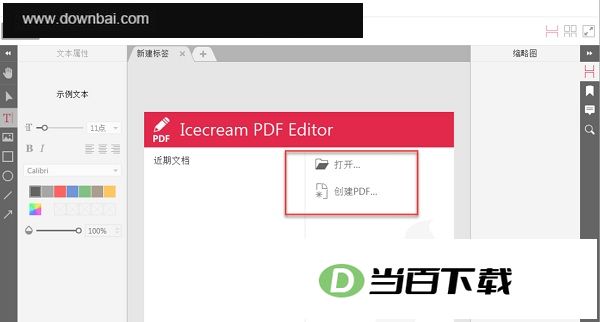
1、想改PDF或新建PDF都行,这里拿新建一份PDF文档来演示,随后在跳出的窗口里挑选所需参数即可。
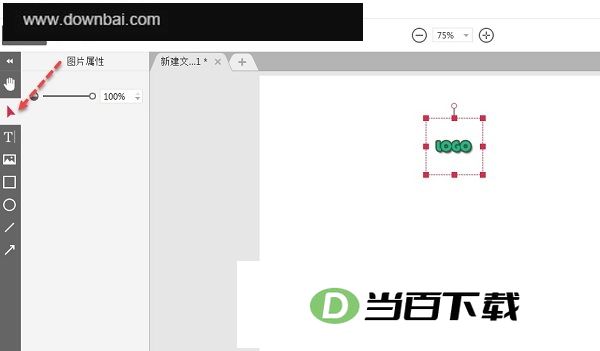
2、想往PDF里加图片,先点左侧栏那个图片图标,会弹出浏览窗口,从中挑出要插入的图片文件,加进去以后拖动图片摆到合适的位置就行。
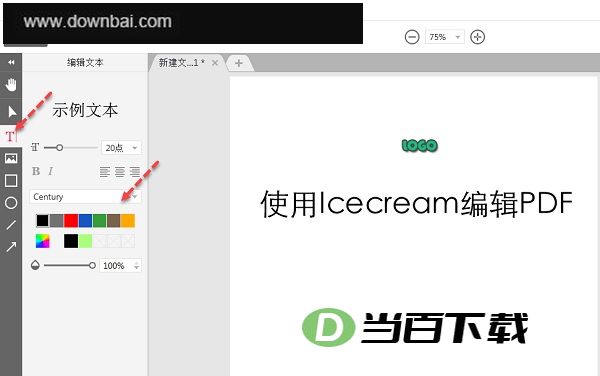
3、要把文字加到PDF里,点一下左侧栏里的【T】图标,选好合适的字号,就能在右侧空白区域输入内容。注意输入中文时最好挑中文字体,不然输入的文字可能显示不出来。
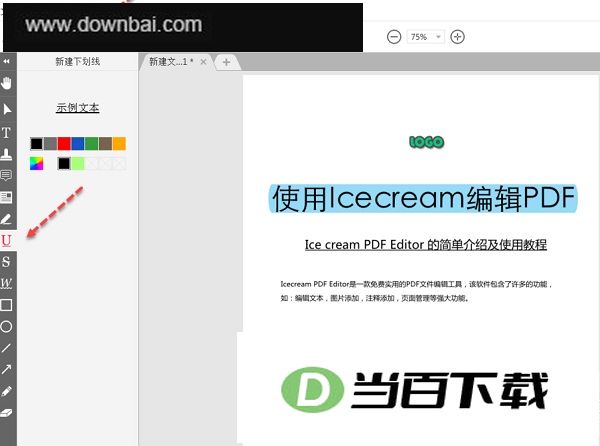
4、想给文字加注释,可以点工具栏里的【注释】,左侧会列出几种工具供选择,比如高亮背景、下划线、波浪线、删除线以及图章等,按需取用即可。
5、要给PDF插入新页面时,点开“页面”菜单,选择“添加页面”就能完成。
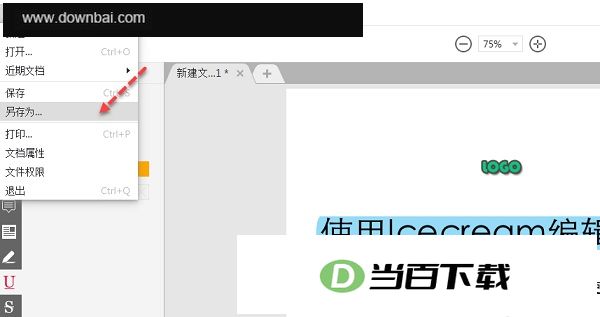
6、PDF 编辑完成后,点一下“文件”里的“另存为”,就能把改好的 PDF 存到电脑上。
1、文本编辑
可以直接修改PDF里的文字内容,也能对页面进行整理和调整。
2、管理页面
可以调整PDF页面的先后顺序,移除不需要的页面,还能把文件拆开并将内容粘贴到其他位置。
3、编辑对象
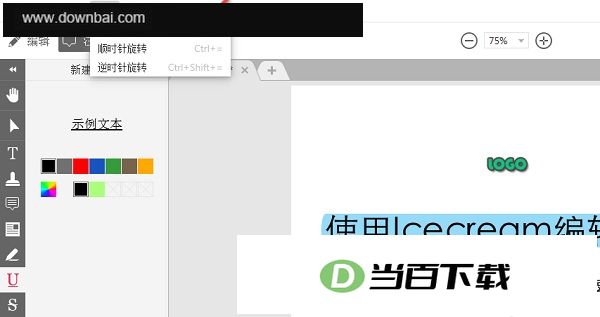
这款工具允许你对PDF里的对象进行移动、缩放和旋转等操作,方便按需调整页面中的元素。
4、PDF密码保护
可以给PDF文件加上密码,或者限制文档的编辑和复制权限,起到保护作用。
5、注释PDF
这款工具支持在PDF中插入注释,能对指定区域做高亮处理,也可将文字划除并加上突出效果,还能直接写入文字评论。
6、添加图章
你可以自行制作图章,之后在PDF里做批注时直接调用,省去每次重新绘制的麻烦。
7、添加水印
可以给PDF文档加上属于你自己的水印,方便标记文件归属或来源。打开文件后按需设置水印内容即可完成添加。
8、绘图
可以在PDF文档里直接画图,随意加上各种形状、箭头和线条,把标注内容补进页面中。





(您的评论需要经过审核才能显示)
0条评论