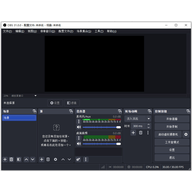
OBS Studio 是一款被广泛使用的开源录屏与直播推流工具,既能录制电脑屏幕,也能把画面实时推送到直播平台。它支持自定义录制电脑窗口、游戏画面、显示器画面、浏览器画面、文本、图像、媒体源等多种来源,基本覆盖日常录制需求。软件内置源滤波器与直观的音频混合器,噪声门、噪声抑制、增益和 VST 插件控制都能在界面里完成。在场景切换或插入本地视频文件时,还能从多种可自定义的过渡效果里挑选。整体操作门槛不高,适合不同直播类型的用户按自己的方案使用。
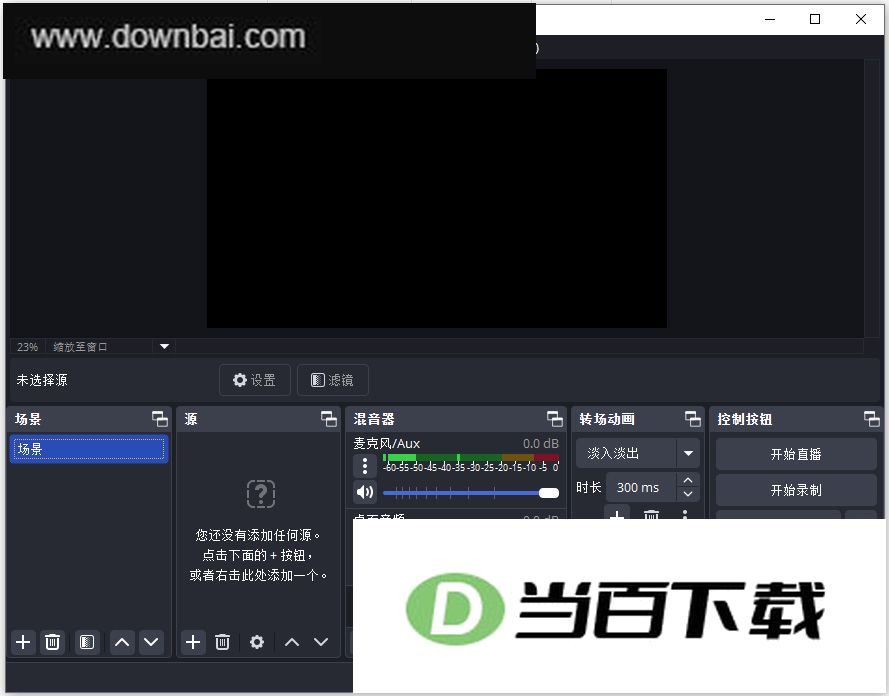
1、把obs studio录屏软件电脑版下载下来,解压安装好就能用了。
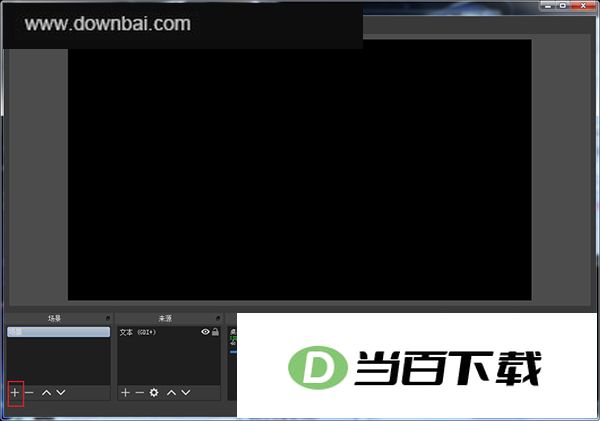
2、在对话框里找到下方的场景栏,点击其中的“+”按钮即可。
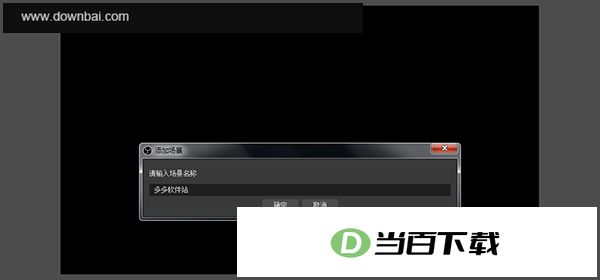
3、在添加场景的对话框里填写场景名称,这里选择默认设置,直接点确定就行。
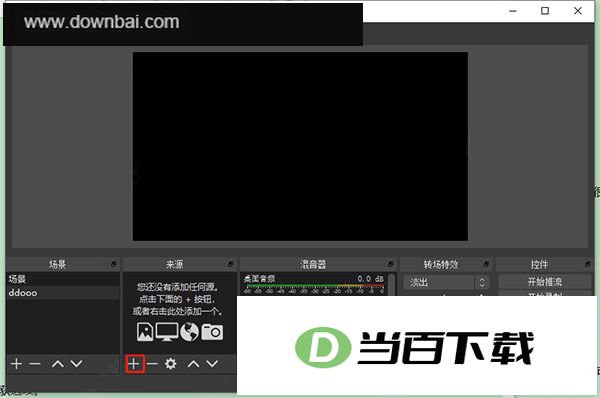
4、在来源栏的选项里,点一下添加按钮就能完成操作。
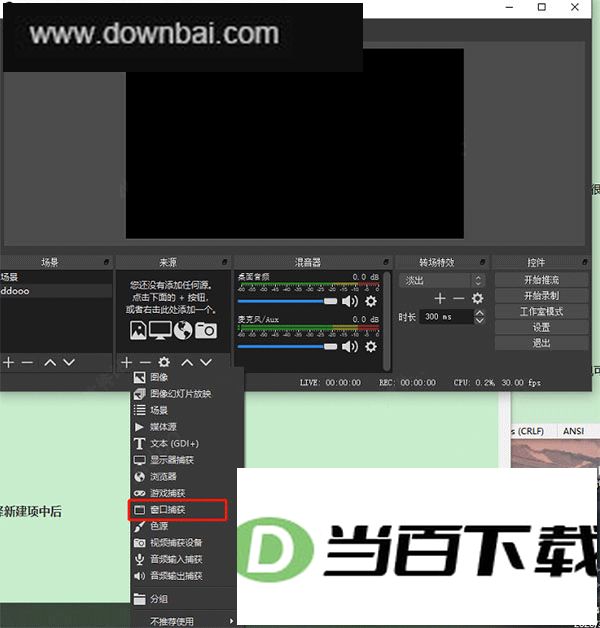
5、在打开的列表选项里挑选来源类型,比如这次想录制窗口,就选窗口捕获这一项。
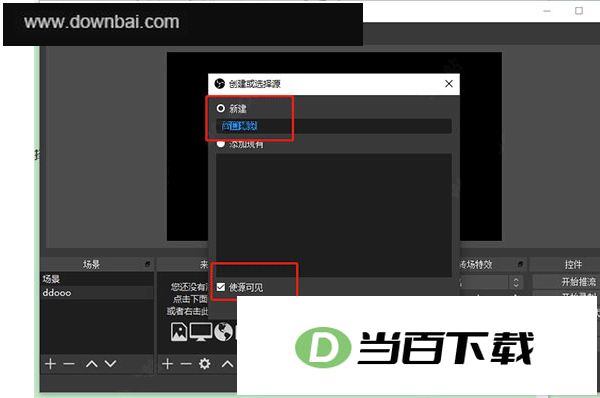
6、在“打开创建或选择源”对话框里会看到新建和添加现有两个选项,若手头没有现成的源,就选新建,填好名称,勾上让源可见并能预览当前画面的选项,然后点确定按钮。
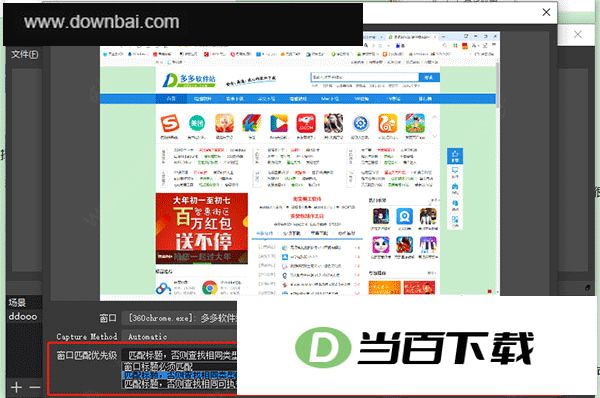
7、在属性窗口里找到捕获对话框,先在窗口匹配优先级栏中选好需要的类型,再点确定按钮就行。
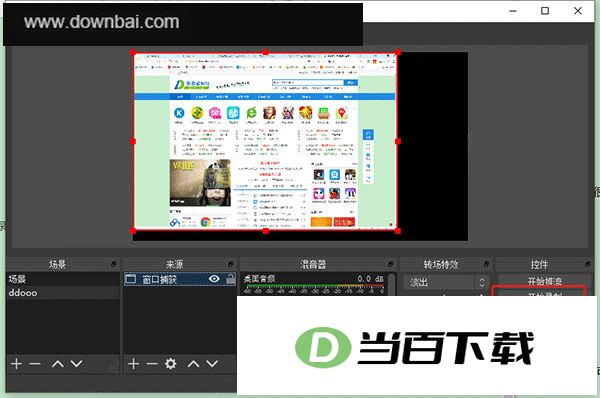
8、回到主界面后,点一下开始录制按钮就能启动录制;录好后,再点停止录制按钮即可结束。
1、 它能让你把画面推流到常用的各类直播平台,操作顺手,兼容性也好。
2、 场景数量不受限制,切换过程可自行设定过渡效果,衔接自然流畅。
3、 配置选项既好用又容易上手,你可以新建源、复制已有的源,还能随时修改它们的属性。
4、 这个简化的设置面板把广播和录制涉及的各类参数集中到一处,方便你按需要逐项调整。
5、 这款音频混合器为每个源都配有直观的滤波器,比如噪声门、噪声抑制和增益,操作起来很直接。它还完整支持VST插件,让你能全面掌控处理过程。
6、 这款界面的 Dock 采用模块化设计,布局顺序完全能按你的习惯来调整;每个 Dock 还能单独拖出来,变成独立窗口使用。
7、 这款工具能实时采集并混合视频与音频,支持把窗口画面、图片、文字、浏览器窗口、摄像头以及采集卡等多种素材组合成场景。
- 支持高质量实时视频与音频的采集及混合,可把窗口、图片、文字、浏览器页面、摄像头、采集卡等多种素材组合成场景。
- 你可以按需创建数量不限的场景,并利用自定义过渡效果在各场景之间顺畅切换。
- 这款音频混合器为每个源滤波器提供可视化操作界面,涵盖噪声门、噪声抑制和增益等模块,并支持全面控制VST插件。
- 配置选项设计得既好用又灵活,既能新增源、复制已有源,也能方便地修改各项属性。
- 这个简化设置面板集中了多种配置项,方便你逐项调整广播或录制过程中的各项参数。
- 这款界面的布局采用模块化设计,你可以按自己的习惯随意调整各个区域的位置;每个独立的Dock也能单独拖出,变成一个属于自己的窗口。
- 切换场景或添加自己的托管视频文件时,您可以从多种可自定义的过渡效果中挑选。这些过渡方式支持自行调整,方便按需搭配使用。
- 可给各类操作分配快捷键,比如切换场景、启停推流或录制、静音音频源以及一键通等。
- 工作室模式让你先预览场景和来源,确认无误后再实时发布;你可以在发布前调整已有场景和来源,或者新建场景和来源,确保观看者看到的内容已经达到理想状态。
- 用Multiview可以整体掌握作品情况,同时查看八个不同画面,单击或双击就能快速切换到其中任一画面或完成过渡。
v33.0.1版本
修复了启动时登录服务集成导致的崩溃
修复了登录 Twitch 集成过程中出现的崩溃
修复了登录 YouTube 集成时发生的死锁
修复了一处竞态问题,该问题可能让浏览器面板显示出尺寸错误的画面内容
修复了使用图片幻灯片源时出现的内存泄漏
修复了插件在 Flatpak 环境下加载失败的问题
修复了插件管理器在改动设置后不提示保存、直到对话框重新打开才提示的问题




(您的评论需要经过审核才能显示)
0条评论