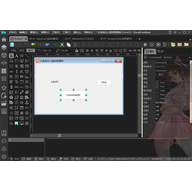
visual freebasic(简称 VFB5)是一款基于 FreeBasic 语言搭建的可视化编程环境,把 IDE、编译器、帮助文档和函数库整合在同一个工具里,把大量底层核心操作交给软件处理,开发者可以把精力放在应用层面的编写上。它的语法规则与 VB6 高度接近,底层又具备 C 语言的能力,可以直接调用 C 语言标准函数。软件同时支持可视化工程和纯代码工程两种开发方式,新手能快速上手,有经验的开发者也能按自己的习惯组织项目。运行过程不依赖额外运行库,解压后即可直接使用,不需要安装。
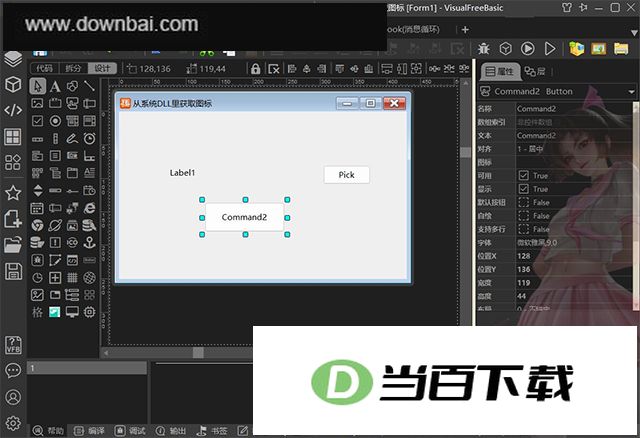
1、 提供可视化编辑窗口与多种控件,方便直接调整和使用各类控件。
2、 该工具可为窗口和控件自动生成代码,并涵盖事件处理部分的编写。
3、 这个工具可以让FreeBasic识别中文函数名、中文变量名和中文控件名,方便用中文写代码。
4、 这个工具能给出完整的代码提示、自动补全以及代码说明,帮你更顺畅地写代码。
5、 能把图标、图片和其他各类文件直接收进资源里,还能自动整理资源文件的结构。
6、 软件本身带有帮助文档和相关库文件,使用时可以直接调用查看,不必去找资料。
1、这款工具无需安装,解压后就能直接运行,界面干净没有多余插件,而且完全免费,使用上不受任何条件约束。
2、这个开发环境与 VisualBasic6 类似,窗口布局干净利落,能让编写代码的过程更省心、更高效。
3、这门语言沿用与VisualBasic6相似的语法习惯,底层却带C语言特性,运行代码速度较快,还允许简写,可看作采用B语法的C。
4、这款软件允许在编写公式时直接使用中文作为函数名称和变量名称,省去记忆英文拼写的麻烦,让公式书写更贴近日常表达习惯。
5、该工具支持代码自动提示与补全,提示数据库可自由修改。
6、软件提供一键换色功能,让你按自己的喜好调整色彩。你还能自行创建专属颜色,每个颜色都支持随时修改。
7、这个工具把常用函数整理成可复用的代码片段,方便随时调用管理;直接嵌入开发环境使用,比单独打开管理器顺手得多。
8、支持 WIN2000 到 WIN10 操作系统,写的软件支持
这款软件可在 WIN2000 至 WIN10 系统上运行,编写出的程序同样兼容;前提是代码中没有调用 PE 不支持的 API。
9、所需文件已全部集成在内,不用再费劲到处翻找。
1、下载本站提供的压缩包后解压,即可获得 Visual FreeBasic 可视化编程环境软件包。
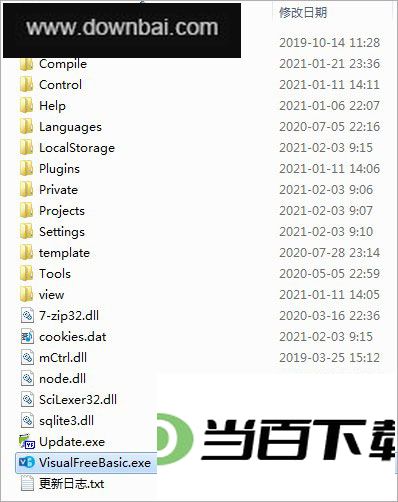
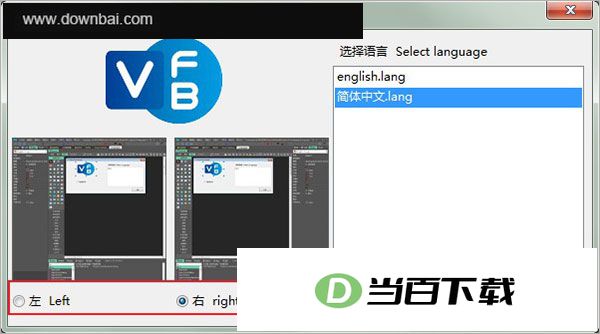
2、双击VisualFreeBasic.exe就能启动程序,进入时可自行挑选侧边栏放在哪一侧,默认以简体中文界面打开。
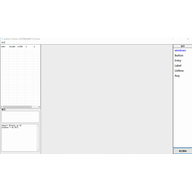
3、打开后能看到初始界面,各个模块划分清晰,新手也能轻松看懂。
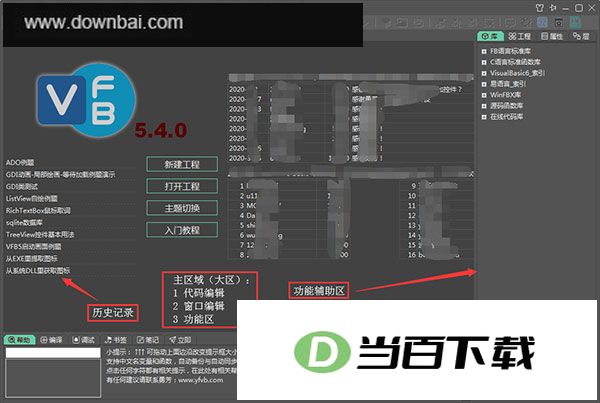
4、打开软件后先点新建工程,平时做开发大多会选 vfb 类型的工程。
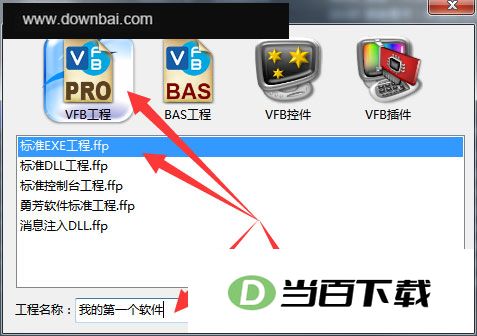
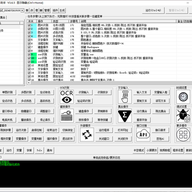
5、创建完成后,界面会呈现示意图,你可以从中挑选自己需要的控件。
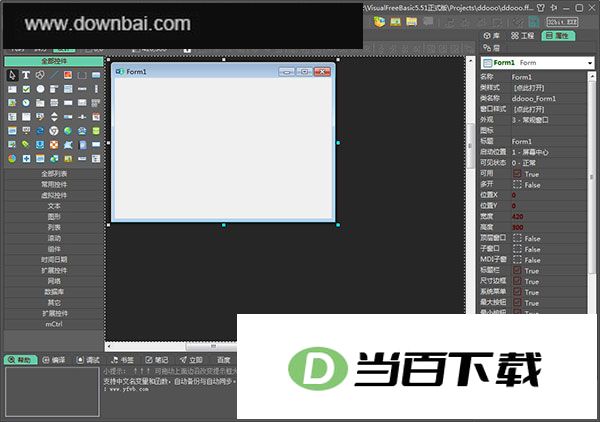
6、先修改窗口名称,点击右侧的标图输入
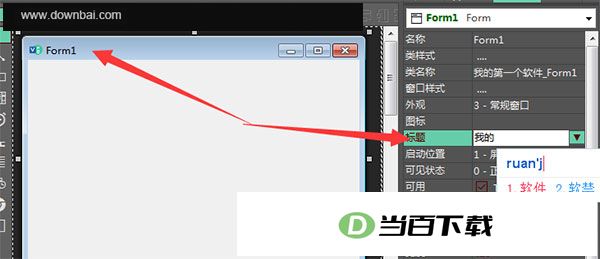
先调整窗口名称,再点击右侧的标图进行输入。这是“我的软件”里的操作步骤。
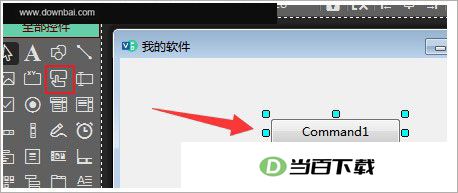
7、接着在控件列表里找到按钮控件,把它拖拽到窗口中的目标位置后松开鼠标就行。
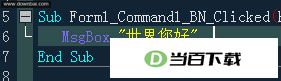
8、双击这个按钮控件,输入代码
在按钮控件上双击后,于弹出的代码窗口里输入 MsgBox "世界您好" 这行语句即可。
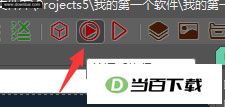
9、接着点击界面顶部的按钮,就能开始编译并运行程序。
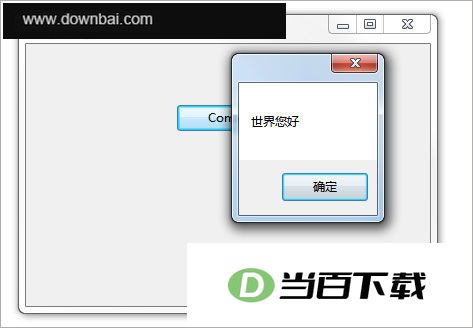
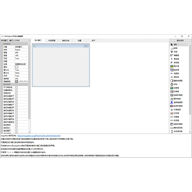
10、点击对应按钮后会弹出代码窗口,效果可参考下方截图。
11、visualfreebasic 5 的编程入门图文教程到这里就全部讲完了,希望能给正在上手的你带来一些实际帮助。
1、多工程多文档
支持同时打开多个工程和多个文档,也能直接编辑其他各类文本文件。
2、可视化和纯代码
该工具同时提供可视化编程和纯代码编程两条路子;纯代码模式不附带任何多余代码,方便高手实现一些特殊需求。
3、控件和插件自由修改
官方提供的基础组件大多附带工程源码,你可以按自己的需求随时调整改动,也能自行新建。
4、可编辑的帮助系统
把帮助文档和代码提示整合到同一处,内容支持自行修改并同步到云端,任何人都能提交代码与大家共享。
5、API无需声明
调用接口时不用先做声明,像用本机函数那样直接写就行。帮助系统里已经收录了十几万条接口词条,连常量也在其中;输入时会自动提示参数、参数类型和常量的具体取值,常用的那部分还附有详细说明和用法。
6、C语言标准函数
里面收录了上百个C语言标准函数,随时都能直接调用。
7、中文代码
变量名和函数名都能直接用中文来写,输入拼音首字母时还会自动提示对应的中文代码。
8、公库和私库
用户能自由新增、改动或移除函数库;公库版本由勇芳工作室统一整理修改后放出,私库则完全交给用户自行打理。
9、内核框架可修改
可视化界面中的窗口、控件等内核代码支持自行调整,改框架时不必改动 IDE,只动内核代码就能完成。
10、WIN SDK纯代码
制作软件前,先把WIN SDK纯代码存成临时文件,方便随时查看、调整,再用BAT文件启动编译。
11、个性化定制
主题样式、代码配色方案、控件与工具栏图标乃至内核函数等细节,都支持按自己的喜好随意调整。
12、简单易用
它的编程思路接近 Visual Basic 6,上手门槛不高,新手也能较快熟悉并使用,学习起来并不费劲。看似简单,功能却不含糊,该具备的部分基本都齐备。
13、纯绿色又小巧
这个工具免安装、免配置,下载后解压就能直接运行;用它生成的程序同样不依赖系统环境,体积也控制得很轻巧。


(您的评论需要经过审核才能显示)
0条评论