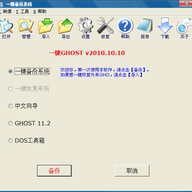
钛备份电脑版是一款运行在PC端的备份还原工具,操作门槛很低,即使没有计算机基础也能快速完成一键Ghost备份还原系统和应用软件。它的思路和android手机上的“钛备份”一致,都是帮用户备份和还原操作系统以及应用程序。使用前需要先安装“一键GHOST硬盘版”,重启电脑后会出现两个启动选项:第一个是系统名称(选它进入WINDOWS),第二个是“一键GHOST”(版本不同名字可能略有差异)。选中后点“一键备份”,确认后等待完成即可;需要还原时选择“一键还原”(前提是已经做过备份)。
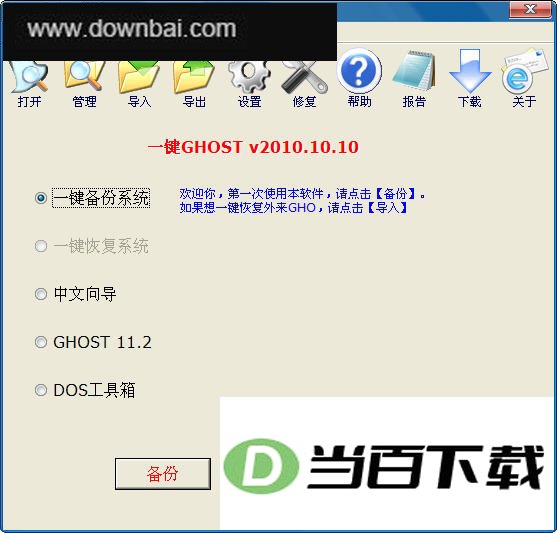
一键GHOST硬盘版与android手机上的“钛备份”理念相同,都是为用户备份和还原操作系统以及应用程序
先安装“一键GHOST硬盘版”,然后重启电脑,启动后会出现两个选项,第一个是你的系统名称(选这个进WINDOWS),第二个就是“一键GHOST”(版本不同可能名字稍有不同),然后选“一键备份”,最后有个确认,然后等。。。就OK了
如果还原的话就选“一键还原”(备份了才能还原)
1、 系统备份 使用Ghost进行系统备份,有整个硬盘(Disk)和分区硬盘(Partition)两种方式。在菜单中点击Local(本地)项,在右面弹出的菜单中有3个子项,其中Disk表示备份整个硬盘(即克隆)、Partition表示备份硬盘的单个分区、Check表示检查硬盘或备份的文件,查看是否可能因分区、硬盘被破坏等造成备份或还原失败。分区备份作为个人用户来保存系统数据,特别是在恢复和复制系统分区时具有实用价值
2、 系统克隆 硬盘的克隆就是对整个硬盘的备份和还原。选择菜单Local→Disk→To Disk,在弹出的窗口中选择源硬盘(第一个硬盘),然后选择要复制到的目标硬盘(第二个硬盘)。注意,可以设置目标硬盘各个分区的大小,Ghost可以自动对目标硬盘按设定的分区数值进行分区和格式化。选择Yes开始执行。Ghost能将目标硬盘复制得与源硬盘几乎完全一样,并实现分区、格式化、复制系统和文件一步完成。只是要注意目标硬盘不能太小,必须能将源硬盘的数据内容装下。Ghost还提供了一项硬盘备份功能,就是将整个硬盘的数据备份成一个文件保存在硬盘上(菜单Local→Disk→To Image),然后就可以随时还原到其他硬盘或源硬盘上,这对安装多个系统很方便。使用方法与分区备份相似
3、 系统还原 如果硬盘中备份的分区数据受到损坏,用一般数据修复方法不能修复,以及系统被破坏后不能启动,都可以用备份的数据进行完全的复原而无须重新安装程序或系统。当然,也可以将备份还原到另一个硬盘上。要恢复备份的分区,就在界面中选择菜单Local→Partition→From Image,在弹出窗口中选择还原的备份文件,再选择还原的硬盘和分区,点击Yes按钮即可



(您的评论需要经过审核才能显示)
0条评论