
winhex中文版是一款面向专业场景的十六进制编辑器,能够应对数据恢复、计算机取证、底层数据处理以及IT安全领域的多种突发状况。它支持对Hex与ASCII编码内容进行编辑和修改,也具备多文件搜索与替换的操作模式。软件上手门槛较低,可用于程序调试、文本调整、科学计算和系统管理等用途,同时能检查并修复各类文件、恢复误删文件,以及处理硬盘损坏导致的数据丢失问题。目前兼容Ext2/3、ReiserFS、Reiser4、UFS、CDFS、UDF等文件系统,重点服务于磁盘阵列RAID系统和动态磁盘的重组、分析与数据恢复,在软件破解、BIOS修改等场景中也是常用工具。其十六进制数据处理能力较为突出,面对常见编辑器UltraEdit也不落下风。遇到文件数据方面的紧急状况时,该软件可帮助诊断文件错误,并恢复误删文件或找回因损坏而丢失的数据。
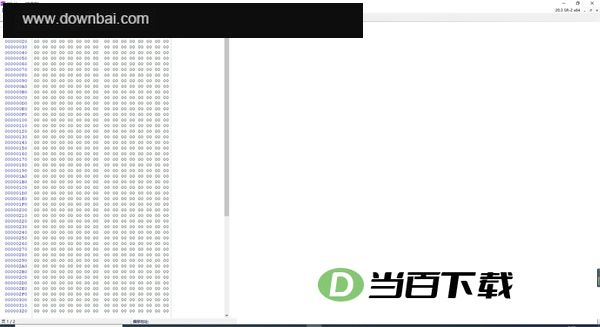
1、支持硬盘、软盘、CD-ROM 与 DVD、ZIP、Smart Media、Compact Flash 等多种存储介质的磁盘编辑工具……
2、可识别 FAT、NTFS、Ext2/3、ReiserFS、Reiser4、UFS、CDFS、UDF 这些文件系统;
3、可对磁盘阵列 RAID 系统及动态磁盘执行重组、分析与数据恢复操作;
4、多种数据恢复技术;
5、能对RAW格式原始数据镜像文件内的完整目录结构进行解析,并兼容以分段方式保存的镜像文件;
6、数据解释器,可识别 20 种数据类型;
7、借助模板来编辑数据结构,比如修复分区表或引导扇区;
8、可按奇偶字节或字的方式对文件进行合并与拆分,也支持连接与分割操作;
9、分析和比较文件;
10、查找与替换的设计相当灵活;
11、磁盘克隆功能可通过 X-Ways Replica 在 DOS 环境下完成;
12、支持对驱动器进行镜像与备份,并可在操作时选择压缩,或按 650 MB 大小分割成档案。
13、程序接口(API)与脚本支持;
14、采用 256 位 AES 加密方案,配合校验和与 CRC32 校验机制,并支持 MD5、SHA-1 等多种哈希算法。
15、数据擦除功能:将存储介质中残留的数据彻底清除。
16、支持将剪贴板中各类格式的数据导入,涵盖 ASCII 与十六进制数据;
17、支持在二进制、16 进制 ASCII、Intel 16 进制与 Motorola S 格式之间相互转换;
18、字符集:支持 ANSI ASCII、IBM ASCII、EBCDIC 以及 Unicode。
19、快速切换窗口、执行打印操作以及生成随机数字;
20、能打开超过 4 GB 的文件,速度快,操作也简单;
21、广泛的联机帮助。
1、WinHex 是一款十六进制文件与磁盘编辑工具,体积轻巧、响应迅速,功能覆盖范围相当广,ZDNetSoftwareLibrary 曾给出五星的最高评分。它能够完成 Hex 与 ASCII 码的编辑修改、跨文件搜索替换、常规运算与逻辑运算、磁盘磁区编辑(兼容 FAT16、FAT32 与 NTFS)并支持自动搜寻编辑,还具备文件比对分析以及内存数据编辑等能力。
2、功能菜单:菜单栏共设八个入口,依次为文件、编辑、查找、位置、工具、选项、文件管理器、窗口和帮助,软件各项操作均可从中找到对应指令。文件菜单负责新建、打开、保存与退出,并集成备份管理、创建备份及载入备份;编辑菜单除复制、粘贴等常规操作外,还提供数据格式转换与修改能力;查找菜单用于在文件内检索指定文本或十六进制代码,支持整数与浮点数值;位置菜单面向大文件编辑场景,可依据偏移地址或区块位置迅速跳转定位;工具菜单集合了磁盘编辑工具(类似PCTOOLS中的DISKEDIT)、文本编辑工具(类似记事本)、计算器、模板管理工具以及十进制与十六进制转换器等实用组件;若需调整软件功能,则要进入选项菜单,其中涵盖常规选项、安全性设置与还原选项设置;文件管理菜单支持对文件进行分割、比较、复制与剖析,能力较为全面。“工具”项下还包含文件新建、打开、保存、打印、属性工具,剪切、粘贴、复制编辑工具,查找与替换文本及Hex值,文件定位工具、RAM编辑器、计算器、区块分析和磁盘编辑工具等。上述功能既可通过菜单选取,也能借助菜单下方的一列快捷按钮直接执行。
3、打开软件后,先载入需要处理的文件,窗口里会呈现十六进制HEX格式的数值与对应地址。紧邻的区域则列出文件名称、大小、创建时间、最后修改日期,以及窗口属性和相关说明。想改动某段数据时,用鼠标拖放即可选中目标区块进行编辑。按下Ctrl+T会调出数据修改对话框,在其中设定数据类型与字节变换方式,就能针对区块内的内容做调整。通过文件菜单里的创建备份命令可打开备份对话框,在这里指定备份文件名、存放路径和备份说明,还能决定是否由备份管理自动指定文件夹、是否保存检查与摘要信息、是否对备份进行压缩和加密,借此把文件妥善备份下来;之后从文件菜单执行装载备份,便能重新打开该备份文件,操作起来很顺手。
4、检索能力相当扎实:既能按文本内容查找,也能针对十六进制数值进行搜索与替换。打开搜索菜单里的联合搜索项后,会跳出搜索对话框,先填入目标文件里需要查找的十六进制值,再设定通配符和搜索范围,便可启动查找。范围上既支持整份文件,也支持限定在某个区块内做有条件检索。定位方面同样顺手,可以迅速跳到新位置:在定位菜单中执行标记定位命令,或直接按 Ctrl+L,把鼠标移到想要记住的地方,就能在当前光标处打上标记;之后不管操作到哪一步,按 Ctrl+K 都能立刻回到标记所在处。若不再需要该标记,通过定位菜单里的删除标记命令即可清除。除标记定位外,跳到文件开头与结尾、区块开头与结尾、行首与行尾、页首与页尾也都很便捷,自己动手试一遍,很快就能上手。
5、Winhex 内置了多种实用工具,磁盘编辑器、计算器、Hex 转换器以及 RAM 编辑工具都涵盖其中,操作起来相当便捷。按下 F9 键会弹出磁盘编辑器对话框,先选定磁盘分区,再点确定按钮,就能轻松清理磁盘上的空余空间。在工具栏中点击 RAM 编辑工具按钮后,RAM 编辑器随即弹出,从中选择要浏览或编辑修改的 RAM 区域,确认之后,RAM 的内容便会呈现在主窗口中。
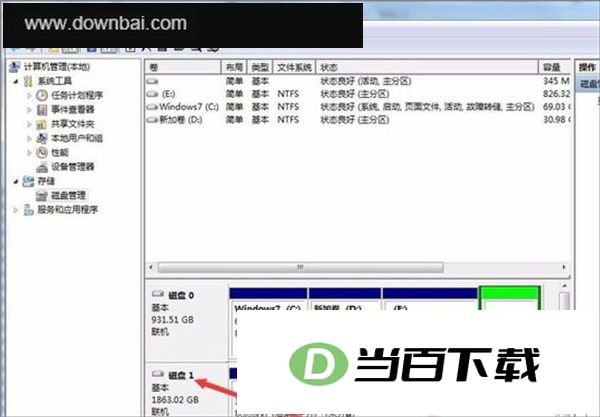
1、在桌面找到“计算机”图标并右键点击,依次选择“管理”和“磁盘管理”,随后便能观察到磁盘1中有一块容量为1.8T的未分配区域,这正是此前丢失的那个分区所占用的空间。
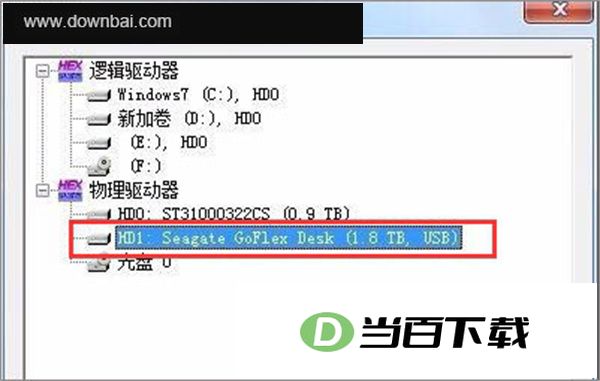
2、启动WinHex后,按下F9键,在磁盘列表中选择HD1物理磁盘。
3、把滚动条拖到最底部。该扇区0x28位置所记录的信息显示,文件系统大小为3906321838。
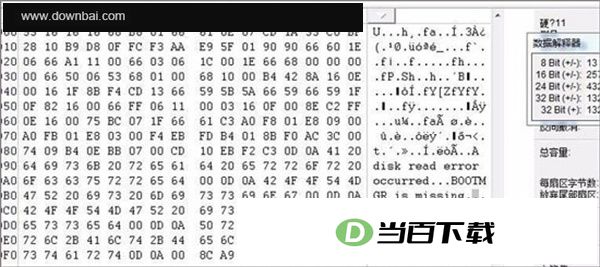
4、左下角显示的当前扇区编号为3907029166,用这个数值减去文件系统总扇区数3906321838,就能得到文件系统的起始扇区号707328;跳转到707328扇区后可以看到一个正常的DBR,由此验证刚才的计算结果无误。
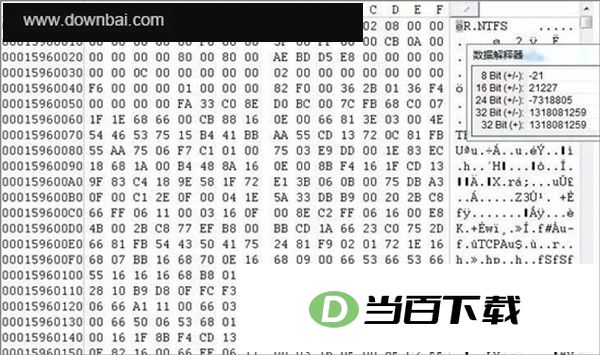
5、跳转至0号扇区,把已定位到的分区起始扇区号与文件系统总扇区数写入分区表,此步骤即告完成。
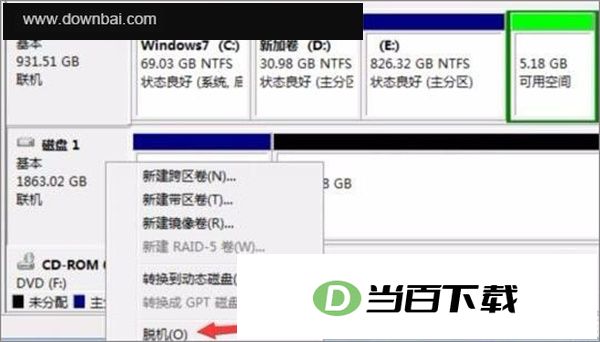
6、修改完成后按CTRL+S保存,随后进入磁盘管理界面,对硬盘执行刷新操作——先将其脱机,再重新联机。
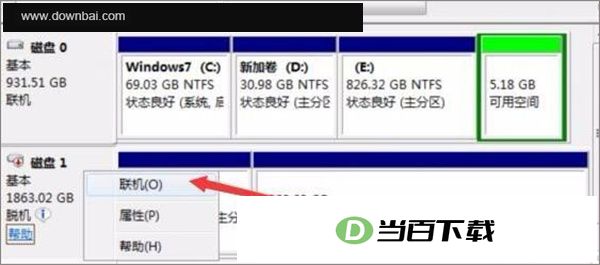
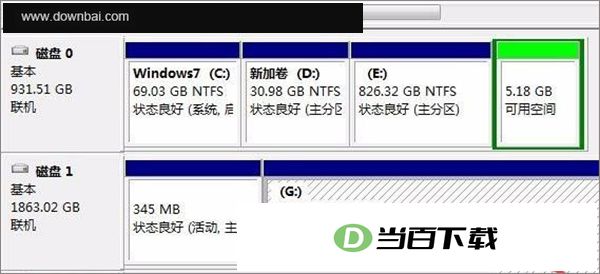
7、分区现已显示为正常状态。
1、具备文件类型自动校验能力,依托签名识别与专用算法双重机制完成判断;
2、支持对文件进行标记,标记后的文件可归入自行设定的案件报告中。
3、案件报告可自动输出为HTML格式,支持用Word打开查看和编辑;
4、案件报告支持关联文件注释,也可对过滤信息进行关联。
5、窗口左侧以树状目录结构呈现,用户可逐级查看各级文件夹,并对目标目录及其下属子目录进行勾选标记。
6、切换到扇区视图时,该扇区所包含的文件与目录会一并呈现出来。
7、具备灵活的动态筛选机制,可依据文件类型、哈希库、时间、文件大小、注释及报告表等多种条件自由组合,实现精准的文件过滤;
8、借助递归浏览能力,可将各个目录中的文件及已删除数据一并呈现出来;
9、支持从硬盘或硬盘镜像中复制文件,复制内容可携带文件的完整路径信息;对文件中闲置区域的数据,既能选择包含或排除,也能单独导出或全部导出。
10、可自动识别经过加密处理的 MS Office 与 PDF 文件;
11、支持借助 MPlayer 或 Forensic Framer,按用户自行设定的时间间隔从视频中抽取静态画面,在需要审查不当或违法内容时,可大幅缩减实际需要浏览的数据量;
1、内置十六进制编辑器;
2、可对数据文件执行恢复、重组与分析操作;
3、支持修复损坏文件;
4、可查看部分程序中被隐藏的数据文件等信息;
5、可适配多种文件系统,涵盖 FAT、NTFS、Ext2/3、ReiserFS、Reiser4、UFS 等。
6、具备查找与替换能力;
7、磁盘克隆功能(X-Ways Replica 支持在 DOS 环境下运行);
8、通过256位AES加密与CRC32哈希算法双重保障,让软件的安全性与可靠性更有保证;
9、提供联网获取帮助的能力;
1、软件打开后,最先弹出的是一个启动中心窗口。
2、点选“打开磁盘”后,会弹出“编辑磁盘”窗口;在此窗口中,既能选定某个单独分区进行打开,也能按整块硬盘来打开。
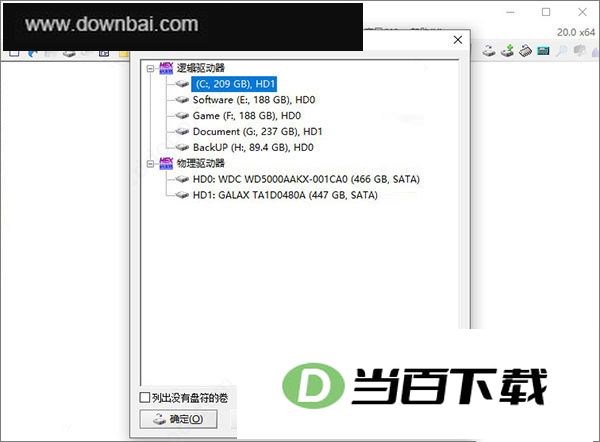
3、此处选定整个磁盘并确认后,Winhex 的完整工作界面便呈现出来。
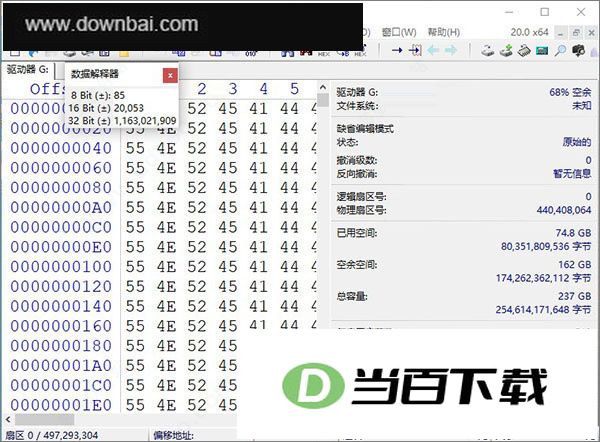
4、在此区域点击鼠标右键,就能把详细资源面板和窗口的位置互换,也可以直接关闭资源面板。(若资源面板已被关闭,可通过“察看”菜单中的“显示”命令,再选择“详细资源面板”重新开启。)
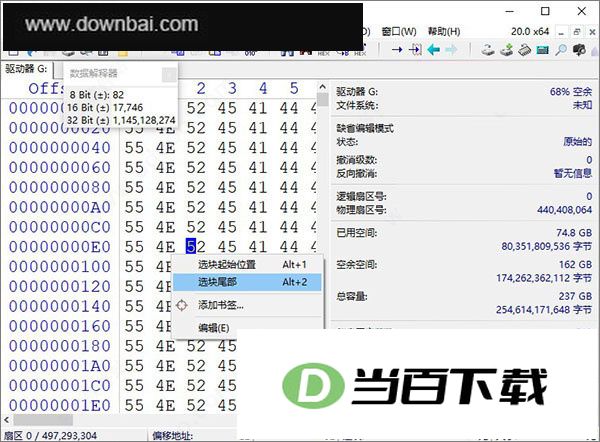
5、手工恢复数据的成功率相对较高,过程也更有趣味和挑战感,那些普通工具找不回来的文件,往往能靠这种方式抢救出来。不过操作者必须沉得住气,头脑始终清醒,明确自己每一步在做什么、做完之后会带来什么影响,以及能否回退到之前的状态。






(您的评论需要经过审核才能显示)
0条评论