
Oh My PPT 是一款用于制作和编辑演示文稿的工具,打开页面即可直接操作,无需注册账号,所有数据均存放在本地设备中。
这款工具支持接入国内模型或本地模型,将文字内容转化为HTML演示文稿,生成完毕即可直接查看预览效果。编辑时能与AI实时对话,由它来完成大纲、页面或配图。已有的PPTX模板同样可以导入编辑,原有页面、文字、配色与布局会尽可能保留,修改完成后可导出为PPTX文件,再借助PowerPoint或Keynote继续调整。
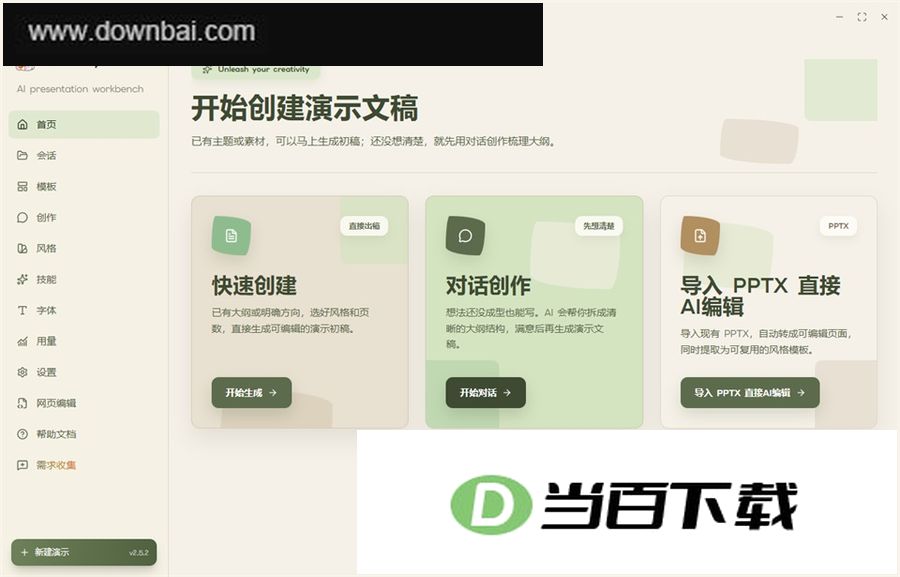
1、代码在 GitHub 上公开,完全开源且免费,不用注册账号就能直接用。国内主流模型和本地离线模型都能按需配置,不再受固定模板限制,一键就能生成专业水准的 HTML 演示文稿,打开即可预览。
2、可导入 PPTX 模板进行编辑,原有页面、文字、配色与布局均完整保留;编辑结束后导出为可编辑 PPTX 文件,保真度高,方便在 PowerPoint 或 Keynote 中继续修改。
3、对话式编辑同样具备,另有超过一百种风格主题可选,支持多任务同时处理与演讲稿自动生成,兼容 LaTeX 公式,并能导入导出多种格式。数据全部保存在本地,隐私安全得到充分保障。
1、初次上手时,不妨先进入「设置」界面看看。模型相关的配置都存放在本机,所以在开始生成之前,至少要有一个已经通过验证并处于启用状态的文本模型。
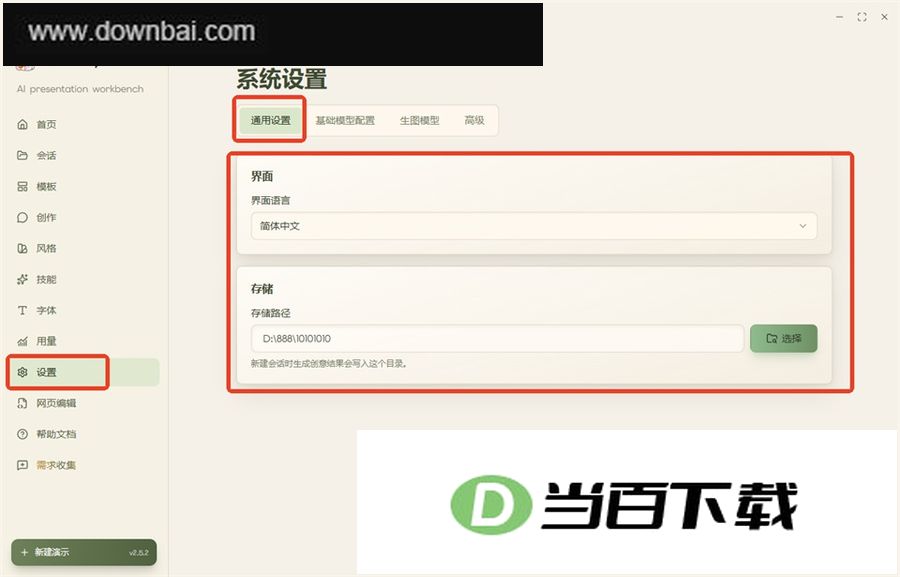
2、进入「设置 → 通用」后,先选定界面语言,再指定创意文件在本地的存放路径;素材与生成结果均会保存至该目录。
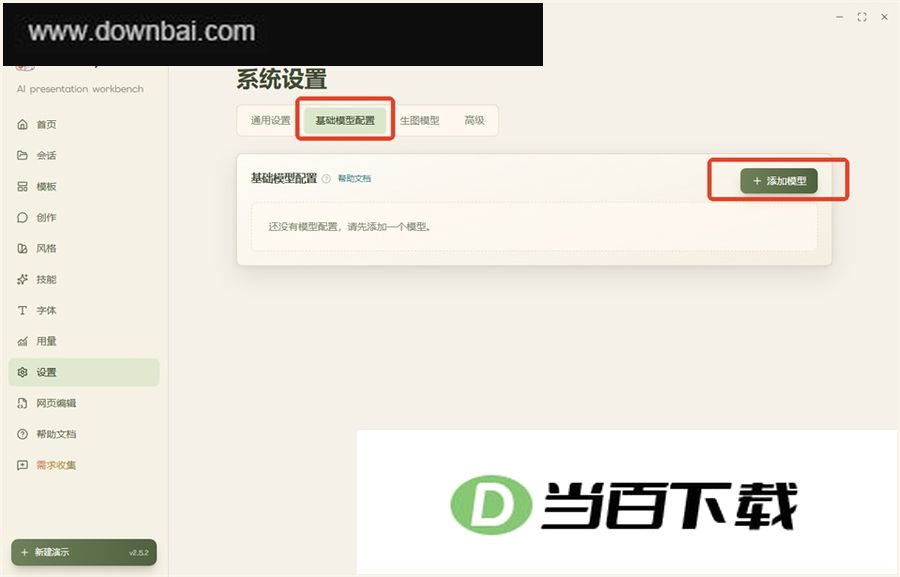
3、进入「设置 → 模型」页面,点选「添加模型」按钮。
4、选定协议预设后,依次填入模型别名、model、base_url、api_key 与 max_tokens。
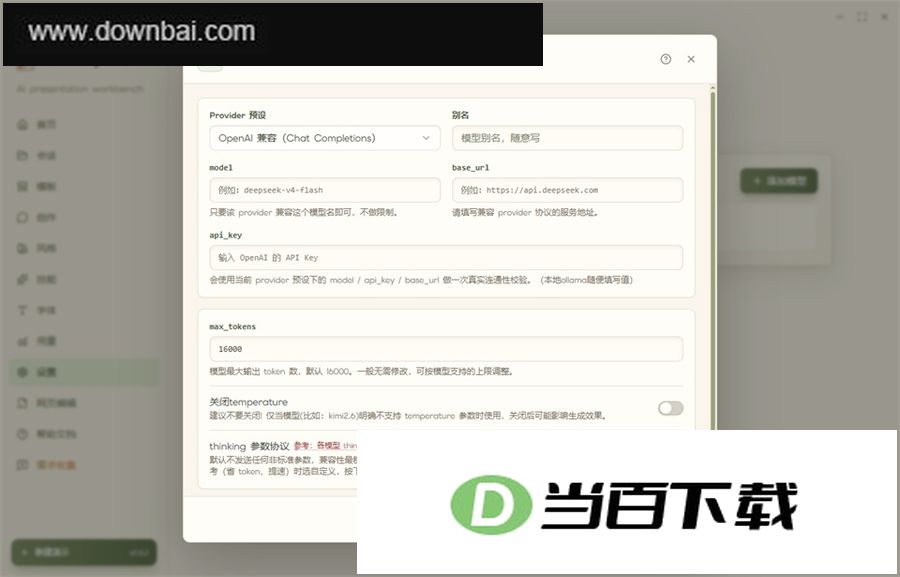
1)服务提供方:openai、anthropic 与 google
按服务商协议选择预设。
2)model(模型的真实名称)
例如 qwen3.7:27b、qwen2.5-coder:27b 这类标识,也可以是云端模型名称。
3)base_url(即服务商 API 地址)
兼容服务或本地 Ollama 需要填写。
4)api_key
API Key 与 ollama
本地 Ollama 同样要求填入一个非空字符串,随便写点什么都可以。
5、要生成配图,先在「设置 → 生图模型」里添加服务商与 JSON 模型配置,然后点击「验证」生成测试图,确认无误后再保存并激活。
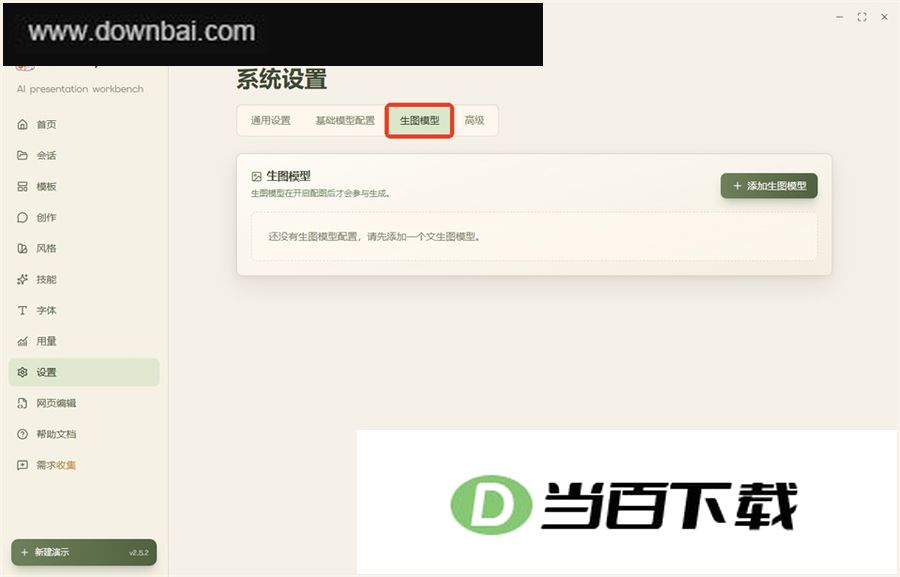
6、想让本地 Ollama 走 OpenAI 兼容协议时,把 provider 设为 openai,base_url 填入本地服务地址,api_key 必须填写内容、不可为空;如果发现响应速度偏慢,再进入「高级」里调整超时或代理设置。
v2.9.0版本
思维画布功能上线:将问题摊开在无边界的画布空间中,让人以发散的方式去延伸思路、标注走不通的路径、收拢最终判断,想清楚的文档可以下载保存,并且能从任意一个节点直接产出 PPT,思考过程中也能挂上参考材料。
新增澄清机制:当你的想法还不够成熟时,画布、创作以及风格描述这几个环节都可以先让系统主动追问几句——通过点选、多选或手动输入的方式,把原本一句话的粗略想法补充成一条完整、符合你预期的指令。
新增了版式库与信息图风格:提供 80 多个可反复套用的版式、50 多种信息图构图以及 8 种信息图风格,封面、目录和内容页的选择更丰富,流程图、时间线等页面也更具表现力。
新增 AI 生成风格:只需一句话说出你想要的感觉,系统便会据此起草并即时呈现预览效果,确认满意后可直接存入风格库;即使离开当前页面,生成过程仍会在后台持续进行。
新增对话创作转模板生成功能:在确认生成环节,用户可选择「风格生成」或「模板生成」两种方式,对话大纲能够直接套用模板完成出稿。
模型参数现在支持实时同步,无需等待版本迭代即可生效;在挑选模型的过程中,用户还能直接调节思考深度这一档位。
内置5种以上医疗健康主题风格,可供选用。
画布编辑现支持快捷键操作:保存、撤销与重做、复制、删除均可用键盘完成,方向键可微调位置,Esc 键退出编辑状态;按下 / 或 Ctrl+/ 即可调出完整快捷键列表。
增强编辑过程的可控性:切换整体风格或对局部内容重新排布时,页面原有结构与图片所处位置均不会被破坏;对页面进行复制操作,同样会沿袭原页面的版式布局。
提升整体生成的丰富度:通过扩充版式库(骨架)与风格(创意)来构建出多样化的页面,后续还将开放版式agent能力与自定义能力。
PPTX 导出问题已处理:用 PowerPoint 或 WPS 打开时不会再弹出修复提示,行距、文字颜色、水印位置以及 Mac 环境下的嵌入字体也都做了相应修正。
修复了演示模式下的问题:连续快速翻页时不会再出现白屏或跳页现象,长时间放映过程中运行更稳定,内存占用也更低。
修复了部分页面加载后仅显示半屏内容、甚至完全白屏的异常情况。
1、AI智能生成
输入主题与需求后,系统会自行规划大纲、配色方案及页面排版,并逐页生成完整的演示文稿。你还可以上传截图或设计稿,由它识别其中的视觉特征,据此产出专属风格与内容大纲。
2、可支持配图生成
制作演示文稿时,可以开启智能配图功能,系统会依据页面所呈现的内容,自动生成风格相符的图像素材。
3、跨设备协作
编辑好的会话内容可以一键导出成文件,换一台电脑导入后接着修改,设备之间来回切换不影响进度。
4、文档与PPTX导入
支持导入DOCX、TXT、MD、CSV格式的文档,系统会自动归纳其主题、页数及描述信息,生成过程中仍会调用原文件内容作为参照。本地PPTX文件同样可以导入,并转换为可编辑页面。
5、模板库与模板创建
可将已经制作完成或修改过的演示文稿存为模板,同时也支持把 PPTX 文件导入后作为模板使用,之后便能基于这些模板快速开启新的 PPT 会话。
6、对话式编辑
直接说出你的修改想法,比如“把标题换个颜色”或“插入一张数据图表”,它就能准确照做。还可以点选幻灯片上的任意元素,再让系统针对该元素进行调整。
7、可视化编辑器
所有元素均可自由拖动位置、调整大小,文字部分双击就能直接修改。图片与视频也可以插入进来,复制、删除元素以及撤销、重做这些操作同样具备。
8、100+内置风格
内置极简白、赛博霓虹、包豪斯、日式极简、小红书白等百余种风格,并可从图片与 PPTX 中提取自定义风格。
9、字体管理
内置 14 款精选 Google 字体(含中文),支持上传本地 .woff2 字体,创建时可分别指定标题和正文字体,也可交给 AI 自动匹配。
10、动画与演示
16+ 种页面切换效果涵盖淡入、滑动、推进、擦除、缩放、翻转与立方体等类型,并配合 Anime.js v4 实现整元素动画。全屏演示可一键开启,通过键盘、鼠标滚轮或点击即可切换页面。LaTeX 数学公式渲染同样得到支持。
11、多格式导出
可将内容一键导出为PDF,也能批量生成PNG图片;若需要演示文稿,既可输出保留文字可编辑性的PPTX(字体会自动嵌入),也可选择纯图片形式的PPTX,还能生成MP4视频。软件另提供一键打包成可执行文件的功能,打包后双击就能打开预览。
12、版本管理
每次修改都会自动留存记录,想退回哪个版本直接一键操作,即使改错了也能轻松恢复。
1、需要联网吗?
核心功能完全依靠本地运行,无需连接网络,所有数据都保存在设备本地。若使用本地启动的 27B+ 参数模型,其生成能力同样可以离线使用,全程不依赖网络。本地模型方面,可优先尝试 Qwen3.6、Qwen3.7、Gemma 4 等 27B+ 版本,具体以本地环境实际支持的版本为准;若改用云端模型,则需要联网才能使用。
2、推荐使用什么模型?
国内模型方面,DeepSeek V4 Flash、豆包(Doubao)、智谱 GLM、通义千问(Qwen)、Moonshot(Kimi)都是值得考虑的选择,价格实惠,并且在国内网络环境下可以直接访问,不用挂代理。海外模型的话,可以看看 Claude 4.6+、GPT-5、Gemini 3.x 这些。
3、能否同时配置多个模型?
可以。你能够添加多个模型配置,不过同一时间仅有一个处于活跃状态。在模型列表里点一下「激活」按钮就能完成切换。
4、遇到连接超时或验证不通过该如何处理?
请检查:
① 网络连接是否正常。
② 检查 API Key 是否填写无误。
③ 确认 base_url 填写无误。
④ 国内用户若要连接境外服务,往往得先配置代理,具体可在「高级设置」里填写代理 URL。
5、API Key 的安全性如何保障?
API Key 全程只存放在你自己的电脑里,不会被传到任何服务器上。这款工具是开源的,源代码公开可查,你可以自行核验这一点。





(您的评论需要经过审核才能显示)
0条评论