WonderPen妙笔电脑版是一款面向写作者打造的专业工具,核心目标在于让写作过程保持专注与顺畅。它提供的功能覆盖多个方面:作品可一键导出,内容能在云端同步,界面支持个性化调整,还附带写作统计分析。导出方面兼容PDF、Word、Epub等多种格式;借助云端同步机制,用户换到其他设备后仍可接着写未完成的内容。
界面同样支持个性化调整,字体样式、背景颜色以及编辑器的版面安排都能按个人习惯来设置。WonderPen妙笔具备自动备份与快照机制,意外丢失内容的情况不必再忧虑,每一次改动都有迹可循、方便找回,创作过程也因此更加自在。
v3.4.0版本
新功能
Web 面板功能现已上线,边栏内可直接嵌入第三方网页工具,网页缩放比例也会自动保存。
新增码字回放功能,可将写作过程以视频形式完整重现,并支持导出为 MP4 文件。
文档锁定功能已上线,开启后正文部分将被保护起来,避免不小心改动;标题、图标和备注这几项在锁定状态下依然可以正常编辑。
将特定主题的属性设置为通用后,这些属性便能在不同主题之间始终保持统一。
思维导图大纲模式现支持交替行底色显示,浏览与阅读时更便于区分内容。
打开或新建文档库时,面板的调节方式可以按需进行设置。
右键菜单在目录树列表上弹出时会呈现半透明视觉效果。
问题修复
修复若干已发现的问题,让日常操作更加顺畅。
1、我的文件存放在什么位置?
文档库用来存放你所有的文档,它本质上是一个普通的本地文件夹,通常以 .wplibrary 作为后缀。初次运行时,WonderPen 会为你自动建立一个默认文档库;如果后续有需要,你也能自行创建更多文档库。
2、如何给文档库改名?
文档库按存储位置分为本地与云端两类,名称修改方式因存储机制差异而有所不同。
【本地文档库改名】
本地文档库本质上就是存放在当前设备中的一个普通文件夹,扩展名通常为 .wplibrary。若需要修改该文档库的名称或调整其存放路径,可按下面的操作步骤进行:
(1)先定位需要重命名的文档库文件夹在硬盘上的实际路径,例如 D:\works\作品集.wplibrary;
(2)把这个文件夹复制一份,放到需要的位置并改成你想要的名称,例如复制到 D:\works\我的小说.wplibrary;
(3)在 WonderPen 顶部文件菜单里选择打开或新建文档库,随后点打开按钮,在文件浏览器中定位到新建的文档库并将其打开;
(4)清理 WonderPen 里保存的旧文档库打开记录。
操作上并不复杂:先把原有的文档库整体复制到新的存储位置,随后用 WonderPen 打开这个副本就行。
在新文档库确认无误之后,旧文档库对应的文件夹即可移除。
【云端文档库改名】
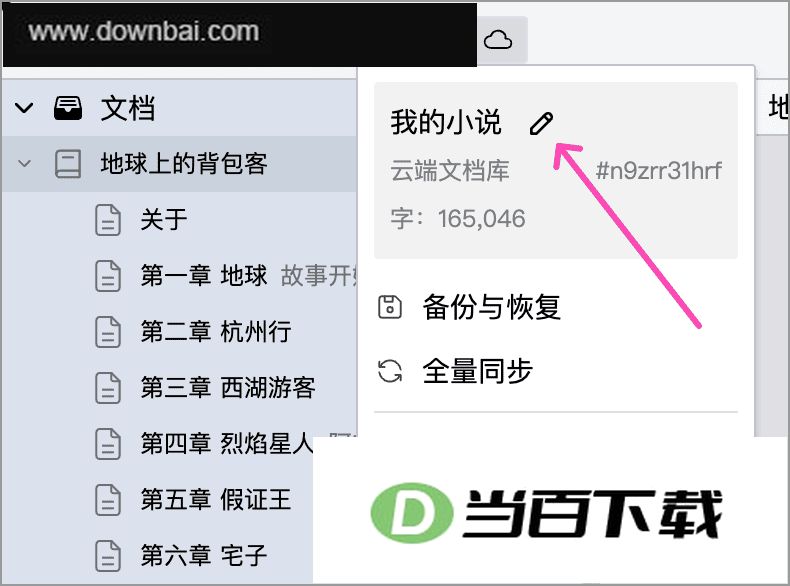
给云端文档库改名并不复杂:先进入目标文档库,在顶部的详情面板里找到库名称,名称旁有一个编辑按钮,点击它就能对文档库名称进行修改,具体位置可参考下方示意图。
3、怎么实现多个换行?
WonderPen 的文档基于 Markdown 语法构建,而非纯文本形式,所以在将文档导出为图片、HTML 或 PDF 等格式时,原本连续的多个空行会被压缩成单个空行。
若希望在导出的内容里保留多段空白行,可在需要增加换行的地方写入 <br> 或 <br/> 标记。熟悉 HTML 的人会认出,这正是网页中用来实现换行的标签。
你既可以自己在文本里敲入 <br> 标签,也能通过编辑器右键菜单调用同一功能,具体位置见下图:
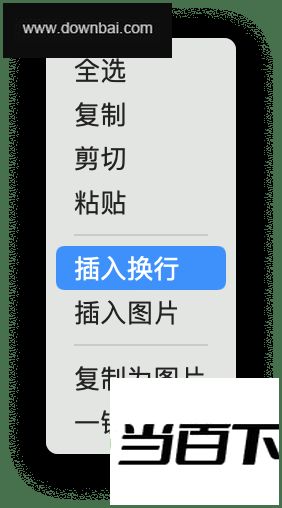
你还能把多个 <br> 接连写在一起,这样就能实现连续换行的效果。
4、怎样把内容转移到别的写作或笔记工具里?
你通过 WonderPen 写下的每一份内容都归你所有,随时能把数据导出,再搬到别的应用里继续用(转换步骤或许免不了)。
文档库文件夹就是你的数据存放位置,里面的内容以 JSON 格式保存。这个文件夹可以自己动手解析;也可以先在 WonderPen 里把数据导出成文本等格式,然后再做后续处理。
【解析备份数据】
要从备份里提取内容,得具备基本的编程基础,至少能看懂怎样从 JSON 文件里把所需数据读出来。WonderPen 导出的备份是一个 .zip 压缩包,里面存着完整的数据,核心部分就是 data.json 这个文件以及 assets 文件夹。
(1)data.json:涵盖全部数据内容,文档、白板、备注等均在其中。
(2)assets 文件夹:用于存放文档与白板内嵌的本地图片等资源文件。
【导出为文本】
数据导出同样支持文本形式,例如以文件夹方式输出,选中的文档会逐一转换为纯文本文件或 Markdown 文件,原有的目录层级也一并保留,之后便可将这些文件迁移到别的写作或笔记工具中继续使用。
需要留意的是,用这种方式导出的内容仅涵盖文档正文部分,备注和白板等信息不会被包含在内。若想获得完整的数据,建议采用前面提到的解析备份数据的方法。
1、树状目录
「妙笔」以树状目录结构管理文档,层级数量不受限制,篇幅长短皆可从容应对。
2、文档备注
每份文档均配有独立的备注区域,灵感闪现或待办事项都能随手记下。
3、导出为多种格式
可将文档输出为图片、PDF、Word、Epub、网页等格式,若含多个章节,也能合并导出成一部完整著作。
4、离线优先
本地文档库的数据全部保存在设备本地,云端文档库在打开后同样会在本地留存一份完整快照,因此设备处于离线状态时依然可以继续创作。
5、云同步
云端文档库自带官方云同步能力;若使用本地文档库,也能借助坚果云、OneDrive、百度网盘这类第三方云盘,让数据在多台设备间保持同步。
6、备份与快照
「妙笔」自带一套完整的自动备份机制,每隔 15 分钟就会对全部内容做一次备份,对于近期改动过的文档,它还提供快照记录,让您能随时翻看以往的版本。
7、专注模式
想更专注地写作?全屏专注模式可以帮到你。开启后,编辑器会铺满整个屏幕,无关的控件都会收起来,干扰少了,注意力自然更容易集中在文字上。
8、极简模式
极简模式会收起全部控件,仅保留文本区域,使注意力集中在写作内容上。
9、打字机模式
开启打字机模式后,光标会始终停留在编辑器中央位置,当前所在行也能同步高亮显示。
10、编辑器切分
编辑器支持双栏分屏模式,写作过程中可左右对照或查阅参考资料。
11、白板
在白板里也能随手记下全局备忘或梳理写作安排——例如写下人物设定,或列一份检查清单,这些都不必局限在文档之中。
12、卡片列表
右侧栏的卡片列表可用来存放全局备忘,写作过程中能随时查看参考。写到一半忽然冒出灵感?同样可以随手记进卡片列表里。
13、大纲视图
以表格大纲形式浏览作品内容,各章节结构一目了然,同时支持自行添加元数据字段,从多个角度掌握写作进度。
14、多种主题
妙笔提供多款主题样式,写作界面可随个人偏好自由切换,让创作过程更舒心。
15、兼容 Markdown 格式
在「妙笔」里,想给内容加上粗体、列表或者公式都没问题,只要按 Markdown 语法书写,它就能准确呈现出来。
16、一键排版
只需按下快捷键或点击一键排版按钮,作品排版便能立刻变得整齐有序。
17、自动替换
设定好替换规则后,键入对应字符便会自动变成你指定的内容。标点成对匹配、缩写展开、快速录入,这些都能轻松实现。
18、个性化定制
界面不合心意?「妙笔」内置丰富的个性化设置,可调整编辑器宽度、行高、字体及背景等多项外观参数。
19、统计分析
想了解自己每天码了多少字?码字统计功能可以帮你记录,每天的写作进度清晰可见。
20、界面锁定
需要暂时离开电脑,又不愿别人看到你的作品?把界面锁定功能打开就行。
21、章节切分与合并
写完长篇内容再拆章节也完全可行:在文档中选好位置,右键菜单中选择章节切分即可完成。反过来,若想把若干章节合并成一章,同样能轻松实现。
22、写作目标
设定写作目标后,你能随时掌握自己的写作进展,让写作过程更有节奏感,方向也更清晰。
23、分享今日码字
可把每天写下的字数做成一张图片卡片,用来分享或展示自己的写作成果。
24、高亮卡片
在编辑器中让卡片标题以高亮形式呈现,参考信息一眼就能找到。





(您的评论需要经过审核才能显示)
0条评论