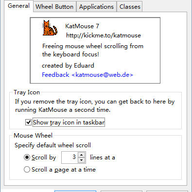
KatMouse 是一款老牌的鼠标滚轮增强工具,早些年它靠让非激活窗口也能响应滚轮而为人所知,后来 Windows 10 系统自带了这个能力,这部分优势就不再突出。不过它还有一项容易被忽略的实用功能,就是修改鼠标滚轮滚动行数,并且能针对不同程序分别设定。软件界面多年保持原样,安装后自动缩到托盘运行,操作简单,适合对滚动幅度有细致要求的用户。
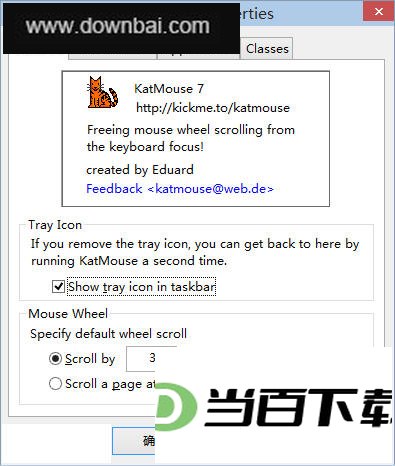
1、 可调整鼠标滚轮滚动一圈对应的行数,设置项位于首页设置界面下方的「Mouse Wheel」区域,该处修改的是全局生效的滚动行数
2、 全局设置下方还有一项滚动设置,含义是滚动一次即翻动一页,与按行滚动形成两种不同的滚动方式
3、 支持按程序自定义滚动行数,在「Applications」标签页中添加需要单独设置的程序,双击对应条目即可为它设定专属的滚动行数
4、 可以添加多个不同的程序并分别设置,让不同软件里获得各自不同的鼠标滚动体验
5、 安装运行后自动最小化到系统托盘,双击托盘图标即可激活或禁用 KatMouse,右键菜单可进入设置界面
- 安装并运行 KatMouse,程序会自动缩到托盘,需要设置时用鼠标右键点击托盘图标打开菜单进入设置界面
- 在设置首页下方的「Mouse Wheel」里调整全局鼠标滚轮滚动一圈的行数,下方一项对应滚动一页
- 切换到「Applications」标签页,点击「Add」按钮把需要自定义滚动行数的程序添加进来
- 添加完成后双击该程序条目,在弹出的页面里设置这个程序的滚动行数,确认保存即可
- 重复添加和设置多个程序,就能在不同程序里得到各自独立的鼠标滚动效果
- 让非激活窗口响应滚轮的功能在 Windows 10 中已有系统内置,使用前先确认是否还需要依赖 KatMouse 的这部分能力
- 全局滚动行数与单个程序的滚动行数是分开生效的,添加程序后要再双击条目单独设定,否则仍按全局值滚动
- 双击托盘图标是激活或禁用 KatMouse 的开关,如果发现滚轮设置没有起作用,先检查它是否处于启用状态
- 软件界面多年未变,设置项位置固定,按上述路径逐层进入即可,不需要额外插件或复杂配置





(您的评论需要经过审核才能显示)
0条评论