
Hypernap屏幕截图是一款操作简单、功能覆盖面很广的抓图工具,既能截取静态画面,也能录制视频。它支持区域截图、全屏截图、游戏画面捕捉、超长图像和虚拟桌面等多种对象,截取之后还能直接进入编辑环节。软件自带一批预设快捷键,用户也可以按自己的习惯重新定义,即使窗口最小化也能随时触发捕捉。保存环节同样考虑周全,可输出二十多种图片格式,也能自动上传FTP或直接发送邮件。
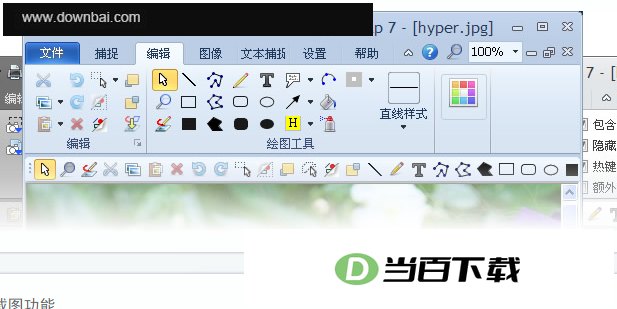
在捕捉视频之前,先把自己顺手的快捷键设好。软件本身已经预设了一组按键,如果觉得不好记或者不合用,进入“自定义键盘”就能重新设定和修改。这样设置之后,哪怕Hypernap处于最小化状态,观看视频时也能随时用快捷键完成抓取
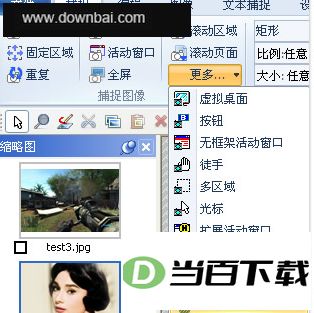
接着要打开视频捕捉开关,依次点选“捕捉设置”→“更多”→“启用视频或游戏捕捉”→“确定”,几步鼠标操作即可完成
之后正常播放视频,遇到想留下的画面就按下设置好的快捷键,软件会把这一帧截取下来。截下来的画面画质表现不错,还可以继续用软件自带的编辑功能做进一步处理
图像、视频全能捕捉:连续抓取多张图像;抓取超长图像与全屏图像;自定义截图区域的形状;抓取虚拟桌面、按钮、活动窗口等对象;捕捉视频、屏幕以及DirectX、3Dfx Glide游戏的全屏画面
图片编辑:可添加文字、箭头、图形和描述框;支持裁剪、旋转、重置图像大小与分辨率;提供水印、阴影、马赛克;带雕塑、边框、模糊等特效;还能做颜色修正、分辨率调整以及一键替换颜色
图片保存管理:支持二十多种图形格式的保存与阅览,包括BMP、GIF、JPEG、TIFF、PCX等;可将图片自动保存并上传到FTP;能通过邮件发送;也可保存为壁纸或在捕捉后直接打印
1、 截图对象覆盖广,区域、全屏、活动窗口、按钮、虚拟桌面以及超长画面都能处理
2、 除静态截图外,还具备视频与游戏画面捕捉能力,并支持连续抓取多张图像
3、 截图后可直接编辑,文字、箭头、图形、水印、马赛克、模糊等工具齐全,颜色与分辨率也能调整
4、 输出格式丰富,保存、FTP上传、邮件发送、设为壁纸、打印等后续处理方式一并提供
5、 快捷键可自定义,软件最小化时依然能响应捕捉操作
- 获取并安装Hypernap屏幕截图,首次运行后先熟悉主界面上的捕捉选项
- 按个人习惯在“自定义键盘”里设定或修改快捷键,方便随时触发
- 需要录视频或抓游戏画面时,进入“捕捉设置”→“更多”,勾选“启用视频或游戏捕捉”并确定
- 打开要捕捉的画面或视频,按下快捷键完成截图,随后在编辑界面添加标注、裁剪或调整颜色
- 最后选择保存格式,或直接上传FTP、发送邮件、设为壁纸、打印输出
- 视频与游戏捕捉需要提前在设置中开启对应开关,否则快捷键可能只完成普通截图
- 自定义快捷键时尽量避开系统或其他软件已占用的组合,避免按键冲突导致捕捉失败
- 抓取DirectX、3Dfx Glide游戏画面时,建议先确认游戏运行状态与捕捉设置匹配
- 保存为超长图像或连续多张截图时,留意输出目录与磁盘空间,避免文件写入中断
- 使用FTP自动上传前,先核对服务器地址、账号与路径,防止图片传错位置




(您的评论需要经过审核才能显示)
0条评论