
Snow Shot 是一款面向电脑端的截屏软件,把屏幕捕捉、标注编辑、文字提取与屏幕录制整合在同一工具里。截完图不用再切换到别的程序,就能随手画箭头、写文字、圈出重点区域,对不宜展示的内容还能做模糊遮盖。图片里出现文字或表格时,借助 OCR 识别即可把内容提取出来,复制到别处接着用。
Snow Shot官方版具备悬浮显示能力,截图、文档或备注可固定在其他窗口之上,查资料、对照内容或边看边记录时不必反复切换窗口,操作更连贯,效率也随之提升。
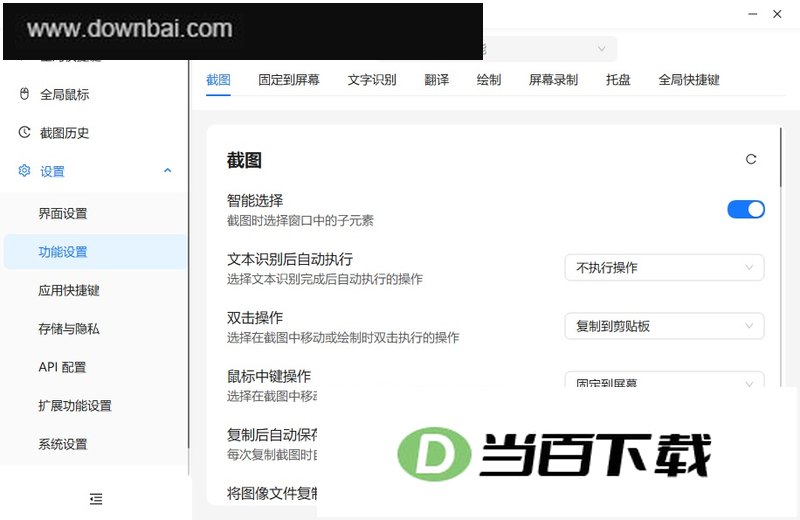
v1.5.7版本
绘制或编辑直线过程中,端点会自行贴靠到邻近直线的端点位置,便于将各线段连接起来。
跟随鼠标的录屏过程中,取景框的响应速度更快。当鼠标快速移动时,录制区域能及时将光标保持在画面范围内。
截图失败时,应用会自行重新建立屏幕捕获会话,之后再次截图不必重启应用。
一、全局快捷键
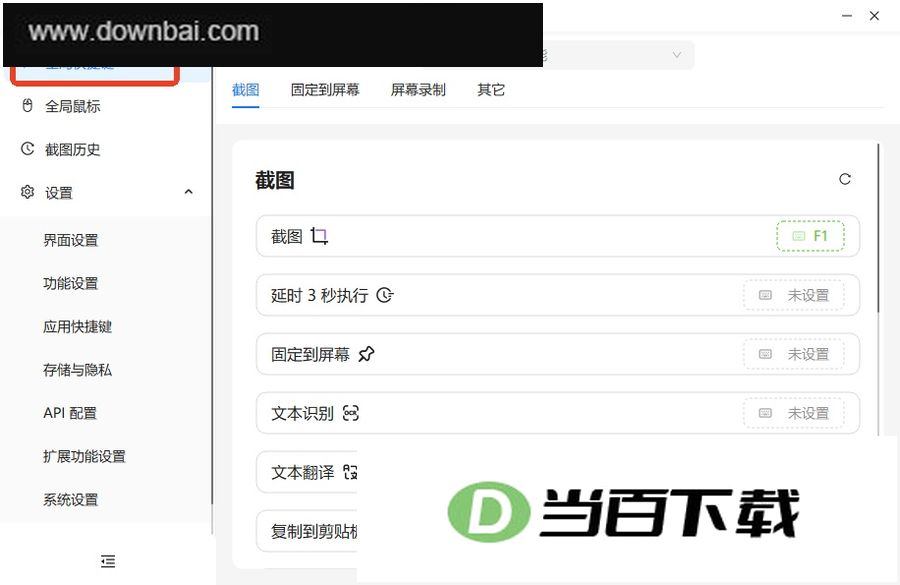
只要Snow Shot保持在后台运行,在其他软件的窗口里也能直接使用全局快捷键,按下对应的组合键就能触发截图、OCR等操作。
1、截图功能默认使用【F1】作为快捷键,其余功能目前尚未分配快捷键;如需调整,点击对应的快捷键位置即可进行修改。
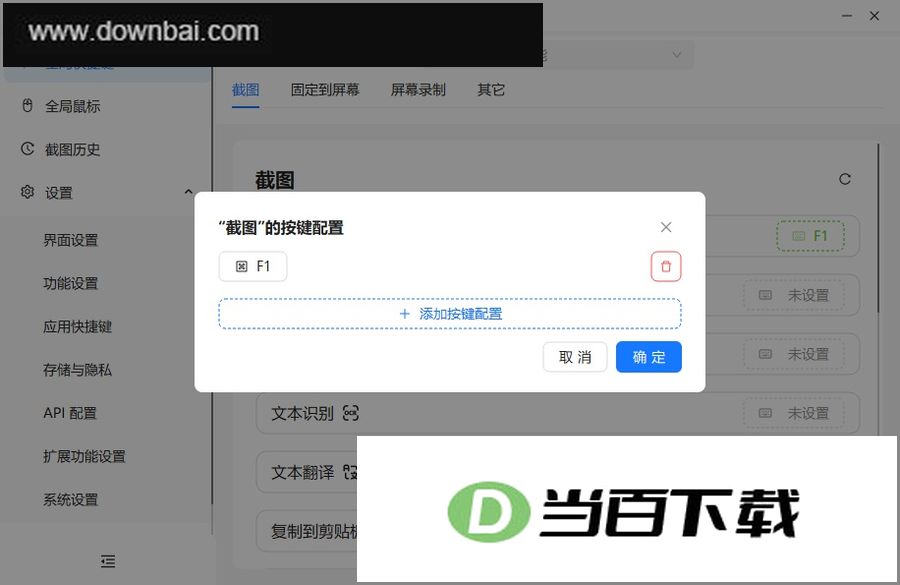
2、按下【F1】后,直接在键盘上敲入新的快捷键组合;设定好后点【确定】就能完成保存。
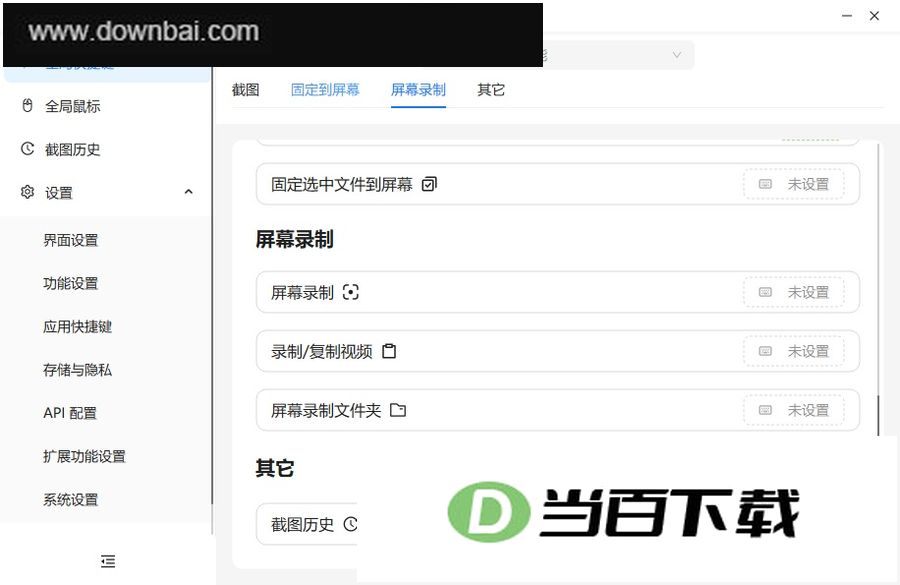
3、屏幕录制、固定到屏幕等其余功能的快捷键,同样能按上述方式完成设定。
二、应用快捷键
快捷键仅在 Snow Shot 截图标注界面处于激活状态时才会响应。也就是说,必须先完成截图并进入绘图标注面板,相关按键才能起作用;在别的软件窗口里按下这些键不会触发任何操作。
1、进入应用快捷键设置区域,定位到要调整的功能项。这些快捷键一般都已配有默认键位。
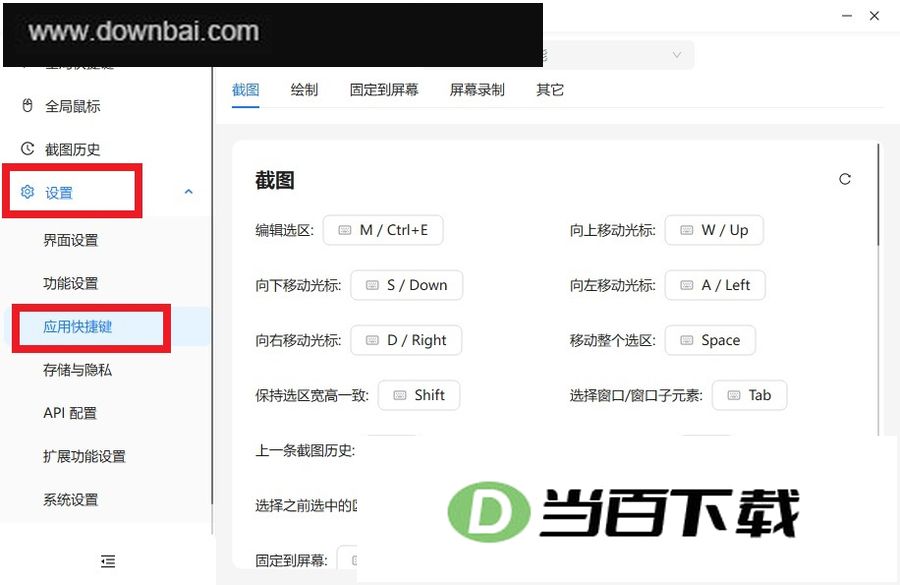
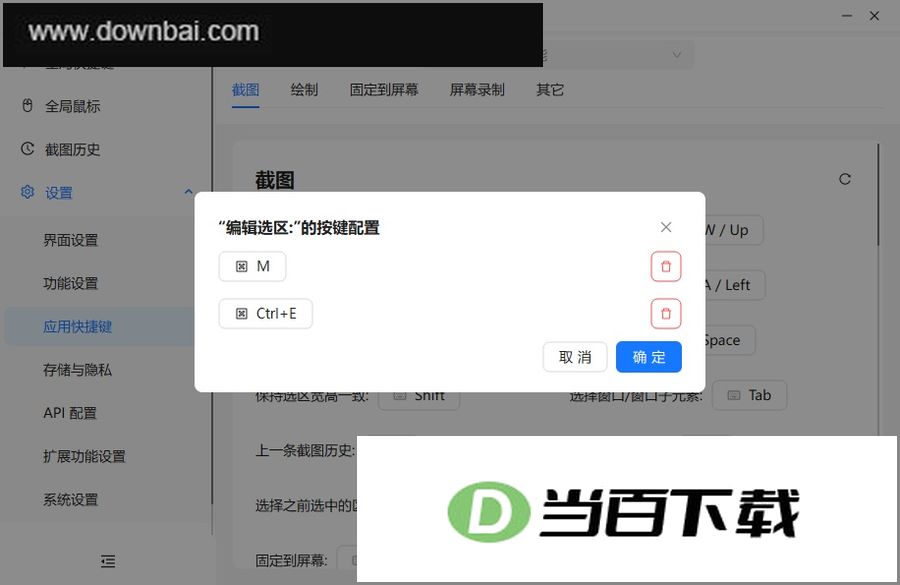
2、先点选要更改的那一项快捷键,再按下新的组合键。同一功能支持绑定两组快捷键,两组都能单独点击后重新设定。全部调整完毕,按下【确定】就能把改动存下来。
1、按下快捷键,截图动作干净利落,工作推进更省心。
2、贴合日常办公场景设计,并在社区互动中不断打磨完善。
3、从下一张截图起,让工作更从容、更高效。
1、让每张截图一目了然
箭头标注、重点圈画、局部模糊与文字说明可同步处理,原始截图经此操作便能直接转为条理分明的图解。
2、随时截图,即刻可用
截图按时间自动归档,想找哪张直接搜就行,不必再翻文件夹去逐张比对。
3、选定模式后即可快速截取画面
全屏、窗口、区域、滚动页面或延时,按需挑一种截图方式,拍完就能接着干活。
4、把画面变成可用文字
从图片中直接提取文字与结构化表格,一次操作即可获取整理好的内容。
5、把解决过程录下来,不用长篇大论地写
用几秒钟录一段带光标轨迹和清晰语音的短片,把答案直接发给同事。
6、将关键内容始终置于所有窗口最上层
让截图、文档或备注保持常驻顶层显示,手边随时能查阅所需资料,工作更顺手。




(您的评论需要经过审核才能显示)
0条评论