
picpick中文版体积轻巧,却集成了相当实用的截图能力,同时附带白板书写、屏幕标尺、直角坐标与极坐标的显示测量,以及屏幕取色等辅助工具。
PicPick 的截图能力覆盖多种场景:既能抓取整个屏幕,也能只截当前活动窗口,还可以按指定区域、固定区域或手绘范围来选取画面;滚动截屏与双显示器环境同样在支持之列。截图完成后,软件内置的图像编辑与标注工具可以直接对画面进行处理。这款工具适用于软件开发人员、平面设计师以及普通家庭用户。
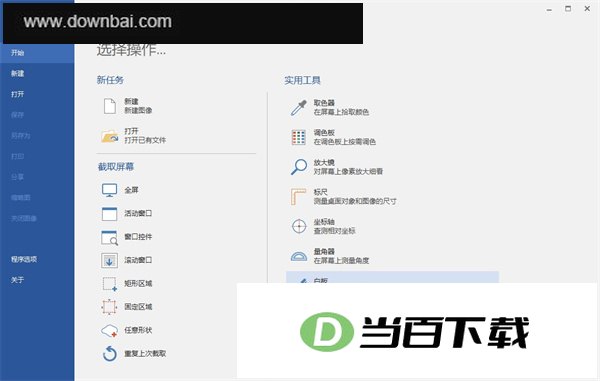
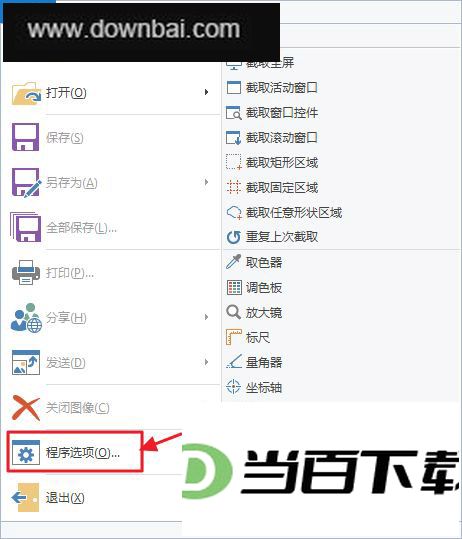
1、点击界面左上角的“文件”,在弹出的窗口里找到并选中“程序选项”。
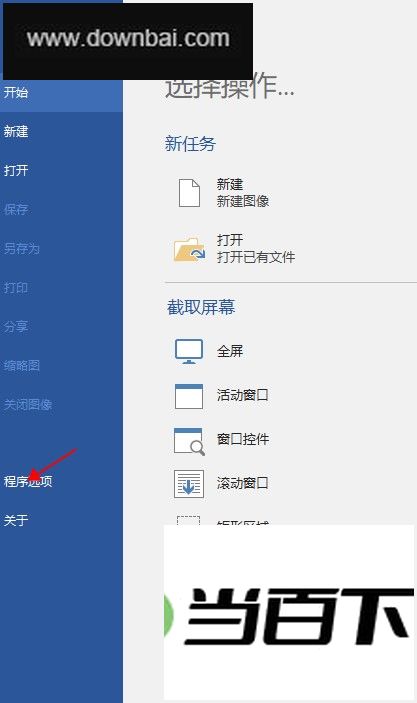
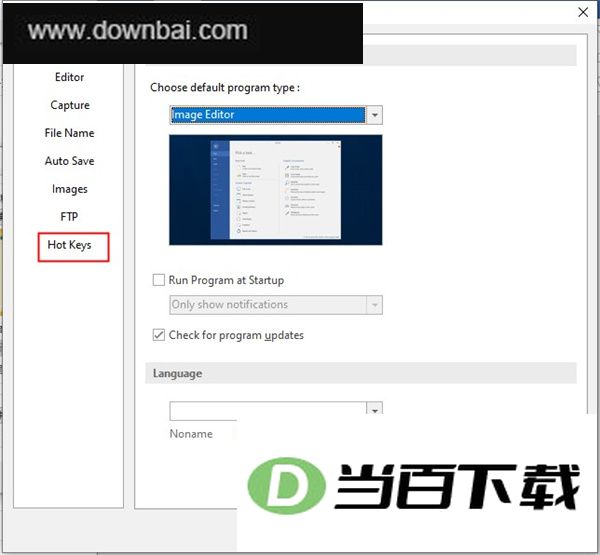
2、窗口打开后,左侧列表中能看到“快捷键”这一项,点进去即可进入快捷键设置界面;
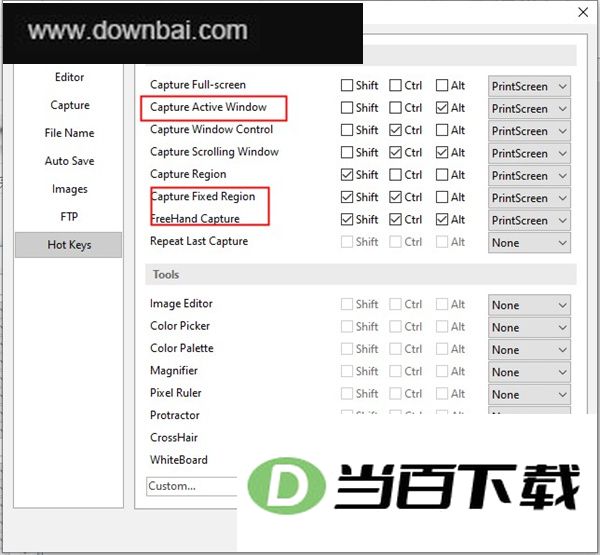
3、按个人习惯,在快捷键窗口里逐项设定所需的组合键,设定完毕后点击窗口下方的确定按钮即可完成保存。
v7.6.2版本
滚动捕捉窗口优化:启动前可先设定捕捉范围,过程中能随时掌握进展,最终结果更稳定可靠。
新增多种边框样式,其中涵盖边缘撕裂的视觉效果。
屏幕录制功能里多了一个设置项,允许用户在开始录制之前把倒计时关掉。
屏幕录制过程中,若音频设备无法启用,录制仍会照常进行,只是不会录入声音。
屏幕录制器在内存不够或者输出文件夹无法创建的情况下,会给出明确的提示信息。
当输入法处于激活状态时,颜色选择器里此前存在的输入异常问题现已得到修复。
本次更新一并处理了若干细节层面的小问题。
1、图片编辑器
内置图片编辑工具,采用Ribbon风格菜单设计,可对图片进行注释与标记操作。
2、颜色选择器
借助软件自带的放大镜窗口,可以精准定位屏幕上某一像素点的颜色代码,兼容RGB、HTML、C++及Delphi等多种格式。
3、像素标尺
测量屏幕对象的尺寸并把它准确摆放到指定位置时,这款工具能派上用场;它覆盖水平与垂直两个方向的测量,可选用像素、英寸或厘米作为单位,DPI 提供 72、96、120、300 几档可选,界面皮肤也可更换。
4、瞄准器
该功能可用来获取图片中各元素的相对坐标,开发HTML图片映射等场景下会用到这一能力。
5、量角器
这款工具可用于测量屏幕上任意位置的角度:先选定一个中心点,再指定另一个位置,即可得出该位置相对中心点的角度数值。摄影构图、数学教学以及图形绘制等场景都能借助这一功能完成角度测量。
6、白板
桌面端可添加一块虚拟白板,供你呈现内容,也能直接在桌面上涂画。
1、获取并安装PicPick后,从文件菜单里进入“程序选项”界面。
2、为固定区域截取功能设定一个顺手的快捷键,我本人常用“ALT+Q”,你也可以按自己的习惯来选,直接用默认组合同样能行,设好后点确定即可生效。
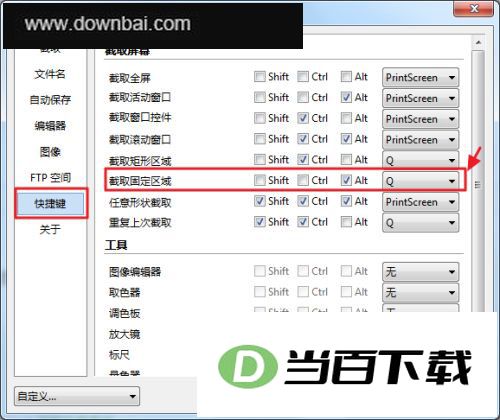
3、看到想截取的内容时,按下“ALT+Q”组合键即可。第一次截图会弹出一个对话框,让你设定“截取固定区域”的尺寸,单位是像素。填好数值后点确定,接下来就能开始截图了。
1、界面设计亲和易用,采用与 Windows 7 相似的 Ribbon 风格布局;
2、具备基础的编辑绘图能力,可绘制形状、指示箭头、线条,并支持文本添加等操作;
3、另有模糊、锐化、色调调整、对比度与亮度调节、色彩平衡、像素化、旋转、翻转、边框等多种效果可供使用;
4、屏幕截图:可进行全屏捕捉、活动窗口捕捉、滚动窗口捕捉、窗口控制捕捉、区域捕捉、固定区域捕捉、手绘捕捉以及重复捕捉;
5、Ribbon风格界面图像编辑器:内置箭头、线条等绘图工具,支持模糊、锐化、像素化、旋转、翻转以及框架等多种特效处理;
6、拾色器与调色板:可对RGB、HTML、C++、Delphi等代码类型进行转换,采用Photoshop风格,并支持颜色保存;
7、屏幕放大镜、量角器与屏幕坐标计算三项工具,能把屏幕变成白板,让您在演示文稿中随手涂画。
1、截获任何截图
屏幕截图、当前活动窗口画面、可滚动桌面窗口以及任意指定区域的图像,都能被它捕捉下来。
2、编辑你的图片
为图片添加注释与标记:内置编辑器支持插入文本、箭头、形状等多种元素,菜单采用较新的 Ribbon 风格设计。
3、增强效果
可为图片叠加阴影、边框、水印、马赛克、运动模糊以及亮度调节等多种效果。
4、平面设计附件
平面设计常用的辅助工具涵盖取色器、调色板、像素测量尺、角度量规、对齐参考线、局部放大镜以及白板等功能。
5、自定义设置
来自用户的这个软件版本提供了丰富的高级配置选项,快捷键、文件命名规则、图片质量等参数均支持按需调整,各项功能设置也都可以自行定义。
1、适用于所有窗口
2、可切换多种语言界面,适合28岁以上用户使用。
3、在双屏环境下,各项功能均可完整使用。
4、无需注册表,系统文件夹不可访问(可将这些文件复制到便携式USB)
5、屏幕截图
6、可自动滚动画面,兼容双显示器配置,并呈现音响效果。
7、文件、打印机、Office 程序及外部程序产生的各类输出内容
8、全屏
9、活动窗口
10、窗口控制
11、滚动窗口
12、区域、固定区域
13、徒手
14、重复最后一次捕获
15、形象编辑
16、直观的用户界面
17、Windows 7 风格功能区界面
18、具备标准绘图能力,可绘制形状、箭头、线条并添加文字等。
19、涵盖模糊、锐化、色调、对比度、亮度、像素、旋转、翻转以及帧效应等调节项。
20、色彩选取工具与配色面板
21、涵盖多种颜色代码格式(RGB、HTML、C+、Delphi)
22、具备与Photoshop相似的RGB与HSV色彩空间互转能力。
23、把你最中意的颜色选出来并留存下来。
24、屏幕像素尺
25、横向和纵向
26、多种计量单位可选(像素、英寸、厘米)
27、新闻部环境(72、96、120、300)
28、彩色梯度皮肤
29、无需再额外安装其他屏幕尺类工具。
30、屏幕放大镜
31、可将画面放大至原尺寸的2倍到10倍
32、窗口尺寸充裕,显示效果顺畅,并始终维持在顶层。
33、屏幕量角器
34、屏幕量角器这种工具,你之前是否听说过?
35、屏幕交叉
36、在图形或设计类应用中,将多个对象按统一基准排列整齐。
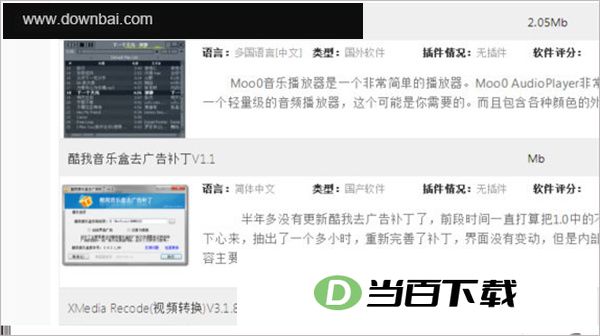
1、先把要截取的范围确定好,让画面保持在该页面不动,可参照下方示意图。
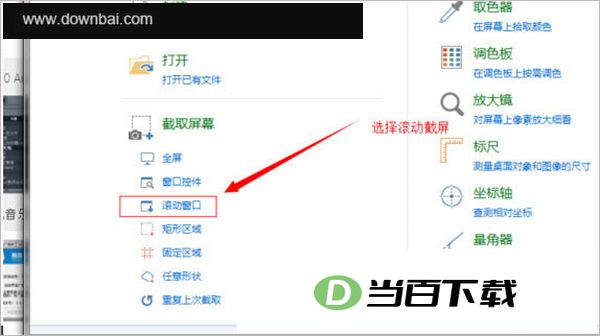
2、接着在 PicPick 工具界面中,找到并点击“滚动截屏”这一功能入口。
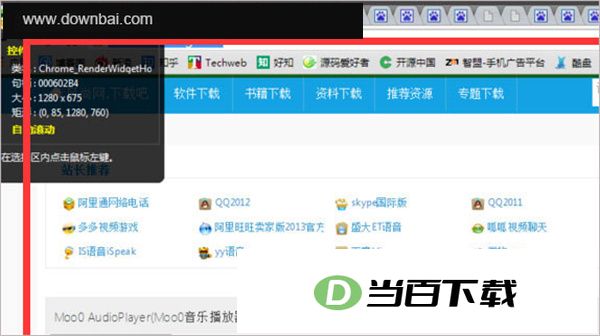
3、随后进入滚动截屏的选择界面,此时默认会截取当前显示的画面;
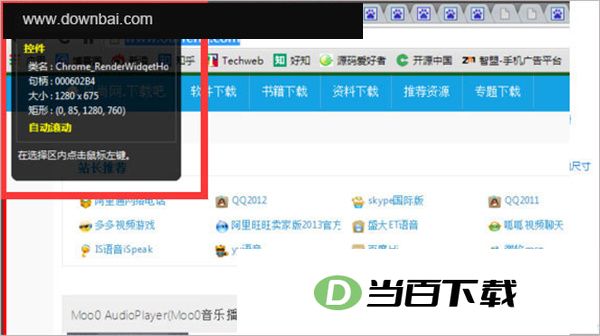
4、拖动右侧进度条即可调整位置,也可以用鼠标滚轮向下翻页。
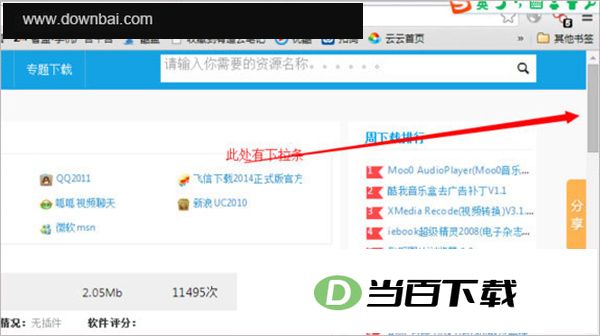
5、完成选择后,在选中的区域内单击鼠标左键,截图便生成,按此操作即可。



(您的评论需要经过审核才能显示)
0条评论