
ScreenPresso Pro 集截屏与录屏于一身,可完整捕捉桌面画面,既能输出静态截图,也能录制高清视频,适用于演示文稿、培训文档、协作设计以及错误反馈等场景。该工具还能把图像与注释整合成 PDF、Microsoft Word(DOCX)或 HTML 文档,借助这一能力,用户可在几分钟内快速整理出用户手册、培训材料乃至学习资料。ScreenPresso Pro 本身体积轻巧,却内置了功能丰富的图像编辑器,后期处理图片相当顺手,并附带共享选项。
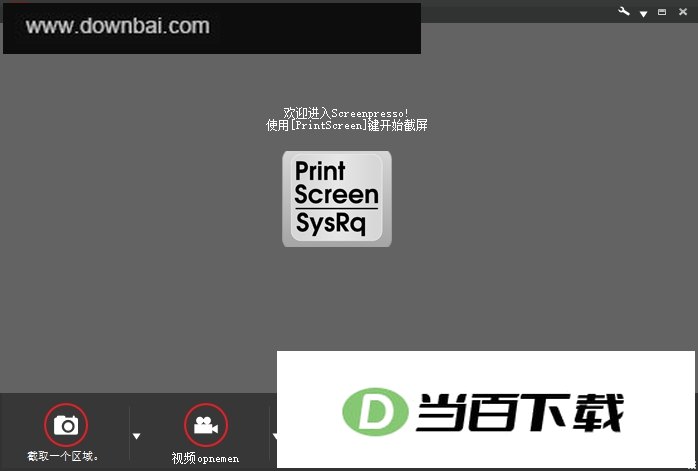
1、为何一启动屏幕捕捉,画面就整个变黑?截图问题排查指南
你的杀毒软件或许能替你挡下那些不请自来的屏幕截取行为。
把 Screenpresso.exe 加入白名单,或者关闭屏幕捕获防护。
2、Screenpresso 一启动就崩溃该如何处理?故障排查
Screenpresso 默认不支持直接从网络驱动器启动,需要先把它复制到本地位置,比如桌面,然后再运行。
Screenpresso 的运行依赖 Microsoft .NET Framework 4 及以上版本,缺少该组件时无法正常使用。获取安装包请前往下载页面查看。
3、Screenpresso 并非为 Windows 故障排查而生
请确认设置中该项已被勾选,系统默认即处于选中状态。
取消勾选该选项后退出设置窗口,再重新进入设置界面并重新勾选。
勾选这一项之后,Screenpresso 会向 Windows 注册表的某个位置写入一条记录:
Computer\HKEY_CURRENT_USER\Software\Microsoft\Windows\CurrentVersion\Run 这个注册表路径的作用是把程序写入当前用户的配置文件里来完成安装。
Computer\HKEY_LOCAL_MACHINE\Software\Microsoft\Windows\CurrentVersion\Run(适用于程序安装在 Program Files 目录的情况)
若该条目已存在,可通过Windows自带的regedit.exe工具进行查看;若尚未存在,则可自行手动添加(前提是取消勾选并检查该选项后仍未生效)。
在Screenpresso的使用路径中新增一个名为“Screenpresso”的字符串值,也可以这样操作:
把该路径复制到程序启动参数中即可调用 Screenpresso 主程序:“C:\Users\user\AppData\Local\Learnpulse\Screenpresso\Screenpresso.exe” -startup
“C:\Program Files\Learnpulse\Screenpresso\Screenpresso.exe” -startup
4、快捷方式[打印屏幕]键为何时常失灵?故障排查
出现这一情况,通常是因为程序是以管理员权限启动的,系统在启动时会弹出UAC确认窗口。
受安全机制限制,Screenpresso 需安装在 Program Files 目录下,方可正常响应来自高权限 Windows 环境中的快捷方式调用。
遇到该情况时,需要把Screenpresso装到Program Files文件夹里,软件默认并不会这样安排:
卸载Screenpresso的操作步骤如下:先在电脑上打开“控制面板”,找到“程序和功能”或“卸载程序”入口;在程序列表里定位到Screenpresso,右键选择“卸载”,随后按照卸载向导的提示逐步完成即可。
以管理员权限启动Screenpresso:在Screenpresso.exe文件上点击鼠标右键,从菜单中选择“以管理员身份运行”即可再次打开该程序。
按住 Control 键点击本机上的 INSTALL 按钮,也可以从“所有用户”子菜单中选择 Install 项来执行安装。
5、Screenpresso 界面尺寸异常偏大(在屏幕上显示过大)的故障排查
同一台电脑接入多台显示设备时,各屏幕的DPI(字体大小设置)可能并不一致,这正是出现该情况的原因。
请把每台显示器的字体与 DPI 设置调成一致。
重新启动窗口
若你的Windows 10已安装最新更新,Screenpresso(当前测试版)可对每台显示器的DPI提供部分支持;针对不同显示器动态调整窗口大小的能力,计划于今年年底前加入。
1、可对包含滚动区域在内的画面进行截取。
按下 Print Screen 键,Screenpresso 便会展示它在屏幕捕捉方面的实际表现:
鼠标指针会切换成十字线形态,在屏幕上滑动时,凡是能够被红色标记框选的范围都会自动浮现出来。它的边缘识别做得相当巧妙,既可以只截取窗口的某一部分,也能把整个窗口甚至全屏画面一并收入。
用同一套快捷键就能抓取整屏、局部区域或指定窗口的画面。
通过屏幕右下角的变焦控件,你可以在画面任意处点击并拖拽,圈选出所需区域,像素级精准地锁定目标内容。
滚动窗口捕捉:窗口超出屏幕范围也没关系,拼接功能可帮你生成一张完整的滚动窗口画面。
捕获鼠标指针及其关联上下文
捕获上下文菜单的延迟捕获
2、支持从高清视频画面中截取屏幕内容
视频片段能有效降低文档理解上的偏差。
Screenpresso 能把屏幕上的操作录制成 MP4 视频,文件体积小巧,分享起来很方便。
以轻量级文件形式完成MP4格式的录制与保存
捕获麦克风和网络摄像头
导出帧/图像>
视频尺寸和格式的收尾调整也一并完成。
3、工作顺利
它有三个步骤:
按[PrintScreen]键即可启动截图,文件名方面无需你费心处理。
使用内置编辑器编辑捕获
将捕获内容对外发布,可通过 PDF、电子邮件附件发送,也能直接拖拽到任意位置或在线完成发布。
4、内置图像编辑功能相当完备
Screenpresso自带一个矢量图像编辑工具,可用来对截取的屏幕画面进行标注处理。
在Screenpresso工作区里,想要进入编辑界面,可以双击那张图片,也可以直接点一下“编辑”按钮。
可添加箭头、聚焦框、彩色气泡、矩形、椭圆、文本框与标注等元素
裁剪图片、加上阴影、做成圆角、添加反射、做出撕边效果,还有更多花哨的边框样式可供选择
快速标注连续步骤:每点击一次,便会自动给出序列中的下一个编号
5、工作区和库
所有捕获内容都会自动归入一个名为“工作区”的小部件式面板,该面板可提供以下功能:
快速调取此前捕获的图像与视频内容
将文件拖入工作空间,或从工作空间拖出到编辑工具、电子邮件客户端及其他程序中使用。
整理、打印已捕获的快捷方式,或将其复制到剪贴板备用。
一个工具栏即可启动全新捕获流程,完成图像与短片的编辑及发布操作
6、分享捕获
Screenpresso 自带分享能力,能把截取的图像或录制的视频直接推送到 13 个在线服务平台上,省去手动上传的麻烦,让整个操作流程更顺畅快捷。支持的平台包括:
Screenpresso Cloud 支持免注册使用,分享时只需生成一个简短的公开链接即可快速完成。
1、捕获视频或图像
只需轻点几下,屏幕上的画面就能被记录下来。按工作区
管理捕获历史记录。
2、制作视觉效果出众的图像与文档
借助内置图像编辑工具,您可以直接在截图里对重点内容进行编辑与标注。
用这款文档生成工具即可制作PDF文件。
3、分享您的屏幕截图
把捕获到的内容直接拖进邮件窗口,眨眼间就能生成附件。
用Screenpresso Cloud分享视频和图像时,不必注册账户。
1、运行Screenpresso.exe只需双击该文件即可。
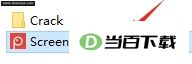
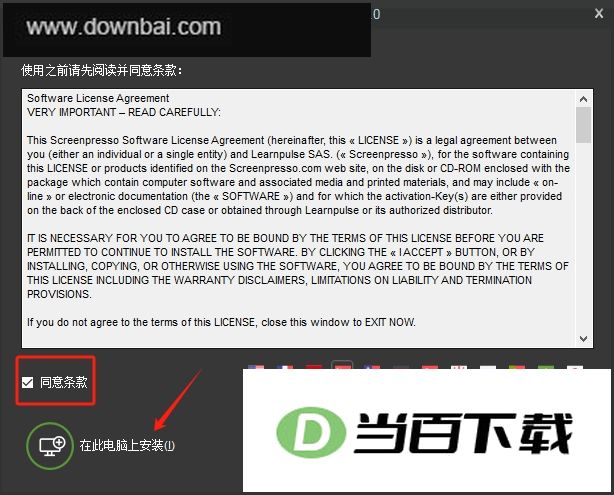
2、在安装向导中先勾选同意相关条款,然后点按“在此电脑上安装”按钮即可继续。
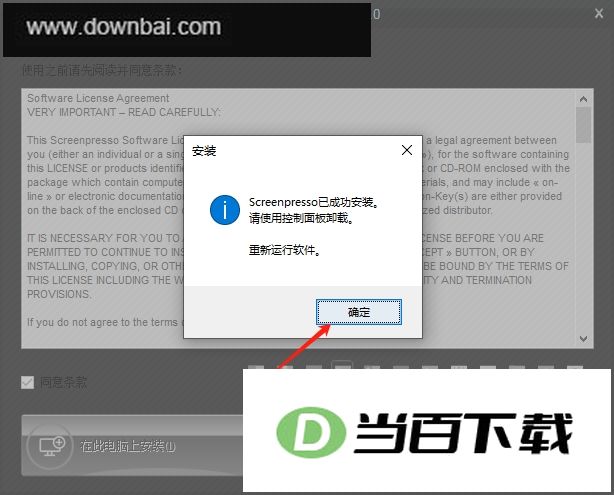
3、安装完毕后,按下【确定】按钮即可。
4、参照下图,依次点开【设置】和【关于】。
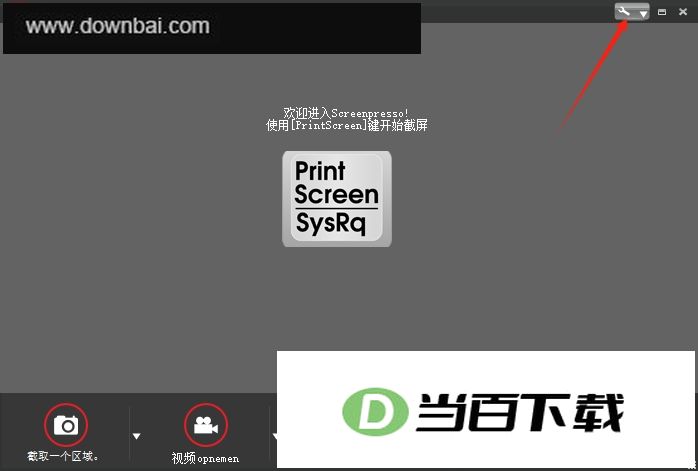
5、点击【免费】。
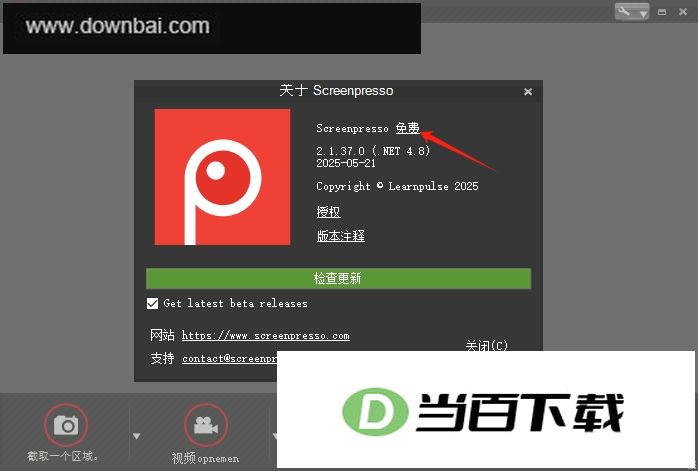
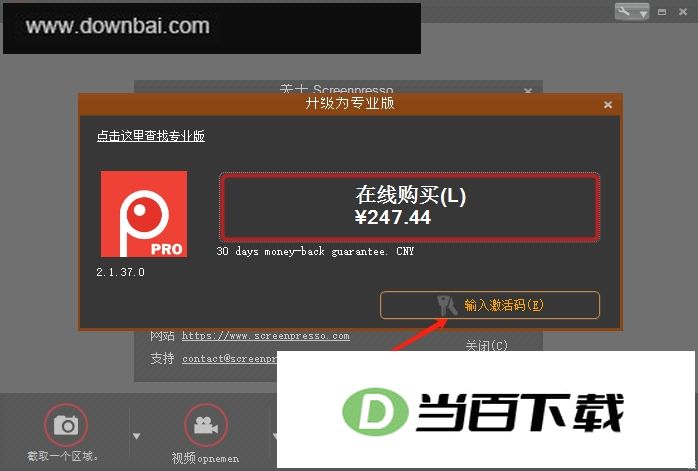
6、点选“输入激活码”按钮。
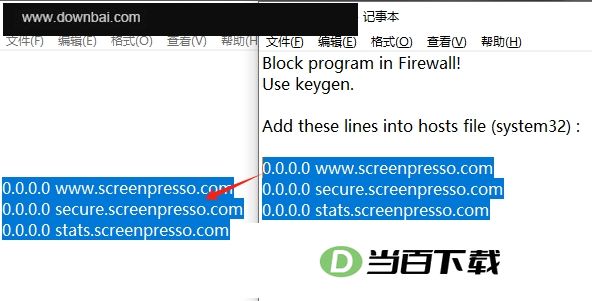
7、进入Crack文件夹,找到其中的.txt文本文件并双击打开。
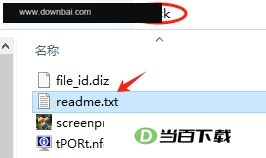
8、把下图中的文本内容复制并粘贴到 Hosts 文件里,然后保存。
Hosts文件所在位置为:C:\windows\system32\drivers\etc。
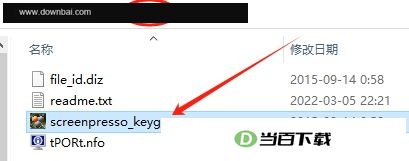
9、进入Crack文件夹,找到其中的.exe程序文件,双击即可运行。
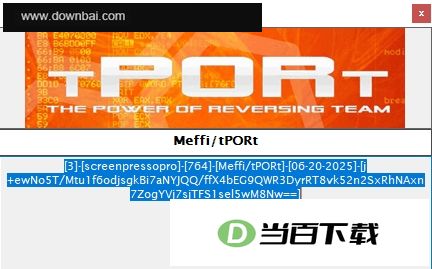
10、依照下图所示,将已生成的激活码复制下来。
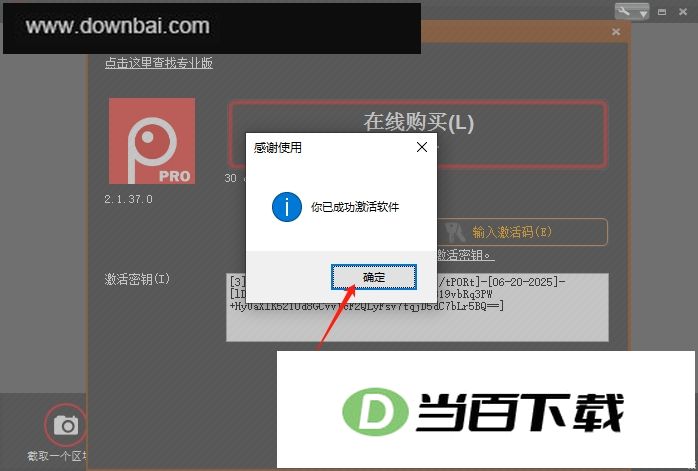
11、把激活码复制并填入【激活密钥】栏,再点【激活】按钮。
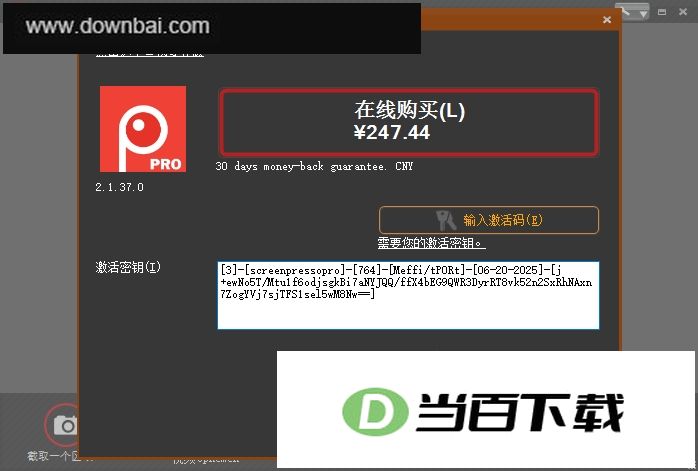
12、激活流程走完后,专业版全部功能即可免费享用。




(您的评论需要经过审核才能显示)
0条评论