
Word精灵官方版是一款面向Office中Word组件的插件,内置121个实用工具,能够批量合并文档、拆分文档,把Word数据批量导出到Excel,批量将数值转换为大写金额,批量插入图片、另存图片、统一图片尺寸,批量调整Word表格格式,批量打印文件以及批量生成PDF等。该插件兼容Word 2010、2013、2016、2019、2021和Word365,暂不支持Word 2003和2007,请用户留意。
v12.3版本
PDF转docx:支持批量将PDF文件快速转为docx格式,转换后的文件会统一存放于“PDF”文件夹内。
将 Docx 转换为 Excel:基于前一步骤所生成的 docx 文件,按照设定条件筛选并抽取所需字符串,随后汇总整理至 Excel 表格中。
PDF转PNG图片:支持批量将PDF文件转换为PNG格式图片,转换后的图片会存放于以对应PDF文件命名的文件夹内。
4.选取图片与表格之外的段落:可用来筛选出符合需要的全部段落,将只含嵌入式图片的段落剔除,把图文混排的段落排除在外,表格和空白段落同样不在选取范围内,一级标题与二级标题所在的段落也能一并跳过。
三线表格样式:支持把表格批量处理为三线样式——首行上下各一条线、末行下方一条线,其余区域不显示边框。转换范围可限定为当前表格,也可一次处理全部表格;线条粗细以及采用虚线或实线均可自行设定。
按内容类型筛选段落:这项新增功能支持在WORD中选中所有纯文字段落(即不含图片或表格的部分),并且能够将一级标题、二级标题排除在选取范围之外。
高频词组统计:可对一篇长文中的重复词语进行汇总,按出现次数从多到少依次排列,涵盖两字、三字及四字词组。
文档图片统一功能迎来调整:原先仅支持对全篇图片做统一处理,现在既可选整篇统一,也能仅针对所选段落内的图片进行统一。
文档图片缩放功能已优化:以往仅支持对文档中全部图片统一调整大小,现在既能整体缩放所有图片,也能单独对选中段落内的图片进行缩放处理。
10.表格清理:该功能提供三种处理方式,可删除表格内的空白行、空白段落以及段落末尾的多余空格;执行时既能针对当前选中的表格,也能作用于文档中的全部表格。
11.批量导出图片:该功能在原有基础上新增了一种导出方式。先按住Shift键,再点击“处理图片”下方的“批量导出图片”菜单,WORD精灵便会以新的方式完成图片导出,所得图片清晰度更高。
单文档按位置取值:针对双条件取值场景,新增了从表格中提取数据的能力,此前版本仅支持从段落中获取。
表达式计算:兼容64位WPS环境
1、导出所有批注
将当前文档内的全部批注批量导出至Excel工作表。
2、表格最佳宽度
让文档内的每一张表格都自动匹配到最合适的宽度。
3、将表格导出为Excel单表
把当前文档里的表格全部导出到Excel工作表:若文档中含有多张表格,则会依照它们在文档中出现的先后次序,依次排列在同一张工作表内。
4、将表格导出为多个Excel工作表
导出表格时,Word 中的每个表格都会被单独放入一张工作表;文档里有多少个表格,Excel 中就会生成多少张工作表分别存放,并附带一份工作表目录。
5、选中所有表格
选中当前文档里的全部表格,方便接下来对它们做进一步处理,比如删除表格、套用样式或者调整边框。
6、拆分跨页表格
表格从 Excel 复制到 Word 后,一旦跨页,第二页那部分往往没有上边框线,打印出来很不好看。这个工具能把跨页表格一分为二,让两段分别落在两页上,边框显示就正常了。
7、标示最大最小值
表格中当前选中的区域若包含数值,可将其中最大值与最小值分别以不同颜色标注显示。
8、按行标示最大最小值
将所选表格中每一行的最大值与最小值分别标注出来。
9、所有表格居中显示
将文档内所有表格统一调整为居中对齐。
10、批量生成表格编号
表格指定列可按需填充递增的自然数序列,如1、2、3或一、二、三等形式,提供4种样式供选择。
11、批量生成表格标题
为每一张表格配上对应的标题(也叫题注)。
12、删除所有表格
Word 本身并不具备成批移除表格的能力,即使同时选中多个表格,操作结果也只是清空其中的空格内容,表格结构依然保留。借助这款工具,则能够一次性完成多个表格的删除处理。
13、删除表格中的空行
删除Word表格空白行时,可一键批量清除;若整张表格的每一行均为空白,则连同表格本身一起移除。
14、合并同类项
在Word里处理表格时,把内容相同又紧挨着的单元格合并成一块,查看起来会更清楚,这就是对表格做同类项合并的操作。
15、突出显示特定字色单元格
在Word或WPS里,先把字体颜色相同的单元格一次性选中,之后想怎么改格式都行——换颜色、改字体、调字号,甚至把里面的文字删掉都可以。
16、按页拆分表格
当一份表格的篇幅达到十页乃至上百页时,这个工具能够按照分页方式将其切分成多个独立表格,每一页对应一份。
17、为选中的单元格批量插入图片
针对表格中已选定的单元格,可一次性导入多张图片,导入后图像会依据所在单元格的高度自动缩放适配。
18、批量选中行或列
在Word表格里,可以一次选中连续的多行或多列,这样能快速统一这些行或列的格式,也方便把选中的内容复制到Excel中使用。
1、支持在Word中成批插入图片,并提供多种排版方式供选择。
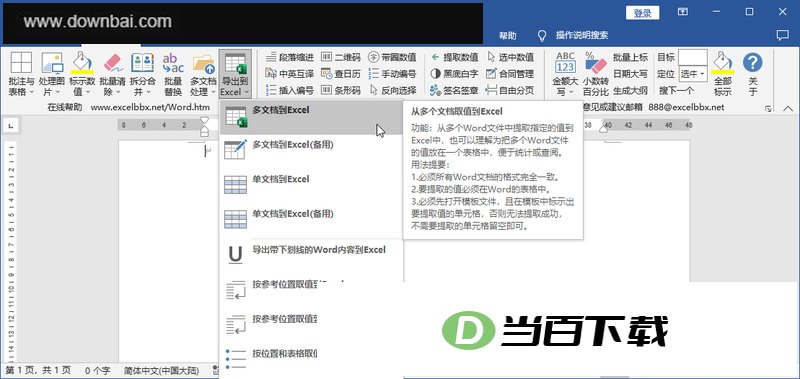
2、把多个Word文档里表格中的数据批量提取出来,汇总整理到Excel表格中。
3、按位置从多个Word文档的段落文字中提取所需内容,汇总整理至Excel表格。
4、可从多份Word文档的段落中按指定位置提取文字内容,并汇总整理至Excel表格,支持设置1至3个筛选条件。
5、Word表格批量处理的六项实用技巧。
6、支持将文档成批拆分,也可把多个文档成批合并。
7、按页拆分WORD文件,把一个文件拆成多个。
8、批量替换与批量重命名功能。
9、针对大批量数据统一插入千分位分隔符。
10、把段落内容生成二维码或条形码。
11、支持批量添加页码,也可批量设置页眉与页脚。
12、按条件标示数值。
13、支持一次性选中全部数值,也可依据指定条件提取对应数据。
14、金额数字与大写汉字可互相转换。
15、解除Word对编辑功能的限制。
16、把标点符号统一改成全角或半角形式。
17、把特殊字符标记成上标或下标形式。
18、可对图片文件进行批量缩放,调整大小或统一为相同尺寸。
19、生成大纲。
20、多关键字搜索与精准定位,开启全新使用体验。
21、批量提取多个Word文档内的图片。
22、可向多处不连续选中的区域一次性批量插入同一指定图片。
23、把同一张图片批量插入到多个Word文档的同一位置。
24、在Word表格里成批选中整行或整列。
25、可对选中的单元格批量嵌入图片,并让图片自动适配单元格尺寸。
26、在WORD中批量选取包含特定字词、特定字体颜色或带有底纹的段落。








(您的评论需要经过审核才能显示)
0条评论