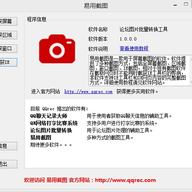
易用截图是一款免费且功能丰富的截图工具,支持全屏幕、区域、窗口以及IE网页截图。和一般截图软件抓取网页时无法连带IE工具栏不同,它能把IE工具栏和网页内容一起完整截取下来。软件启动后先进入程序信息界面,这里会显示版本等基本概况。日常截图所需的常规、定时、连续三种方式都具备,区域和窗口截图也各有对应的操作入口。
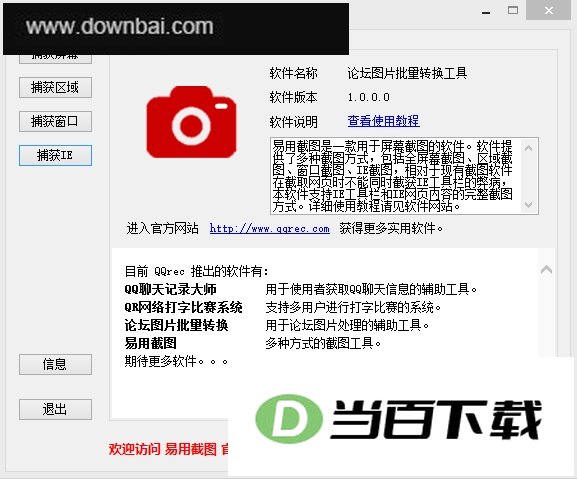
一、启动软件后首先看到的是“程序信息”界面,软件的基本信息都展示在这里
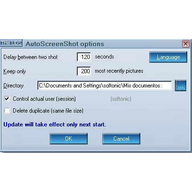
二、点击“捕获屏幕”进入屏幕截图,软件提供三种屏幕截图方式: 1、常规捕获。点击“捕获”按钮后,软件会自动最小化,并对整个屏幕进行截图。 2、定时捕获。点击“定时捕获”按钮后,软件会按照设定的时间对整个屏幕进行截图。 3、连续捕获。点击“连续捕获”按钮后,软件会按照设置的时间间隔对整个屏幕进行多次截图
三、点击“捕获区域”进入区域截图。和“捕获屏幕”一样,这里也提供三种方式的区域截图:点击相应按钮后先进行区域选择,按下“确定”按钮即开始截图
四、点击“捕获窗口”,软件会列出当前已经打开的窗口,选择需要截图的窗口,再点击“捕获”按钮即可对该窗口进行截图
五、点击“捕获IE”,软件会列出当前已经打开的IE窗口,选择需要截图的窗口,再点击“捕获”按钮即可对该IE窗口进行截图。软件提供了2个选项进行IE截图
1、 截图方式覆盖全面,包含全屏幕截图、区域截图、窗口截图和IE截图,常见场景都能找到对应入口
2、 IE截图是它的特色,能把IE工具栏和网页内容一起完整截取下来,弥补了普通截图软件抓网页时丢掉工具栏的不足
3、 屏幕截图和区域截图都支持常规、定时、连续三种模式,连续模式会按设定间隔多次抓图,方便记录变化过程
4、 窗口截图和IE截图都会先列出当前已打开的窗口,选中目标后再执行捕获,不用自己手动找窗口
5、 软件免费使用,启动后先展示程序信息界面,功能分布直观,上手门槛不高
- 下载并运行软件,启动后停留在“程序信息”界面,先了解软件的基本信息
- 需要截取整个屏幕时点击“捕获屏幕”,再按需选择常规捕获、定时捕获或连续捕获
- 需要截取局部时点击“捕获区域”,先框选区域,按下“确定”按钮后开始截图
- 需要截取某个窗口时点击“捕获窗口”,从窗口列表里选中目标,再点击“捕获”按钮
- 需要截取IE页面时点击“捕获IE”,选好IE窗口后点击“捕获”,并利用软件提供的2个选项完成IE截图
- 定时捕获和连续捕获需要先设定好时间或时间间隔,截图会按设定自动执行,使用前请确认参数
- 区域截图会先进入区域选择状态,只有按下“确定”按钮才会真正开始截图,选好后不要直接关闭选择框
- 窗口截图和IE截图依赖当前已打开的窗口,执行前请确保目标窗口已经打开且没有被最小化
- IE截图涉及工具栏和网页内容的完整截取,截图前把IE窗口调整到需要的状态,避免截到不需要的区域





(您的评论需要经过审核才能显示)
0条评论