
aa录音软件中文版实际上就是Adobe公司推出的专业音频处理工具Adobe Audition,这里提供的是大家熟悉的3.0版本。它既能录制音频文件,也能完成降噪、多音轨拼接、音量放大等专业处理。需要录音或做简单后期的人可以试试这个版本。下面把录音和后期处理的常用操作整理出来,方便上手。
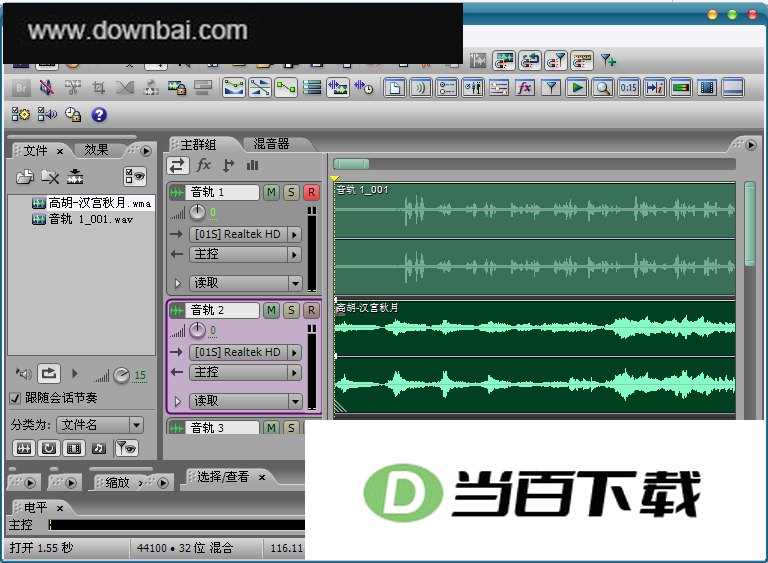
打开Adobe Audition 3.0后,在出现的界面里选择“新建会话”,采样率保持默认的44100Hz即可
(一)、打开音响和麦克风直接录音,这种方式噪音通常偏大。可以先在电脑右下角的Realtek音频管理器里调整麦克风音量和噪声抑制。如果录完仍有噪音,就单独录一段环境噪音,再按后面“录音后期处理方法”里的降噪步骤处理。音质没问题的话,直接点“文件”下的“另存为”,保存成mp3或wav格式。录制时把“音轨一”右边的R点亮,弹出对话框设置保存地址和文件名,确定后按左下角红色录音按钮,一边放伴奏一边录。录完点播放试听,结束后同样用“另存为”保存。音轨字样下方的圆形按钮可以调节录音音量
(二)、关掉音响,直接用电脑里的听歌软件播放伴奏,这样噪音会小很多。麦克风音量和噪声抑制的调整方法同上。如果还有噪音,录完后录一段噪音文件,按“录音后期处理方法”降噪。音质良好就直接“另存为”mp3或wav。保存方式和录音音量调节同第一种方法
(三)、这是先单独录人声、再和伴奏合成的方法。先把电脑文件夹里的伴奏文件按住左键拖到右边音轨1的黑色长条区域。接着录音轨1右边有M、S、R三个字母,M是静音,S是独奏,R是录音。在音轨1上点M静音,在音轨2上点R使其变亮,弹出对话框后设置项目名称和保存地址,然后开始录音。建议定期清理文件,因为工程文件占用空间较大。录完点停止键。如果设备有电流嗡嗡声等噪音,结束后再录一段3、4秒没有人声的纯噪音。音轨字样下方的圆形按钮可以单独调节伴奏或人声的大小
第一步:降噪。1. 选取没有人声的一段波形,点“效果——噪音消除——降噪器——降噪采样——确定”。2. 选取全部波形,点“效果——噪音消除——降噪器——确定”。3. 对没有人声的波形静音:选取波形,右击,选择“静音”,此方法需逐个处理
第二步:音量均衡。1. 点“效果——波形振幅——动态处理——第一个——确定”。2. 对“四十刺吃”字处理:点“效果——波形振幅——动态处理——DE-Esser Medium——确定”,此方法需逐个处理。3. 此方法需监听,监听是后期最好的方法
第三步:加混响。点“效果——常用效果器——完美混响——Medium Conceit Hall(open)(中型会场)”
第四步:加强低音效果。点“效果——滤波器——图形均衡器——10段均衡——确定”
第五步:调节声音和伴奏的协调性,这步很关键,监听是后期最好的方法
第六步:混缩另存为。点“文件——混缩另存为”,给作品起个名字,点OK
升降调处理。第一步:升降调后伴奏会改变原速,为了回到原速,先提取原速样本。点“效果——变速∕变调——变速器”,将变数值改为百分之百,复制后面的长度,准备粘贴。第二步:变调。点“效果——变速∕变调——变调器”,升∕降2个半音,托到最顶∕底端,不能有弯曲。第三步:变速。点“效果——变速∕变调——变速器”,粘贴第一步复制的数字,确定,OK







(您的评论需要经过审核才能显示)
0条评论