
Meshmixer中文版是Autodesk推出的一款3D原型设计工具,免费使用,功能表现却不输同类付费原型软件。它主要面向三维网格文件处理,设计者可以导入、编辑、修改和绘制各类3D模型,操作自由度相当高。新版本加入了对3D打印机的驱动支持,模型设计完成后能直接从Meshmixer输出到自己的打印机上打印。
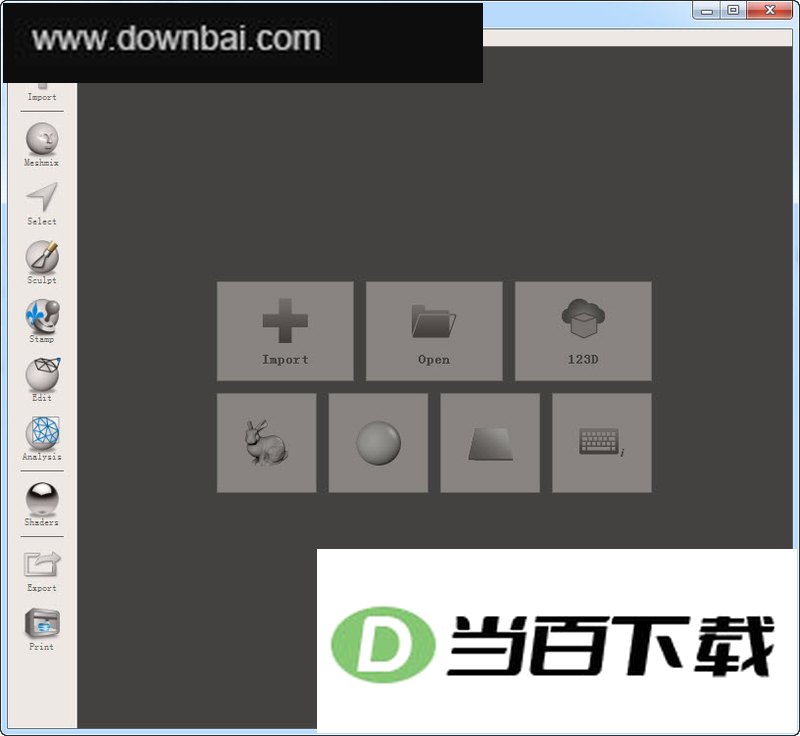
1、 3D打印改进(3D Printing Improvement):支持添加和编辑自定义打印机,可适配大多数3D打印机
2、 新制造切片工具(New Make Slices tool):对3D对象进行切片,提供Stacked和Stacked3D两种技术
3、 新的拖放功能:通过拖放把选取的物体添加到另一个3D对象上,并增加了基本图库
4、 把零件库添加到Meshmix面板,以适应不断增长的零件和3D对象库
5、 新的“Separate Shells”功能可以把原本组合在一起的多个不同几何体拆分成单独对象
6、 支持PLY二进制格式
7、 支持3Dconnexion空间鼠标
8、 修复了一些Bug,稳定性方面有所改进
通过混合现有网格来创建3D模型,是Meshmixer一个很实用的能力。它简化了创建步骤,比如把球状物、人头或牛头以及手和手臂混合在一起,几分钟就能做出一个“牛头怪”造型。不过这里要学的主要内容不是怎么创建这个怪物,而是另一个实用功能——在模型3D打印之前为它做支撑设计,操作简单便利的程度是其他软件难以比拟的
第一步:打开meshmixer软件,进入界面后点击加载需要编辑的3D模型,此处加载Dragon-Z-flat.stl。需要注意meshmixer只能加载.obj、.ply、.stl、.amf文件
第二步:调整模型打印方向,点击左侧菜单栏Edit > transform,出现旋转坐标后按住坐标旋转到需要的角度
第三步:适当调整模型大小以适应3D打印机的打印尺寸,点击analysis > units/scale,在出现的界面中输入想打印的模型大小,注意后面单位为mm
第四步:生成支撑结构。完成以上步骤后点击done,回到analysis菜单,点击overhangs,调节支撑结构参数后点击supportall overhangs按钮生成支撑结构。若觉得某处支撑材料不够,用鼠标点击该处支撑,软件会自动添加一条支撑条;若觉得某处支撑材料多余,按住ctrl并用鼠标点击该处支撑,这条支撑材料就会被去除
第五步:完成以上四步后,点击菜单栏file > export,保存为.stl文件,使用repiteter软件进行切片,打印即可
最后附上meshmixer部分常用参数解析,对meshmixer感兴趣的话不妨深入研究一下,会发现更多惊喜的功能
命令1 meshmix,招牌功能,里面集成了许多常见特征,例如人手、熊头、人头、猫耳等,可以尽情发挥创意,一个超级先进的火星人有可能就诞生在鼠标下
命令2 select,选择功能,可以调整选择刷的大小和其他高级参数
- 导入模型前先确认文件格式,Meshmixer只支持.obj、.ply、.stl、.amf,其他格式需要提前转换
- 调整模型大小时注意单位是毫米(mm),输入数值前先核对打印机成型尺寸,避免尺寸超出设备范围
- 生成支撑后可用鼠标点击增加支撑条,按住Ctrl点击删除多余支撑,导出前再整体检查一遍支撑分布是否合理



(您的评论需要经过审核才能显示)
0条评论