
CuteMIDI简谱作曲家是一款面向作曲、配器与音乐教学的MIDI制作软件,把简谱打谱、自动伴奏、卡拉OK录音和虚拟电子琴等功能放在同一个工作环境里。作曲家、原创歌手以及文化馆、戏剧团等单位的音乐工作者,可以用它完成从旋律输入到成品歌谱输出的整套流程。软件支持在作品发表前后反复修改调整,伴奏风格与和弦鼓点也能按需替换,适合需要快速出小样或演出谱的场合。
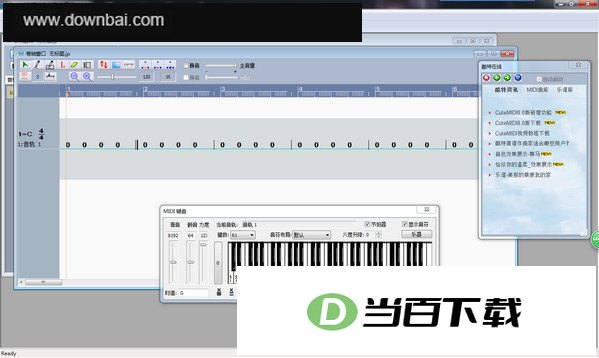
一、简谱作曲与打谱 该功能主要服务于作曲家、原创歌手以及文化馆、戏剧团等音乐工作者,用于作曲和配器。软件能生成音乐成品与歌谱,供发表、展示和演出等场景使用。在作品发表前后,软件可以方便地修改、调整,是音乐创作中常用的现代化工具
二、自动伴奏 把旋律输入软件后,通过自动伴奏功能可以迅速配上不同风格的伴奏,很快听到作品加上伴奏后的效果。软件内置多种风格的伴奏模板,能适应不同用户的创作风格。 在自动伴奏的基础上,可以针对旋律行进的不同位置选择不同的和弦与鼓点节奏,以贴合旋律变化。也可以手工添加伴奏音轨,自己输入伴奏轨的演奏奏法,进行手工配器。配合自动伴奏提供的和弦和鼓点,能较快做出丰富多变的伴奏。 软件还提供伴奏文件的自定义功能,水平较高的用户可以根据需要扩充和弦模板、鼓点模板以及风格模板,用于自己的创作
1:不会使用这款软件怎么办? 《CuteMIDI简谱作曲家》自带的帮助文档里有软件操作的详细说明。运行软件时,点击菜单“帮助”下的“使用手册”选项可打开该文档,通过该文档还能了解更多新操作和新功能。也可以通过本软件提供的视频教程,快速学习和掌握使用方法。 CuteMIDI视频教程下载(下载后,请先安装压缩包里面的播放器,然后才能观看教程片段)
2:我是加密锁版用户,如何使用加密锁版的软件? 请将标有“CuteMIDI简谱作曲家”的光盘放入光驱,按照提示进行安装。如果不会安装,直接按照默认操作,一直点“下一步”即可完成安装。安装后一般重新启动一下电脑,使用软件的时候,将加密锁(其外观和U盘一样)插入电脑,即可启动软件进行使用
3:我是加密锁版用户,我的视频教程在哪里? 正版的加密锁版用户,请将标有“CuteMIDI简谱作曲家”的光盘放入光驱,不要安装,在光驱图标上点鼠标右键,选打开。视频教程就在光盘里面,请先将教程复制到电脑的任意位置。教程里面有个播放器,先安装后,就可以看里面的教程了。调用音色光盘里面音色的教程也在里面,请按照教程里面标记的顺序观看。 切记!加密锁版的用户,一定要先看视频教程里面如何调音色盘音色的教程,不要凭想当然胡乱使用,否则会劳而无功
4:连音线添加后,演奏时,为何还是两个音? 连音线相连的前后音符如果一样的,这种情况只输入第一个音符(千万不要手工添加连音线和第二个音符,否则还会发两个音),然后在空闲状态下(绿色工作状态箭头),直接在第一个音符上点鼠标右键,设置音长,软件将会自动生成连音线和第二个音符。如果前后音符不一样,请看视频教程里面的图形符号,里面有连音线的添加操作
5:为什么有的音符,比如切分音符输入不了? CuteMIDI简谱作曲家4.3版本起,增加了智能识别音符位置功能(在音符视图里面的绿色工作状态箭头的左侧),对音符输入的位置有一定的过滤作用。这个时候,可以将智能识别音符位置的按钮点起来就可以了。用完后,还是将该按钮点下去,使智能识别功能生效,这样可以大大加快音符的输入速度
6:为何CuteMIDI简谱作曲家软件,播放时没有声音? 一般情况是音量设置不正确,请按如下方法操作。 方法1:在CuteMIDI简谱作曲家音符编辑窗口的右侧,有直接的音量控制,请把主音量和MIDI音量都调大,不要选中静音。如果用的是老版本的软件,请下载最新版的试用。 方法2:如果方法1还不行,选CuteMIDI简谱作曲家的菜单“设置”->“MIDI设备”,把里面的输出设备选中带Microsoft GS的选项,一般情况就没有问题了。如果上述两个方法都试过了还是没有声音,就有可能是电脑声卡不支持软件合成器的功能,可以考虑换个声卡,或者换电脑使用
7:VST插件和音色使用方法简介 (1):将音色插件(一般为*.dll文件)安装(或复制)到文件夹:C:\Program Files\VSTPlugins中即可。(该默认路径可以在设置->音色库插件重新设置)。 (2):选菜单“设置”->“音频设备”,选中ASIO驱动为:“ASIO: ASIO DirectX Full Duplex Driver”选项。 (3):启动软件,打开“窗口”->“音轨窗口”,可以对每个音轨进行乐器设置和效果器设置。 (4):点乐器设置或者效果器右侧的“乐器选择”或“编辑”按钮,可以分别设置使用的具体乐器。 (5):音色的音频保存,是通过菜单“文件”->“录制MP3”进行录音;后续版本将优化音频导出功能。 (6):如果使用中出现异常,请从网盘下载最新版本





(您的评论需要经过审核才能显示)
0条评论