精灵点点是一款免费的脚本编辑工具,用来把日常电脑操作中反复出现的动作录下来或写下来,交给程序自动执行。你只需要按一个键,它就能按事先编写好的脚本把指定操作跑一遍。凡是双手在电脑前能完成的动作,它都有机会代劳,比如游戏里的重复点击、装机时批量安装软件和环境、重复的软件测试流程等。一旦发现自己又在做同样的事,就可以让点点接手。
一切你在电脑前可以用双手完成的动作,点点都可以帮你自动完成。例如自动操作游戏中的重复动作、到客户方去实施时,自动安装所有的必需软件和环境、自动的软件测试等等
当你觉得开始重复劳动了,就想起精灵点点吧
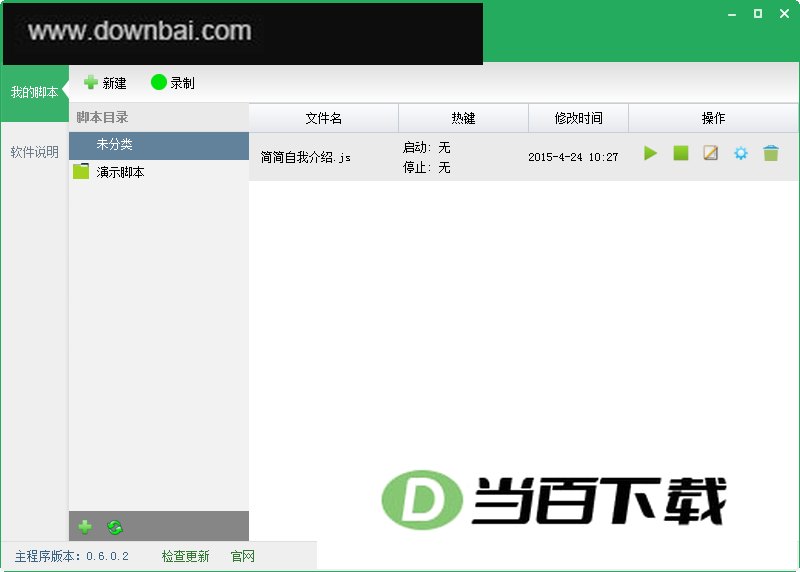
安装完成后可以选择马上运行精灵点点,也可以事后在桌面和开始菜单里打开精灵点点。以开始菜单为例:点击开始--所有程序--精灵点点--启动精灵点点。程序运行后会显示主界面,界面主要分为几个区域
先介绍最醒目也最重要的【脚本列表与操作区】。安装完成后,此区域默认会有一行叫【点点自我介绍.js】的项。每一项代表一个脚本,最后一栏为操作栏,操作栏共有五个按钮,分别对应五项操作:运行脚本、停止脚本运行、编辑脚本、设置脚本、删除脚本
点击【运行按钮】即可启动脚本,具体运行效果可以自己点开看一看,这里不再展开。运行过程中如果想中止按钮的执行,点击【停止按钮】即可
如果对脚本不满意、想进行修改,可以点击【编辑按钮】对脚本进行编辑。点击后会进入编辑界面,在这里既能编辑脚本,也能做断点调试,具体可参看后面【编辑与调试脚本】节的介绍
【设置按钮】用来设置脚本启动的热键,点击后出现相应界面,操作简单明了,不再详细介绍。最后一个是【删除按钮】,用来删除不想要的脚本,同样不必多说
其它操作还有【双击文件名】,可以对文件名进行编辑
【脚本列表与操作区】的左边是【目录列表与操作区】,主要对脚本目录进行管理,可以删除、编辑以及刷新目录。和【脚本列表与操作区】一样,双击标题都可以对目录名进行编辑。把鼠标移到每列的最后,可以看到【删除】与【刷新】按钮;这种设计虽然有些反人类,但从美观角度考虑还是可以忍受的,只是第一次比较难发现
【脚本列表与操作区】和【目录列表与操作区】的上方是【操作区】,操作区只有两个按钮。1.【新建】按钮:想新创建一个脚本并进行编辑时点击它,出现的界面和点击【编辑脚本】按钮打开的是同一个界面,详细操作可以参看后面的【脚本编辑与调试】节。2.【录制】按钮:点击它可以把你对电脑的所有操作录制下来,自动帮你生成脚本,具体操作详见后面的【脚本录制】节
在【主界面】--【操作区】--点击【录制】按钮,会弹出录制界面。点击【录制】按钮开始录制,点击【停止】按钮停止录制;也可以使用热键 Ctrl+Shift+Q 开始录制、Ctrl+Shift+W 停止录制。这两个是默认热键,如果有冲突或者想换一个,可以点击【热键】按钮对热键进行编辑,点击后出现相应界面
启动录制后,你就可以按需要开始对电脑进行操作,在需要中止时点击【停止】按钮或者使用热键中止。中止后会弹出录制的脚本。在这个界面可以对录制的脚本进行编辑与调试;如果不想或者不需要编辑或调试,可以直接点击【保存】。如果不想保存,直接点击退出,退出时会提示是否【保存】,点【否】即可




(您的评论需要经过审核才能显示)
0条评论