
Free Video Editor 是一款完全免费的视频剪辑工具,核心能力是不重新编码就删掉视频里不需要的片段,因此处理速度快、原有画质也能完整保留。软件不捆绑间谍软件或广告软件,安装和运行都没有风险。它支持 AVI、MPG、MP4、MKV、FLV、3GP、WebM、WMV 等多种输入格式,导入视频后音频波形和场景标签就能精确定位要剪掉的位置。编辑结果会另存为新文件,原片不受影响。
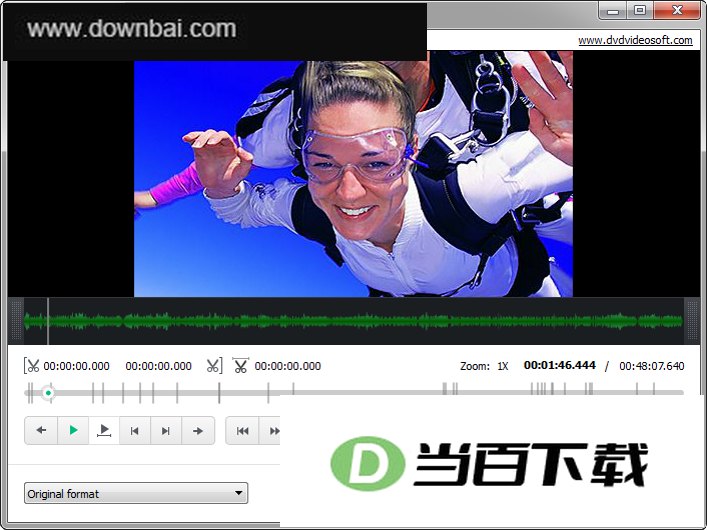
操作上只需标出多余片段的起点和终点,把它删掉,再按保存按钮即可。编辑完成的视频会以新文件的形式保存下来,原始素材不会被覆盖
作为一款无损剪辑程序,它兼容的输入视频格式包括 AVI、MPG、MP4、MKV、FLV、3GP、WebM 和 WMV
步骤1。下载并安装 Free Video Editor,然后启动程序
步骤2。导入视频。点击“添加文件”按钮,在窗口中浏览并选中视频,也可以直接把视频文件拖放到程序窗口里。软件随后会生成音频波形,用声音强弱帮你判断剪辑位置;时间轴会显示播放指示,沿视频第一帧自动设置的标签则方便你逐个场景跳转。注意:视频索引的耗时取决于视频长度和电脑性能,有时需要几分钟
步骤3。编辑视频。通过标签选中要删除的片段
步骤4。旋转视频(可选)。点击“转”按钮,把画面旋转到正确的方向
步骤5。选择输出选项并保存视频。在下拉菜单里挑输出格式:AVI、MP4、原来、MKV、MP3(音频)或 GIF。注意:选“原来”格式时,软件会对视频做无损处理,不重新编码,所以速度很快,画质也保持原样。还有一种用法是不做剪辑、只转换格式:清除全部选择、删掉所有标签,选好输出格式,点击“保存视频”即可。保存方式有三种:保存视频,把删掉选中片段后的内容存成单个文件;通过选择+分保存视频,删除所有选中的场景,把剩余部分分别存成独立文件;通过标签+分保存视频,按标签切分视频,把各部分分别存成独立文件
1、 导入较长视频时,索引过程可能要等几分钟,期间不要急着操作,等波形和标签生成完再动手剪辑
2、 想保住原始画质并追求速度,输出格式请选“原来”,这种方式不重新编码;换成其他格式则会重新编码
3、 保存前确认选中的标签是否准确,删除的片段会从成片里消失,而编辑结果另存为新文件,不会改动原视频
4、 只做格式转换时,要先清除所有选择并删除全部标签,再选输出格式保存






(您的评论需要经过审核才能显示)
0条评论