Scratch手机版是一款面向少年儿童的图形化积木编程工具,用户不必编写代码,只需拖拽彩色积木块到编辑区,就能创作动画、小游戏或音乐作品。应用内置了大量新手引导教程和功能丰富的积木模块,孩子可以边玩边学,逐步掌握循环、判断、变量等编程概念,同时锻炼空间想象力和逻辑思维。
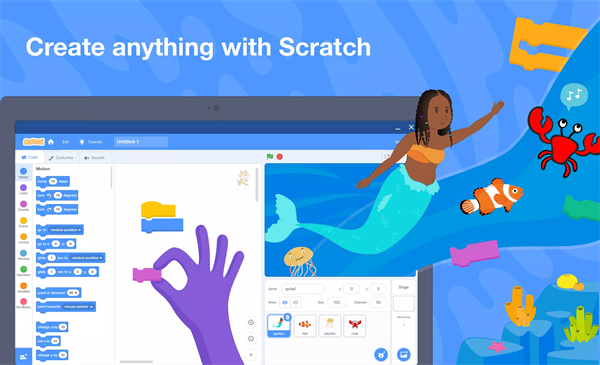
凡是能想到的内容,基本都能借助Scratch实现出来。
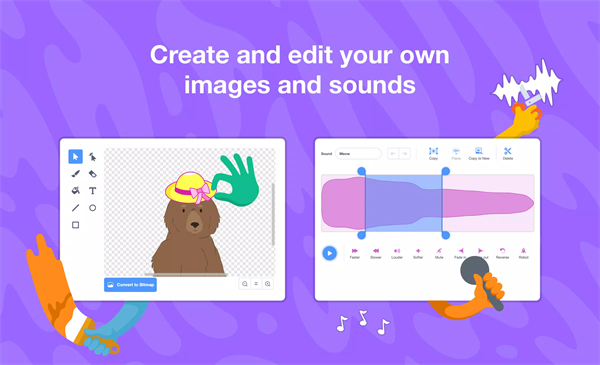
既可以直接选用现成的角色与背景素材,也可以自己动手绘制全新的角色或背景画面。
声音方面,既可以从内置声效库中挑选,也可以录入自己的声音素材。
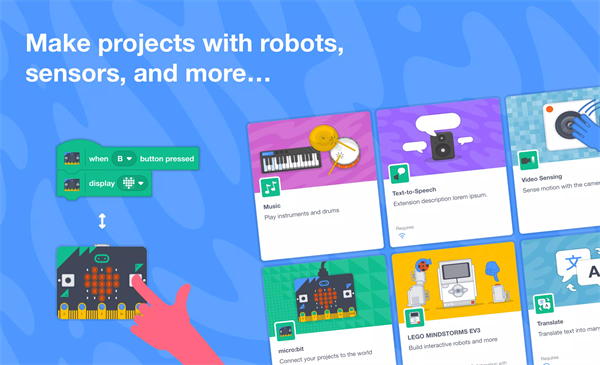
软件支持把micro:bit、Makey Makey、LEGO MINDSTORMS以及电脑摄像头这类真实硬件连接起来,通过编程让它们做出反应。
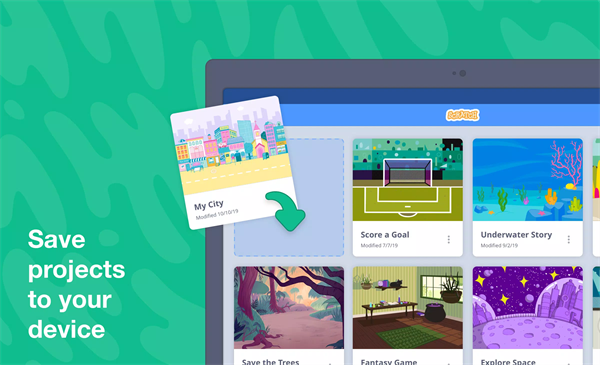
在没有网络的情况下,项目依旧能够创建并正常保存,所有内容都留存在本地设备中。
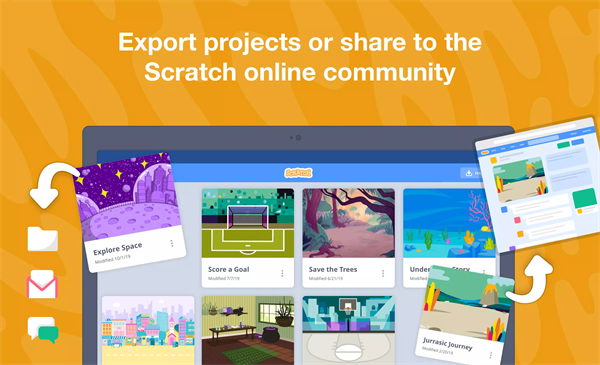
项目可以导出成文件,发给家人或朋友一起分享。
注册一个账号,就能把作品发布到全世界的Scratch创作者社区中去。
内置的新版教程能让用户快速熟悉各项操作,创作水平也会跟着逐步提高。
面向教师群体提供了数十种免费教学资料,方便课堂上直接使用Scratch授课。
本次更新引入高对比度色彩主题,用户可在新添加的设置菜单里随时切换。
升级SDK及相关库文件,保证软件在更多新设备上能够正常运行。
针对3.0.66版本所做重新打包,目的是修复共享环节出现的崩溃问题。
■ 显示模式:可以切换成普通浏览模式,也可以切换到全屏展示模式。
■ 标题栏:界面上方会列出目前正在编辑的项目文件名。
■ 菜单栏:文件层面的操作入口,包括新建、打开、保存等指令。
■ 程序指令区:积木被划分成八大类别,按不同颜色排列摆放。
■ 舞台区:角色表演的场地,也是作品最终展示效果的地方。
■ 角色资料区:集中显示当前所选角色的各项参数信息。
■ 脚本区:写程序的地方,用拖拽的方式把积木拼接起来组成逻辑。
■ 工具条:可以调节角色尺寸大小,也能执行复制和删除操作。
■ 控制按钮:用来启动或停止正在运行的程序。
■ 新建角色按钮:支持三种创建角色的方式,包括手绘设计、从文件导入以及随机生成。
■ 角色列表区:相当于角色休息室,所有参与演出的角色都能在这里找到。
■ 积木面板:按功能把命令积木分组排列,取用起来非常直观。
■ 舞台顶部还附加了运行状态提示区,便于实时查看脚本的执行情况。
创意的载体不受限制,动画、游戏、电子贺卡、互动故事甚至音乐视频都能做出来。
图片编辑器内置了多种绘图工具,用户可以自由绘制或修改角色的外观。
音频编辑器支持简易的剪切和音量调节,录制的效果能直接被项目调用。
项目档案既可以留在设备本地,也能上传到云端服务器,在别的终端上继续编辑。
分享按键绑定社区账号体系,作品发布流程只需要几步就能完成。
Scratch官方教程与范例项目始终保持在软件首页,方便下载学习。
支持的扩展硬件范围涵盖了教育机器人、传感器电路板以及输入输出模块等各类设备。
接下来用一个猫捉老鼠的例子,把游戏制作的全流程演示一遍。
准备工作中需要三个基本元素:一个小猫角色、一个老鼠角色及一张作为活动场地的背景图片。
让猫追老鼠的核心逻辑并不复杂,在运动指令分组里选取两个积木块就能实现。首先让老鼠始终面向鼠标指针移动,同时小猫持续面向老鼠所在的方向移动,用这样的方式令两个角色形成追逐关系。只要鼠标指针一直处于运动状态,那么老鼠和小猫也会跟着不断变换位置。
第一步,先把小猫和老鼠两个角色添加进来,同时选好合适的背景图像。
第二步,分别给猫与鼠编写各自的脚本程序。这里有一条重要的设置提醒——小猫每个循环里移动的距离必须小于老鼠的移动距离,如果猫迈的步子比老鼠还大,那么老鼠很快就会落入猫爪。
第三步,Scratch角色库中自带的造型通常只有两种静态形态,直接跑步会让画面看起来缺乏生命力。为了让动作显得自然流畅,需要引入另一种重复切换造型积木来让角色的腿动起来。加入切换造型模块后,小猫需要执行的完整代码就变得复杂了一些。
第四步,如果有人觉得用鼠标操控老鼠太麻烦,可以改写老鼠的移动脚本,把它设置为全随机运动,而小猫仍然自动朝向老鼠追赶。把两者的脚本调整之后,老鼠的移动方向与移动速度全是随机数,随之而来的是猫抓到老鼠的成功率会高出很多。
第五步,再往项目中添加一条结束游戏的判断命令:当小猫触碰到老鼠的那一瞬间,立即停止全部脚本并将游戏画面锁定。把这段判断代码拼接到脚本尾部即可。
完成以上步骤后,这个追逐小游戏就可以实际操作了,经过多次试玩还能酌情加入计时器或者得分项来丰富游戏内容,希望这份说明能作为你后续创作的起点。
应用截图

















(您的评论需要经过审核才能显示)
0条评论