Obsidian安卓端又被称作黑曜石笔记,本质上是一款依赖 Markdown 语法的笔记工具,用于搭建本地知识库以及建立笔记间的双向链接。软件架构上比较开放,支持通过相对路径跳转、用图形化方式呈现网状思维,也能绑定 Vim 按键模式。对于扩展插件、GitHub 同步以及快捷键设置,它都有较为成熟的方案,可以把普通文本改造成相互关联的思考网络,在任务追踪、代码片段和长篇写作等用途上表现稳定。
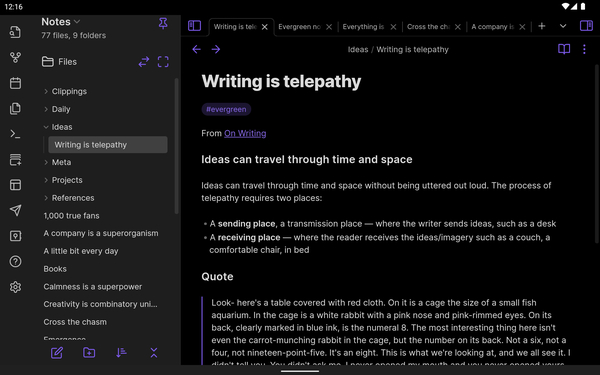
Obsidian其实包含了中文等多国语言,只是安装之后界面以英文作为默认显示,不少用户因此感到困扰,这里就把切换语言的详细过程整理出来。
◆ 先从此页面下载应用并完成安装,在手机端首次启动Obsidian时,会遇到权限提示,点击界面上的【Grant permission】选项来放行必要权限。
◆ 接着点选【Create new vault】来建立新库,这个新库承担着Obsidian笔记存放目录的角色,日后若做云同步也会以此为基准。
◆ 在【Vault name】一栏键入新库的命名,也就是Obsidian笔记的目录名称,还需要在【Vault location】里选择存储的路径,也就是Obsidian笔记保存在设备上的位置,填写完成后按【Create】按钮结束创建过程。提醒一下,最好把【Vault location】里的路径信息抄录下来,待会儿设置FolderSync同步时会用到。
◆ 当界面跳转到新库页面时,按下左上角的按钮。
◆ 随后点右上角的齿轮图标,这样就能进入设置【Setting】界面。
◆ 在左侧列表中找到【Options】分组下的【About】并点开。
◆ 往下滚动可以看到【Language】相关区域,在【English】那侧的下拉框里选取【简体中文】。
◆ 选定【简体中文】之后,点击【Relauch】按钮,程序重启后即为中文界面。
如果之前用过Obsidian桌面版,那么在这里会感觉相当熟悉。
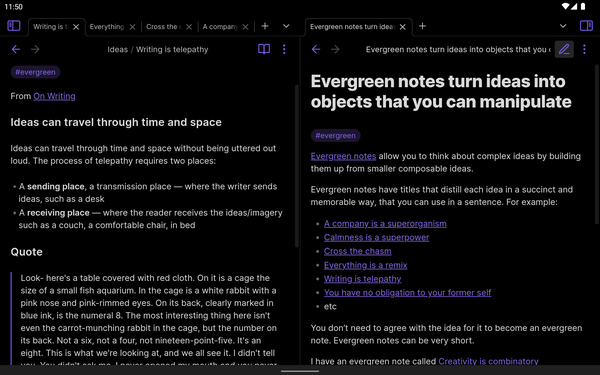
选项卡、命令面板、各种插件以及自定义快捷键都没有缺席,桌面版那些令人称道的特性在移动端一一得到保留,甚至还有所优化。
手机屏幕虽然不大,但Obsidian移动版该有的能力一点不缺,毕竟开发者考虑到用户常常会在移动环境下处理内容。
Obsidian里边的核心功能不需要额外配置就能直接使用,像图形视图这类内置插件,在移动端上运行起来和桌面版一致。社区里开放的插件也只需要几次轻点就能接入,让整个笔记流程得到补充。
Obsidian在启动和响应速度上极为迅速,既没有网络请求,也没有多余的过场动效,想到什么就能立刻记录下来,防止想法丢失。
配合可调整的工具栏和下拉式的快捷操作,即使离开键盘也能完成大部分内容的输入与整理。
内置的双向链接机制独具特色,当笔记数量累积到一定程度时,会自动生成一张可视化的知识图谱,浏览起来很有视觉冲击。
2、全面兼容Markdown语法
书写时注意力可以集中在内容本身,不必在排版细节上耗费过多时间和精力。
把excalidraw扩展装上之后,便具备了手绘输入的能力,在iPad上配合触控笔可以随手书写内容。
同样是借助excalidraw插件,流程图里常用的框体和箭头都是现成的,稍微调整就能完成。
启用mindmap插件后,输入文字内容的同时系统会同步构建对应的思维导图。
通过Memos插件,零碎的念头可以被随时捕捉下来,日积月累就形成了一份个人灵感资料库。
对Latex语法提供支持,排版数学公式时可以呈现出整洁规范的样式。
修正了一个已知问题,此前编辑器在页面滚动过程中会无故从阅读模式跳转到编辑模式,现已恢复正常。
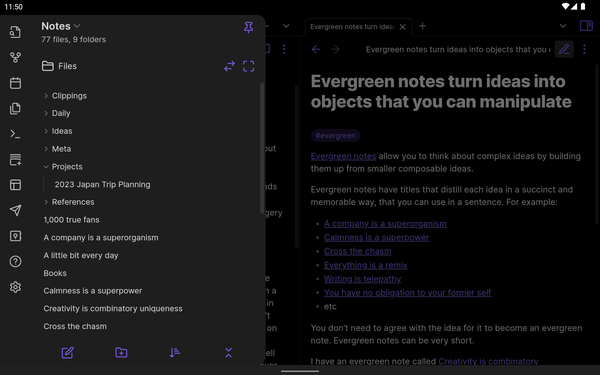
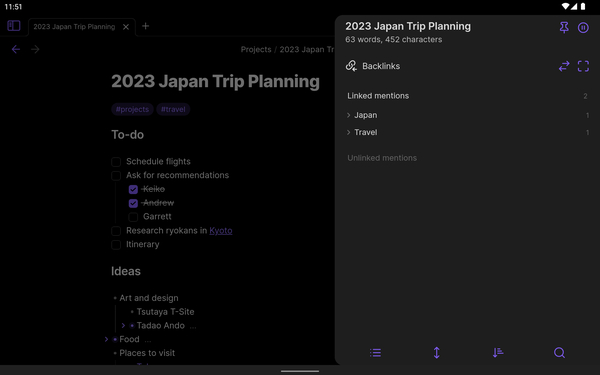
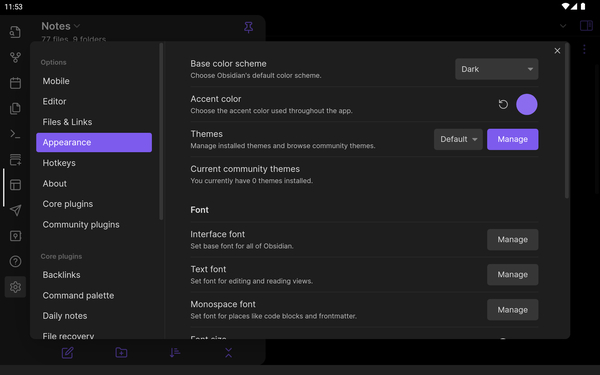
应用截图




















(您的评论需要经过审核才能显示)
0条评论