碰到想把手游高光时刻留存、录制软件教学步骤,又或者保存线上会议内容的场景,极简录屏会是个顺手的选项。这款轻量录屏与画面捕捉工具不塞广告,也不额外索要权限,安装完直接就能用。从点开到落盘,几秒就完成。它的界面做得相当克制,没有社交入口和弹窗来搅局,整个录屏流程清清爽爽,对讲求效率、懒得折腾复杂设置的普通用户比较友好。
1. 录之前先把后台应用清一清,能减少录制时的卡顿和掉帧。
2. 打开飞行模式或者免打扰,来电和通知就不会打断录制,画面能保持干净完整。
3. 录的内容比较长,可以把分辨率往下调一档,生成的视频文件更小,之后传输分享也省事。
4. 悬浮窗的暂停按钮要利用起来,中间不需要录的间隙先暂停,后期能少剪很多。
5. 录游戏时把画质设成高清、帧率调到流畅档,画面清晰度和手机性能都能兼顾。
6. 隔一段时间清理软件缓存和旧视频,软件跑起来更顺,也不会因为存储不够中途断掉。
7. 第一次用记得先短时间试录一段,声音、画面和保存路径都确认没问题了再正式录。
8. 万一录出来的视频没声音,先看看是不是开了静音,或者音频来源选错了。
- 从权限上看,极简录屏只申请了录屏、存储和悬浮窗这几项必要权限,通讯录、短信这类无关隐私它没有要。
- 安装包体积不大,运行时没有强制弹窗广告,也没发现它在后台偷偷下载别的应用,整体比较干净。
- 在多个安卓版本上跑下来表现稳定,录制过程很少闪退或卡顿,存好的视频文件也能正常播放。
- 不过任何录屏软件都不敢保证在所有机型上都好用运行,第一次用还是先录一小段看看效果。
- 作为日常用的轻量录屏工具,极简录屏在功能和安全性之间找到了一个不错的平衡点,普通用户可以放心用。
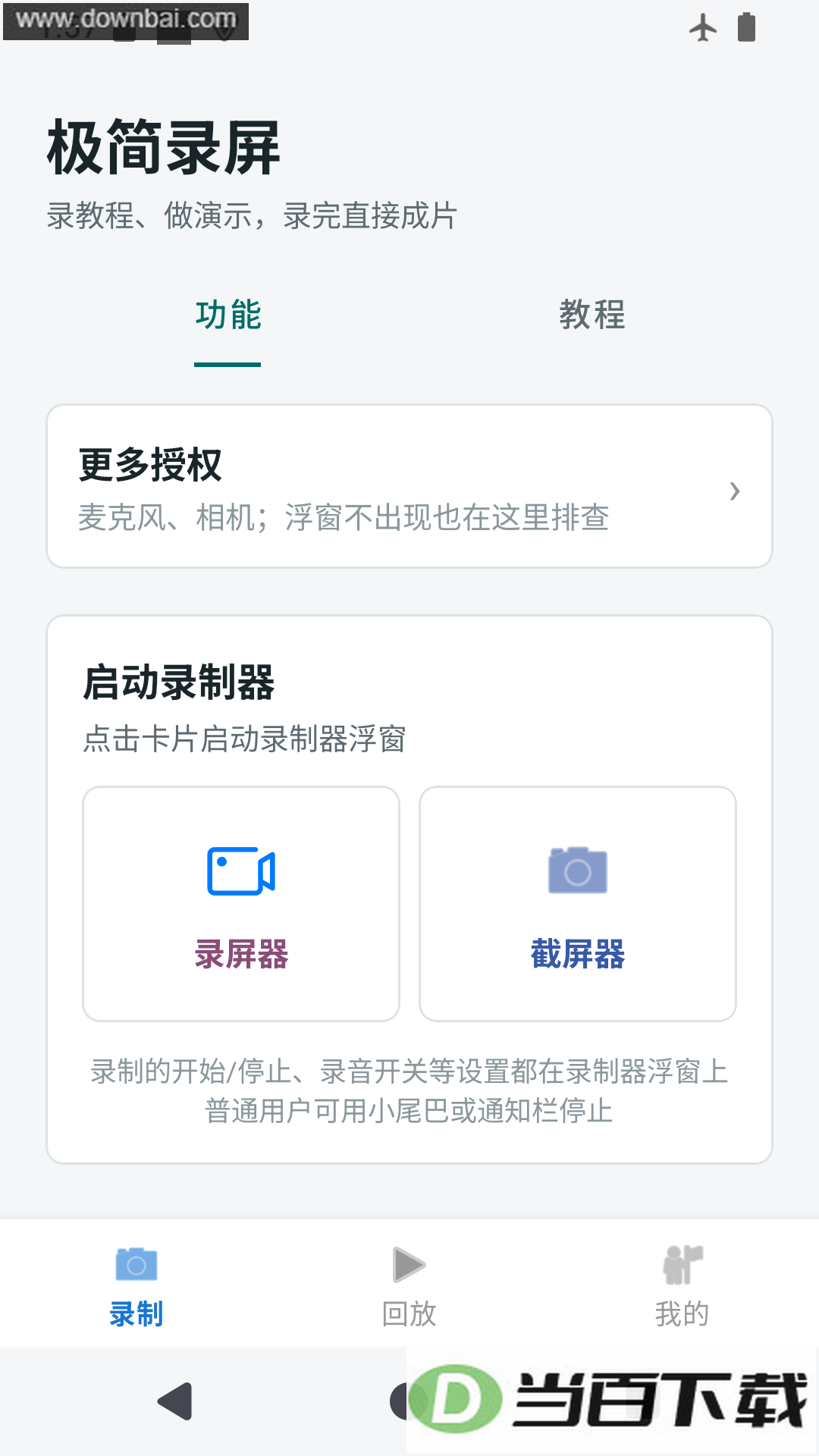
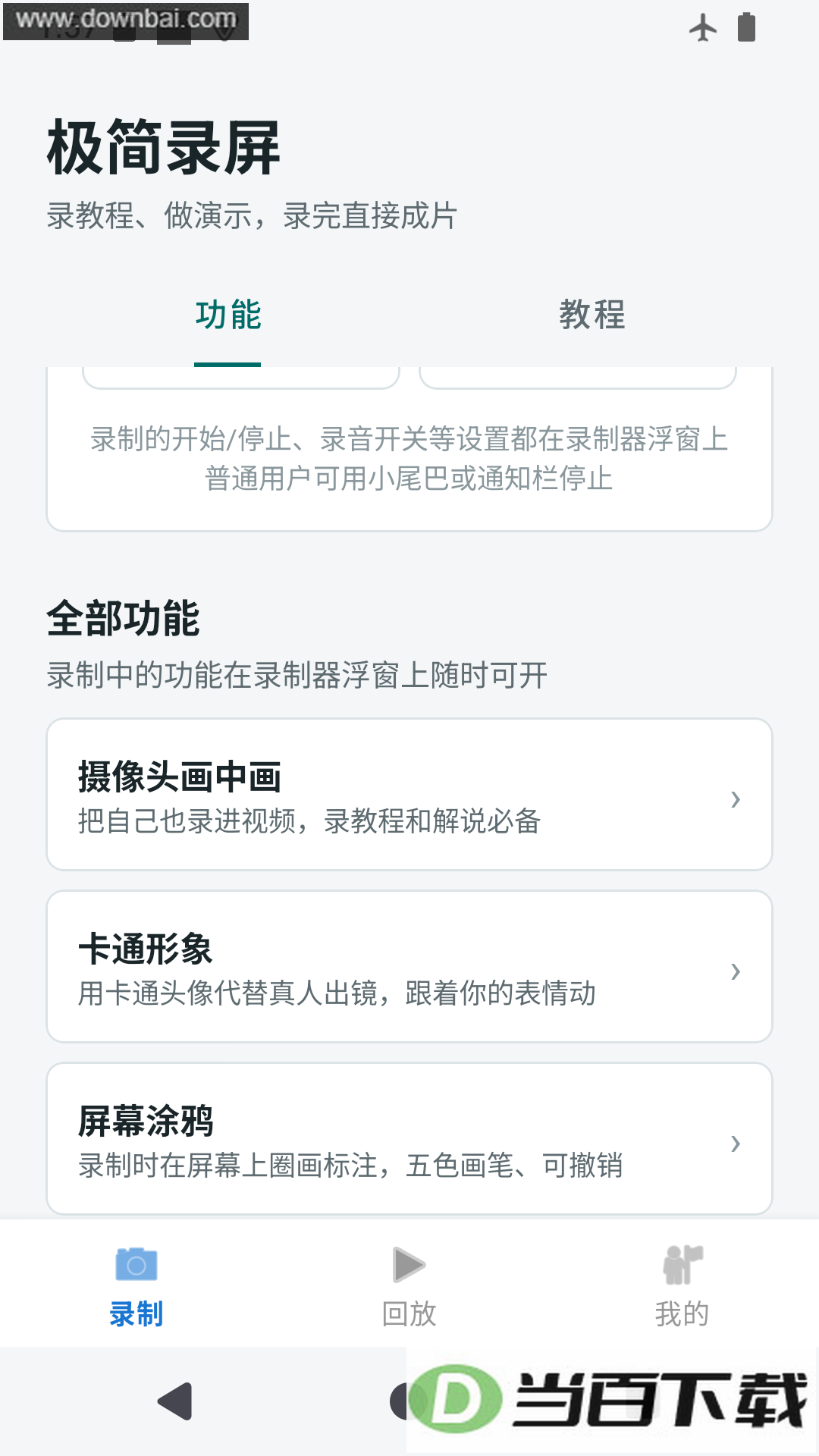
● 悬浮窗快捷控制:录制时不用退出当前应用,点悬浮球就能暂停、继续、停止和标注,使用节奏不会被打断。
● 内录与外录同步:系统声音和麦克风语音可以并且采集,游戏解说、教学演示、会议记录一次就能搞定。
● 轻量无广告:安装包小、启动快,界面干净没有弹窗,录制过程不会被广告打扰,注意力都在录制本身。
● 自带简易剪辑:录完可以直接在软件里裁掉多余长度,不用再下载剪辑工具,很快就能出片。
极简录屏是一款面向安卓手机的屏幕录制应用,核心目标是把录屏做得足够轻便。它支持高清画质录制,能同步采集系统内部声音与麦克风解说,还提供悬浮窗快捷控制,录制中随时可以暂停、继续或停止。软件内置了基础的视频剪辑能力,录完能直接裁剪片头片尾,不用再导入别的工具。安装包小巧,运行时占用的内存不多,中低端机型也比较友好。日常要记录操作步骤、分享游戏片段或者保存直播内容的用户,大部分基础录屏需求它都能满足,操作路径也保持清晰直观。
■ 先打开极简录屏,进入主界面后点右上角的设置图标,找到跟声音有关的选项区域。
■ 在声音设置里,系统内录和麦克风音量可以分别调节,按照录制内容开启其中一个或者两个都开。
■ 录游戏解说或教学视频时,把麦克风音量调高一点,系统内录适当降下来,背景音就不会盖过人声。
■ 有些安卓机型对内部音频录制有限制,录完发现没声音,可以换个音频来源试试,或者检查一下系统权限。
■ 设置调好后返回主界面,先做一次短时间测试录制,声音确认正常再开始录正式的长视频。
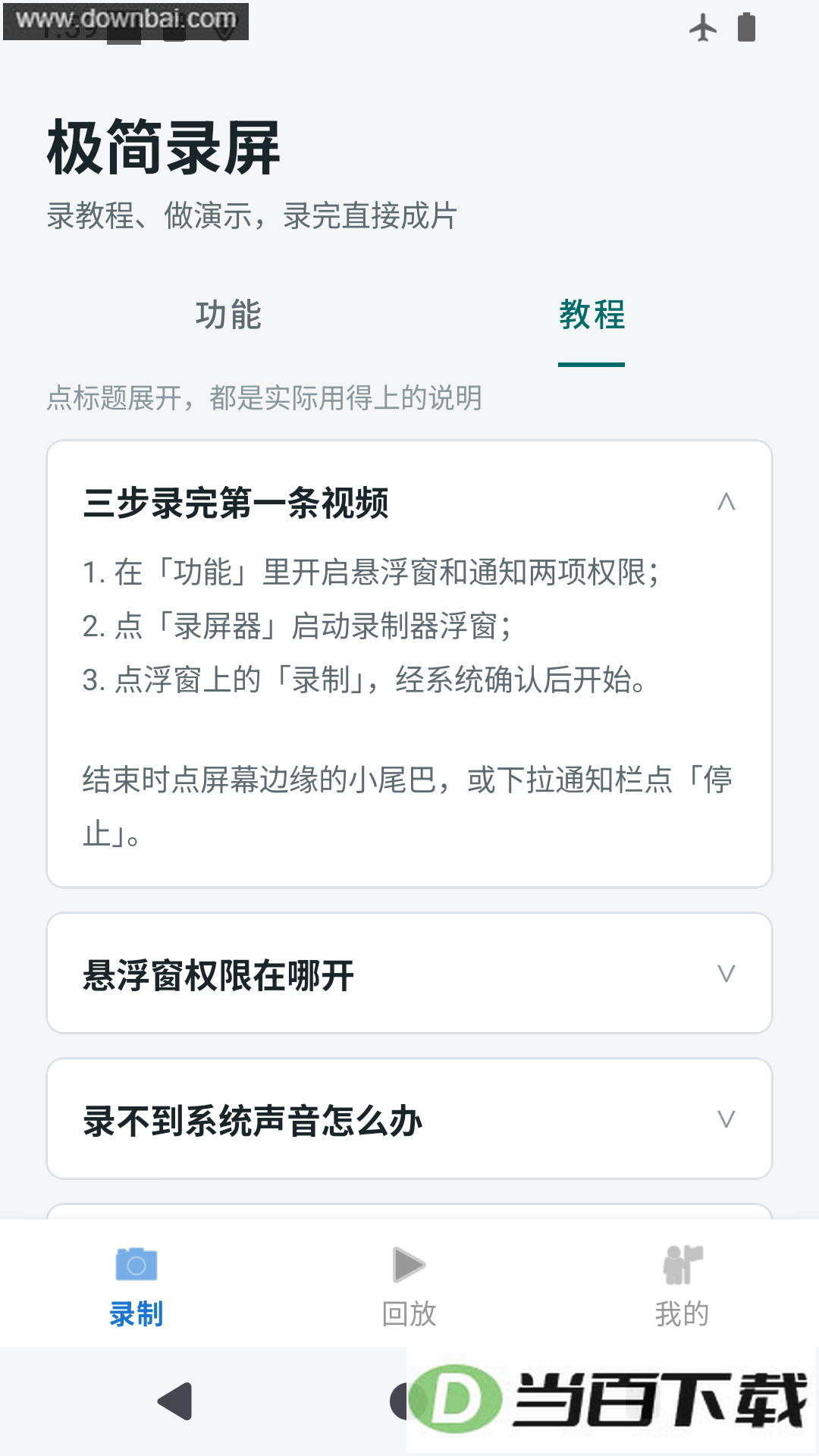
下载安装极简录屏,第一次打开会看到一个简洁的主界面,点中央的录制按钮就进入准备状态。
开始录制前,建议先进设置页面把分辨率、帧率和声音来源调好,比如选高清模式并打开麦克风,方便后面解说。
要录游戏或全屏操作,可以开启悬浮窗权限,这样切到其他应用时也能随时控制录制进程。
点开始录制后,屏幕左上角会出现一个半透明小圆点,点它可以展开暂停、停止和画笔标注等快捷操作。
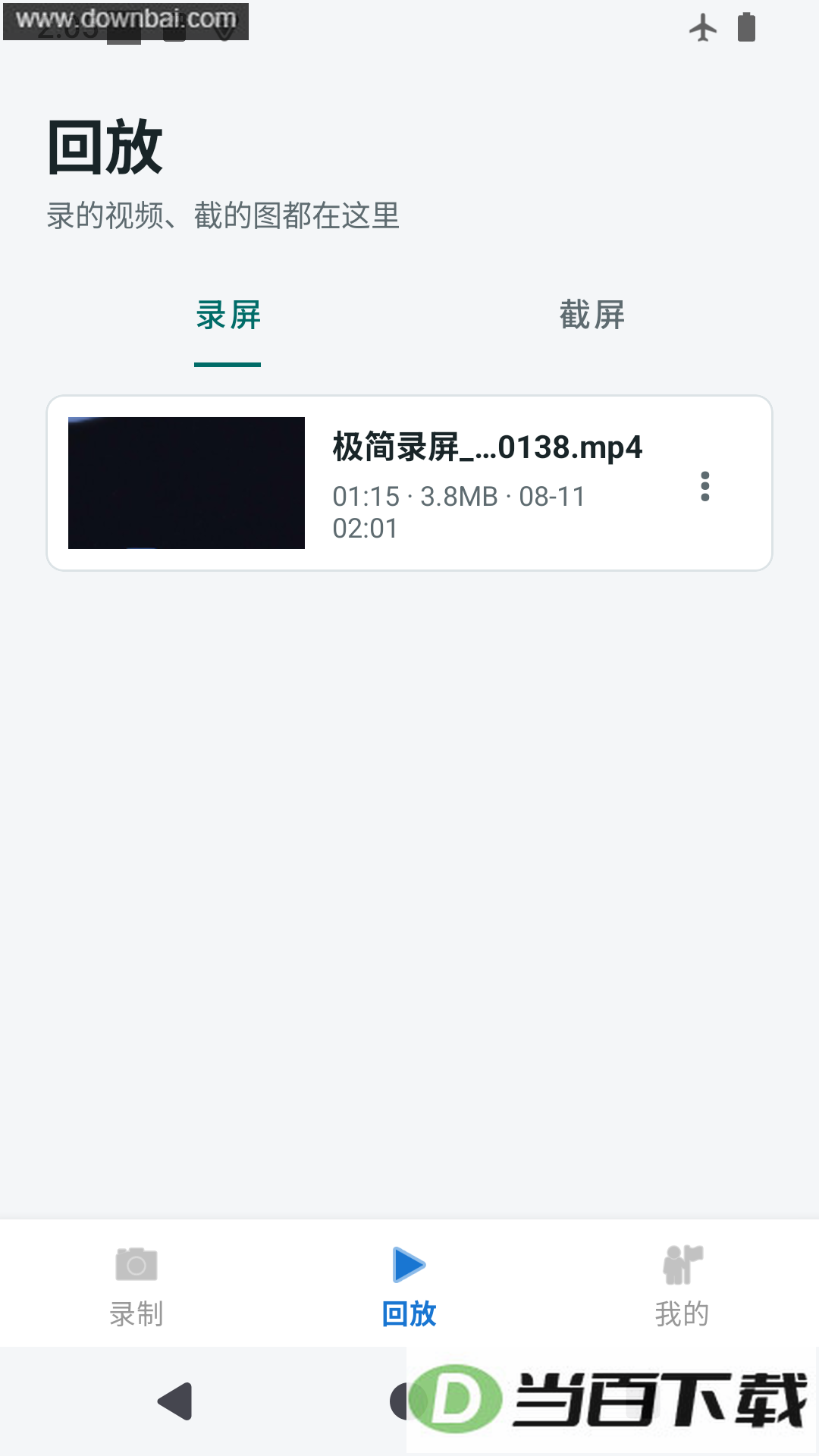
录制结束,视频会自动存到相册或软件指定的文件夹,在软件内的作品列表里就能直接预览和分享。
应用截图

















(您的评论需要经过审核才能显示)
0条评论