Touch Blocker汉化版的体量很轻,新用户不需要花时间学习怎么用。它通过智能识别算法,在特定操作过程中将屏幕的一部分暂时锁住,让误点或手滑不再引发错误操作。这款工具可以运行在主流系统上,兼容性不错,多数用户的实际需要都能得到满足。
Touch Blocker 是一款实用且对用户友好的应用,主要作用是屏蔽触摸输入,避免安卓设备上出现无意的交互。想在看电影、做演示,或者不让孩子打断视频播放的时候防止屏幕被误碰,它都能派上用场。平时把手机放在口袋里,它也能让屏幕保持关闭状态,当作音乐播放工具来用同样合适。
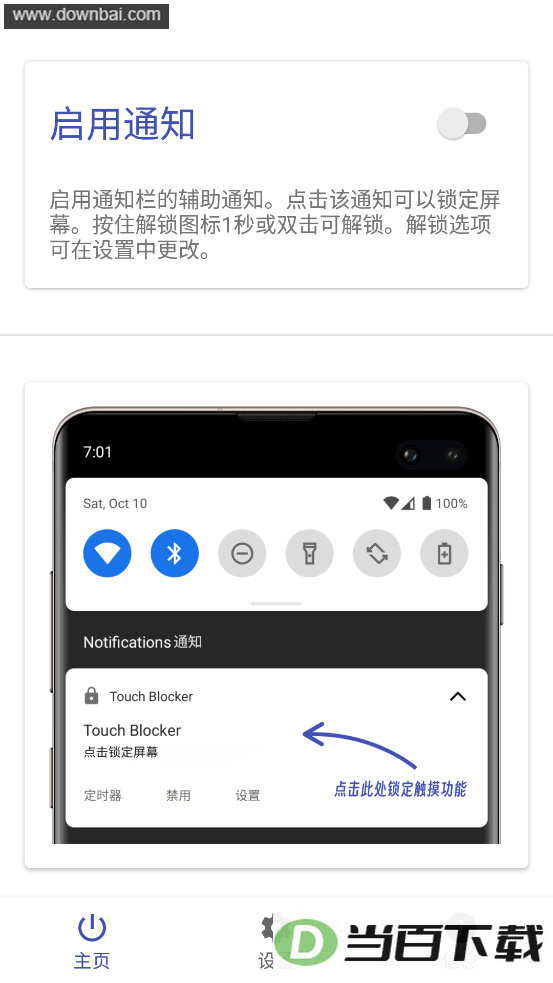
1. 点一下主页面,把右上角的开关打开,接着下拉手机屏幕调出通知栏,点一下 Touch Blocker 就能锁定屏幕。
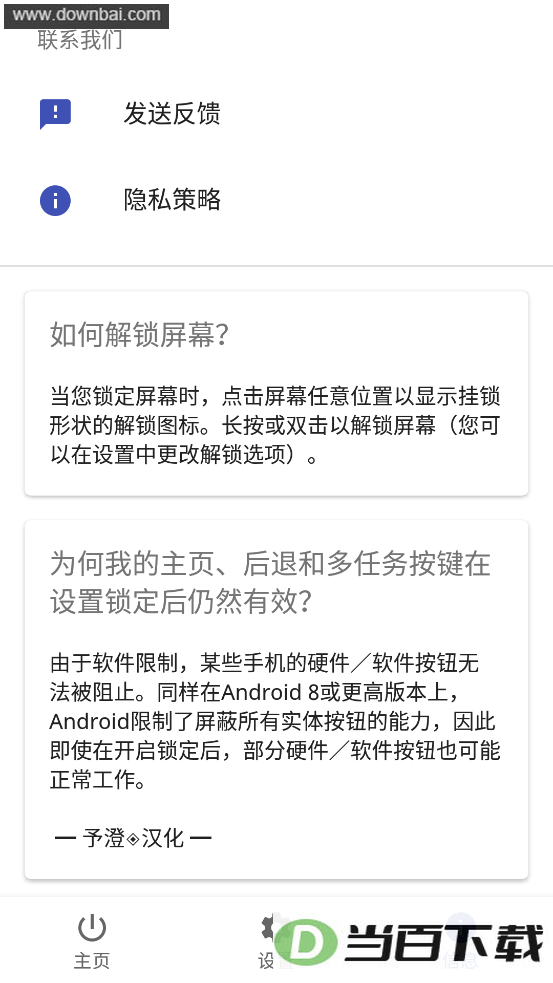
2. 解锁的方式是:点屏幕后会冒出一个锁形状的图标,长按它或者双击它,屏幕就解开了。
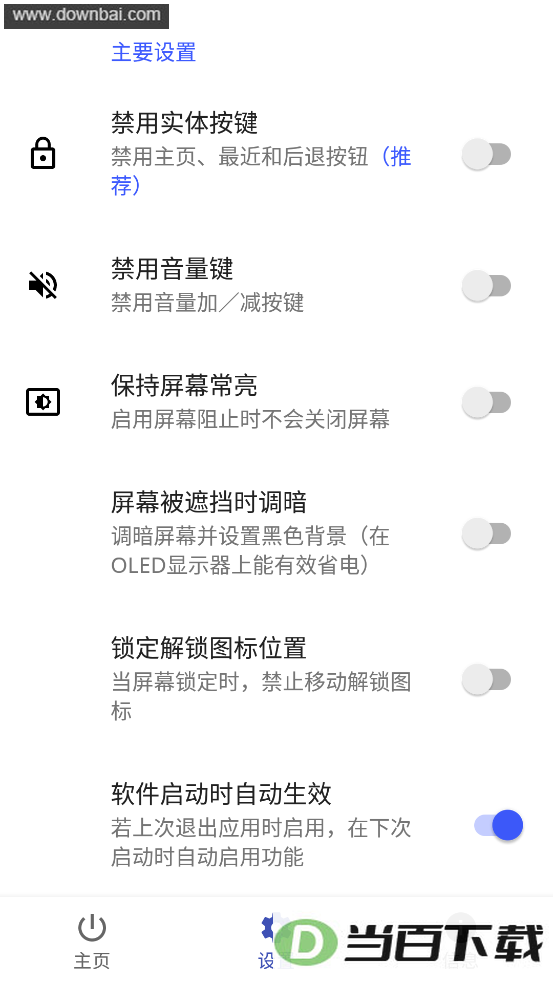
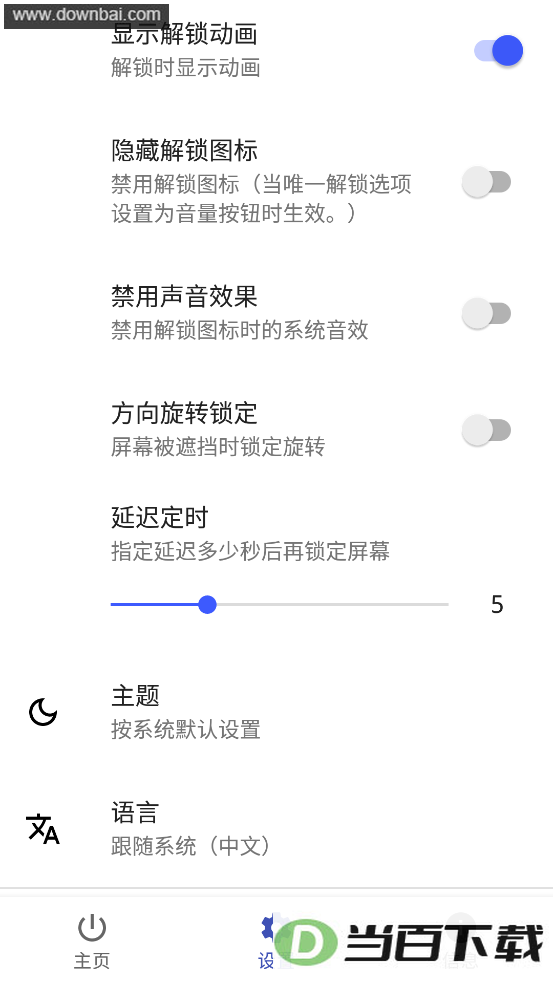
3. 设置里还有不少选项可以调,例如禁用实体键、禁用音量键、让屏幕保持常亮等。
- 锁住屏幕触摸,避免误碰引发的操作。
- 关掉主页、返回、最近这几个硬件按钮,减少按错的情况。
- 把音量控制静音,听音频时更可控。
- 看视频时不用担心误触跳出来干扰。
- 触摸被屏蔽期间屏幕仍然亮着,做演示和放视频时很实用。
- 用音量键解锁应用,算是一道方便的安全措施。
- 开启距离感应式屏幕拦截,走动时用起来很合适。
- 来电时自动解锁,重要电话不会漏接。
- 设备开机后应用自动启动,使用习惯保持一致。
智能手机已经很普及,误触屏幕成了不少人日常操作里躲不开的麻烦。打字时光标乱跳,逛网页时点到不该点的地方,误触不光打断操作节奏,还可能带来一些不必要的困扰。Touch Blocker 手机版就是冲着这个痛点来的,靠精准的触摸锁定,给用户提供了一种新的防误触办法。
● 锁定屏幕后怎么解锁?
● 答:点一下屏幕会出现锁形状图标,长按或双击该图标即可解锁。
● 怎么开始锁定屏幕?
● 答:在主页面点开右上角开关,再从通知栏点击 Touch Blocker 就能锁定。
● 能不能禁用实体按键?
● 答:可以,进入设置就能禁用实体键、禁用音量键,也能设置屏幕常亮。
● 来电时屏蔽会一直生效吗?
● 答:不会,应用带有来电自动解锁功能,不会耽误接听重要电话。
● 放进兜里屏幕会一直亮着吗?
● 答:可以作为音乐播放工具使用,帮助在口袋里保持屏幕关闭并受到保护。
v3.1.4
■ 修复了部分小米设备的深色模式。
应用截图


















(您的评论需要经过审核才能显示)
0条评论