
想给电脑重装系统、给树莓派刷个系统卡,最烦的就是刻录这一步:命令行 dd 敲错一个盘符,整个硬盘就废了。BalenaEtcher 2.1.6 把这件事压缩成三步——选镜像、选盘、点烧录,鼠标点完就去喝茶,剩下的它自己干完还会顺手校验一遍。它开源、跨平台、完全免费,界面干净到几乎没有多余按钮。
它专门把 img、iso、zip 这类系统镜像写进 U 盘或 SD 卡,让那张盘变成可以引导电脑启动的安装介质。
和单纯解压到 U 盘不同,它会按扇区原样写入并写入引导信息,这正是普通复制做不到的关键一步。
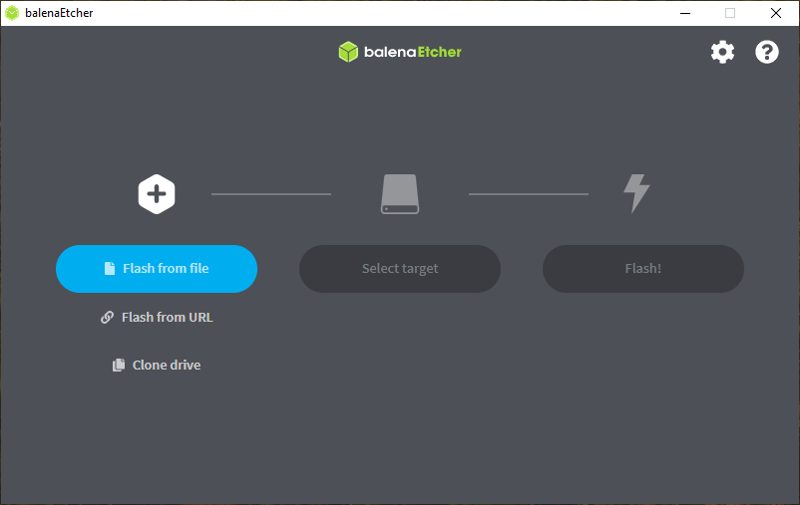
第一步点“从文件烧录”挑出本地镜像,第二步点“选择目标”指定 U 盘,第三步点“现在烧录”,等待进度条走完即可。
三步之间没有隐藏选项,也不用在命令行里辨认 sdb、sdc 到底哪个是移动盘,新手照着界面提示就能一次成功。
img、iso、zip、gz、bz2、xz、dmg、etch 等常见封装都能直接吃,压缩包甚至不用先解开。
各大 Linux 发行版、树莓派系统、路由器固件、NAS 引导盘基本都能直接拿来烧,覆盖面非常广。
它会自动过滤掉系统盘,把主机内置硬盘从候选列表里剔除,只列出可移动设备。
界面上还会标注磁盘容量和型号,烧录前再核对一眼盘符,基本杜绝了误杀数据盘的惨剧。
Rufus 面向 Windows 安装盘,能调分区方案和引导模式,花样多、可玩性强;Etcher 追求的是“选完就完”,胜在直觉。
给 Linux、树莓派这类镜像做启动盘,Etcher 的兼容性更省心;要折腾 Windows 安装盘的细节参数,Rufus 更对口。
写入完成后它会把盘里的内容逐字节读回来和源文件比对,确认一致才弹出成功提示。
这一步能提前暴露 U 盘虚标、坏块或接触不良,免得装系统装到一半才报错,白白浪费一两个小时。
把官方 Raspberry Pi Imager 下载好的 img 选进来,插上 SD 卡点击烧录,十几分钟就得到一张可用的系统卡。
烧完直接插进开发板通电即可,不需要额外写引导,做智能家居或软路由时特别顺手。
这是正常现象:镜像会按自己的分区表重新划分,Windows 只能识别到第一个可识别分区。
想恢复成普通 U 盘,用磁盘管理删掉分区重建即可,或者在 Etcher 里重新烧录一次别的内容。
先换一个 USB 口,最好直插主板后置接口,避开前置面板和集线器供电不足的问题。
其次换一根质量可靠的 U 盘,杂牌扩容盘是失败的高发区;还不行就把镜像重新下载一次,多半是源文件下载不完整。
同一套代码编译出 Windows、macOS、Linux 三个版本,操作界面和步骤完全一致。
在多个系统之间来回切换干活的人,不必为不同平台重新学一套流程,肌肉记忆能直接复用。
主屏只有三个大按钮,没有菜单栏、没有设置向导,第一次打开也不会迷路。
它把“安全”藏在设计里——系统盘默认不可选,危险操作需要你主动确认,不靠弹窗吓唬人。
烧录本身完全离线,镜像在本地、写入在本地,断网环境下照常工作。
只是新版偶尔会联网检查更新,这个提示可以关掉,内网机房和涉密环境用它没有顾虑。
Ventoy 把多个镜像塞进一张盘、开机时选着启动,适合经常换系统的人;Etcher 一次只写一个,过程更干净。
只装一次系统就选 Etcher,要常备多套镜像出门维护机器,Ventoy 更省事。
瓶颈通常在 U 盘本身的写入速度和 USB 接口版本,USB 2.0 的盘再怎么优化也快不起来。
镜像大小其次,解压 gzip、xz 这类高压缩比格式时 CPU 也会参与,但一般不是主要限制因素。
Windows 下直接写物理磁盘需要提权,首次启动会弹出 UAC 授权,点是即可。
之后正常烧录不再反复打扰;如果用普通账号登录,需要让管理员输一次密码。
设置里可以关掉自动更新检查和匿名统计,界面还可以切成深色主题。
烧录界面的“跳过校验”建议保持关闭,那几秒钟换来的确定性很值。
官方提供免安装的便携版本,解压后双击就跑,U 盘里随身带一份很方便。
装在系统里则能关联镜像文件类型,双击 iso 直接唤起,各有各的适用场景。
这个版本主要修掉了部分 USB 设备识别异常和进度条卡住的问题,对新款高速读卡器的兼容更稳。
属于日常使用直接跟进的稳定版,没必要为了追新去翻测试通道的。
双击安装包按向导一路下一步,装完桌面留个快捷方式,整个过程不到一分钟。
卸载在系统应用列表里一键完成,它不在后台常驻,也不用担心残留服务拖慢开机。
偶尔重装系统、折腾软路由、玩树莓派或刷机的人,装上它基本就告别了刻录焦虑。
如果你一年只用一两次,它的价值恰恰在于“不常忘、拿来就会”,不用每次都重新翻教程。




(您的评论需要经过审核才能显示)
0条评论