
维护电脑的人包里通常揣着好几个 U 盘:一个装 Win10、一个装 Win11、一个装 PE、还有一个塞着 Linux。Ventoy 1.1.17 把这件事简化成一张盘:装一次 Ventoy,之后把 iso 文件像拷电影一样拖进去,开机时它会列个菜单让你选。换镜像不用重新刻盘,这个差别在紧急修机器时非常救命。
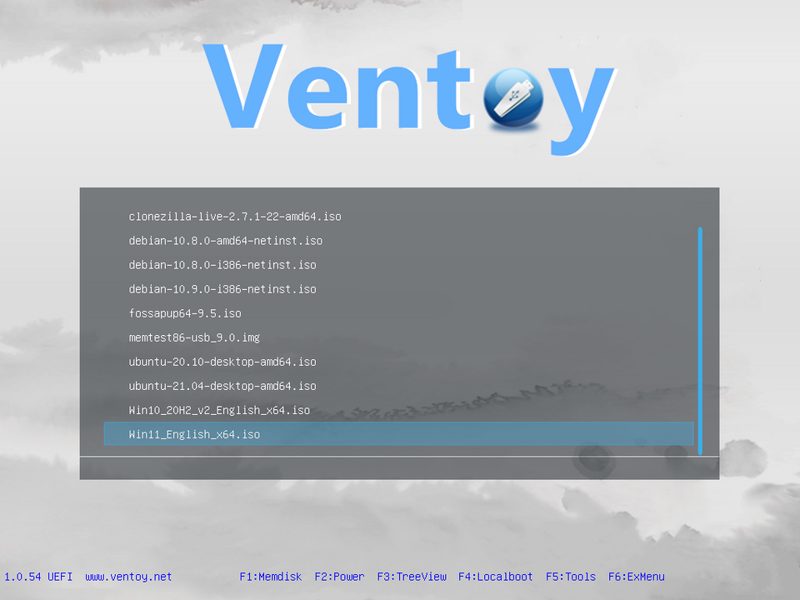
它是一套写入 U 盘的启动管理程序,安装后 U 盘剩余空间仍然是普通可读写分区。
开机时它扫描盘上的镜像文件并生成启动菜单,选中哪个就从哪个启动。
传统方式一次只能写一个镜像,换系统就得重新刻;Ventoy 一次安装、多次复用。
对经常帮人装系统的人来说,这省掉的是反复格式化和等待的时间。
解压后运行 Ventoy2Disk,选中 U 盘点安装,十几秒完成,之后把 iso 直接拷进去。
安装会清空 U 盘原有数据,操作前务必把重要文件先挪走。
绝大多数 Linux 发行版、Windows 安装镜像、各种 PE 和诊断工具都能直接启动。
它支持几百种镜像的实测兼容列表,主流的系统基本都能正常引导。
开机进入菜单后上下键选择镜像,回车启动,也可以切换列表和树状两种视图。
镜像多了可以用搜索功能快速定位,不用在一长串文件名里翻。
两种引导模式都支持,新机器走 UEFI,老旧机器走 Legacy,同一张盘通吃。
还能同时开启安全启动支持,避免在新笔记本上因签名问题无法引导。
新版本发布后在原盘上点升级即可,镜像文件和分区数据都不会丢。
这和重新刻录有本质区别,升级只是替换引导部分,几秒钟完成。
安装时可以划分一部分空间作为独立数据区,在 Windows 下正常可见可用。
启动盘和普通 U 盘二合一,日常带资料、临时装机两不误。
对部分发行版可以配置持久化文件,在 Live 系统里保存的设置和文件下次还在。
把 Linux 装进 U 盘随身带,到任何电脑上都是自己熟悉的环境。
支持自定义背景图和菜单配色,常用几套镜像可以排得清清楚楚。
多镜像场景下,一个整洁的菜单能显著降低选错的几率。
可以通过配置文件实现自动安装、菜单定制、密码保护等进阶功能。
批量装机场景下,自动应答脚本能省掉大量重复点击。
容量按你要放的镜像总和来定,放两三个系统镜像建议 32GB 起步。
读写速度影响启动快慢,USB 3.0 以上的盘体验明显好于老盘。
开启 Secure Boot 的机器需要在首次启动时导入一次证书,之后就正常了。
这一步有界面引导,跟着提示操作一次即可,不是什么复杂流程。
Etcher 一次写一个镜像,简单直接;Ventoy 一盘多镜像,适合常备多套工具。
只装一次系统两者都行,要随身带工具箱出门,Ventoy 明显更合适。
先在别的机器上试试同一个 U 盘,排除主板兼容性问题。
其次确认镜像文件本身完整,下载中断的 iso 最常见的表现就是启动到一半报错。
这版扩充了新发行版的兼容列表,并改进了部分机型上的引导稳定性。
维护用途建议保持跟随较新版本,兼容列表是会持续增长的。
安装到 U 盘前确认选中的是移动盘,装错盘会导致数据丢失。
U 盘本身质量差会导致启动不稳定,重要场合用品牌盘更保险。
它完全开源免费,没有功能限制,也没有隐藏的付费版本。
社区活跃,遇到冷门镜像不兼容可以去项目里提,通常很快有回应。
运维、装机师傅、经常折腾系统的玩家,一张盘能顶过去一书包 U 盘。
普通用户偶尔装一次系统,用它也算不上浪费,毕竟制作步骤同样简单。
在 U 盘里按类型建文件夹,Ventoy 的树状视图能按目录浏览,找起来很快。
定期清理过期镜像,避免菜单里堆着一堆早已用不到的旧版本。
Windows 安装镜像体积较大,注意 U 盘剩余空间,同时确保文件系统为 exFAT 以放下超过 4GB 的文件。
FAT32 放不下单个大镜像,这是新手最常踩的一个坑。
部分十年前的主板对 UEFI 支持不完整,可以在安装时选择同时启用两种引导模式。
现场遇到不认盘的情况,换回 Legacy 模式重试往往就能进菜单。
把维护用的 PE 镜像和系统安装镜像放在同一张盘,修机器时一个菜单全搞定。
PE 里通常带分区工具和备份软件,配合系统镜像基本覆盖常见故障。




(您的评论需要经过审核才能显示)
0条评论