
网速突然变慢、后台有程序偷偷联网、想知道流量被谁吃掉了——传统抓包工具给出的是满屏数据包,看不懂也用不上。Sniffnet 1.5.1 把流量可视化:哪些应用在联网、连到哪些地址、用了什么协议、速率多少,图表和列表同时呈现。它不需要你懂 TCP 握手,也能把“谁在偷跑流量”这件事看明白。
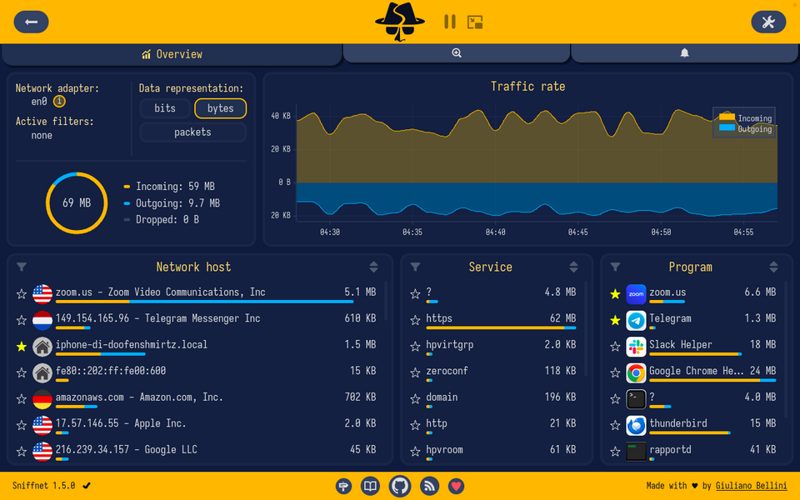
它实时抓取本机网络适配器的流量,按应用、地址、协议和端口统计并展示。
所有分析都在本机完成,不上传数据,也不需要配置复杂的过滤规则。
首次运行选择要监听的网卡,点开始按钮,几秒内流量图表就开始跳动。
界面会提示需要安装底层抓包驱动,按引导装一次即可。
主界面用曲线展示实时收发速率,横轴是时间、纵轴是速率。
峰值出现的时间点对照当时在做什么操作,很容易定位到具体行为。
“连接”页签列出每个进程的名称、收发字节数和连接数量。
发现陌生程序频繁联网,右键就能看到它的可执行文件路径。
TCP、UDP、ICMP 等协议的占比会分别统计,异常占比往往就是问题线索。
UDP 流量突然飙升,常见于视频会议或某些 P2P 类应用。
“主机”页签列出本机通信过的远端地址和归属地,按流量排序。
看到不认识的境外地址持续通信,就该查查是哪个进程在连。
可以按协议、地址、端口设置过滤条件,只关注感兴趣的部分。
排查特定服务时过滤掉噪音,图表会清爽很多。
抓包结果可以导出成文件,便于留档或发给同事分析。
排查间歇性问题时,抓一段时间导出报表比现场盯着靠谱。
可以设置流量阈值,超过时弹出提醒,及时发现异常突发流量。
按流量计费的环境下,这个提醒能避免月底账单爆表。
提供多套配色主题,明暗色都有,图表可读性做得不错。
长时间盯着看数据时,选一个低刺激的主题会舒服很多。
抓包需要访问底层网卡,首次运行要以管理员身份启动。
日常使用可以把它设为以管理员权限自动启动,省去每次确认。
Wireshark 面向深度协议分析,学习曲线陡峭;Sniffnet 面向流量概览,上手即用。
想知道“谁在联网”选它,想搞清“这个包为什么重传”才需要 Wireshark。
抓包本身会占用一定 CPU,流量越大开销越高,普通办公环境无感。
千兆满速环境下建议只开必要的统计项,避免界面刷新成为瓶颈。
有线网卡、无线网卡、虚拟网卡都能识别并列出,按需选择监听对象。
开着虚拟机时会有多个虚拟网卡,先确认选的是物理网卡。
先按应用排序看谁占带宽,再看连接的远端地址是否可信。
后台更新、云同步往往是元凶,定位到进程后就能决定限速还是禁用。
这版优化了高流量下的界面刷新效率,并增强了 IPv6 流量的统计能力。
监控工具保持较新版本,能更好适配新的网络环境。
msi 安装包按向导完成,首次运行会引导安装抓包驱动。
卸载走系统应用列表,驱动会一并移除,重启后彻底生效。
想搞清楚流量去向、排查后台偷跑、做网络自查的普通与技术用户。
需要深度协议分析的安全工程师,它只能作为快速初筛的补充。
它只在本机统计元数据,不解析也不上传具体内容。
在办公网络下使用仍建议先了解单位的网络管理规定。
先跑十分钟建立基线,再对比异常时段的差异,比盯着瞬时值有效。
把常见应用记熟,陌生进程和陌生地址才是需要重点关注的对象。
界面同时提供比特率和字节数两种口径,注意别混着看。
运营商和下载软件常用不同单位,换算清楚才不会误判。
Windows 更新、应用商店、杀毒软件常在后台静默下载,容易被误认为异常。
先排除这些已知来源,再判断剩余流量是否可疑。
短时间抓包容易漏掉周期性联网,建议至少观察半小时。
定时同步类应用往往半小时或一小时才连一次。
家里网速慢时先在本机抓一段,排除是自己机器占满还是外网问题。
本机流量不高却依然卡,就该去查路由器和宽带线路了。
监控自己设备的流量属于正常使用,但办公网络下请遵循单位规定。
不要把抓包结果随意转发,其中可能包含他人可见的内网地址。






(您的评论需要经过审核才能显示)
0条评论